在此頁面上:瞭解如何使用Adobe Journey Optimizer中的AI助理產生、調整及選取電子郵件、網頁、登陸頁面及推播通知內容的品牌上影像。
使用Journey Optimizer中的AI助理產生吸引人的視覺內容,透過電子郵件、網頁、登陸頁面和推播通知來增強您的訊息。 AI Assistant可協助您最佳化和改善資產,確保受眾獲得更方便好用且吸引人的體驗。
適用於電子郵件與網路頻道 email-web-channels
AI助理可以為您的電子郵件行銷活動、網頁體驗和登入頁面產生完整的視覺體驗。 此功能可讓您在品牌上製作吸引目光的影像,並在數位接觸點與您的對象產生共鳴。
存取及設定 access-configure
若要開始使用AI助理產生影像,請先設定您的行銷活動或歷程,然後開啟內容編輯器。 請依照下列步驟準備您的工作區並存取AI Assistant面板。
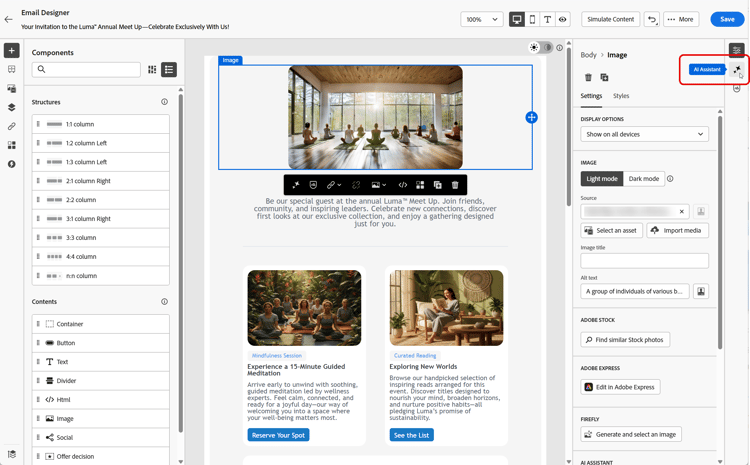
產生內容 generate-content
瞭解如何製作有效的提示並設定影像設定,以使用AI Assistant產生吸引人的視覺效果。 自訂引數(例如外觀比例、視覺強度和光線),以建立符合您品牌和促銷活動目標的影像。
-
啟用AI助理的 參考樣式 選項,以根據參考內容個人化新內容。 您也可以上傳影像以將內容新增至您的變數。
-
選取您的品牌,以確保AI產生的內容符合您的品牌規格。 進一步瞭解品牌。
-
說明您要在 提示 欄位中產生的內容,以微調內容。
如果您正在尋求製作提示的協助,請存取提示資料庫,其中提供各種提示概念,以改進您的行銷活動。
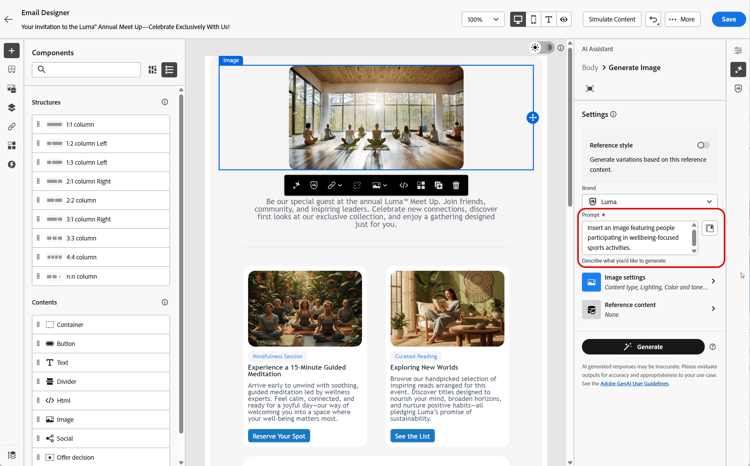
-
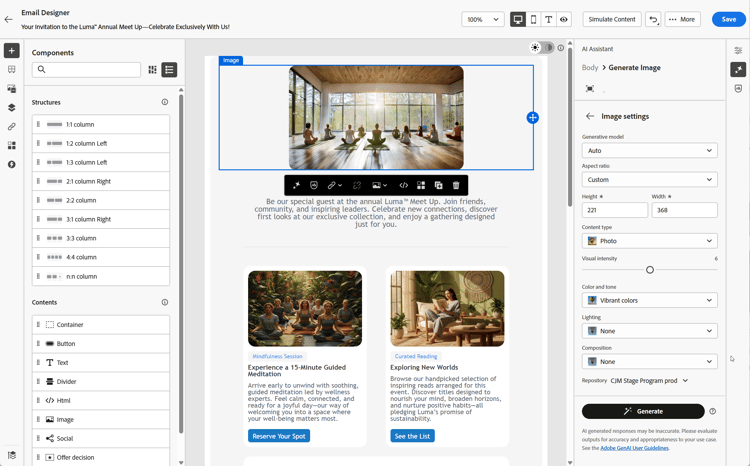
使用 影像設定 選項量身打造您的提示:
-
產生式模型:從現成可用的Adobe模型、提供特殊功能的「合作夥伴」模型或 根據您的品牌資產訓練的自訂模型 中選取。 了解更多。 若要使用夥伴模型(Gemini),在產生的影像上使用文字重疊,請參閱使用Gemini做為文字重疊影像的產生模型。
-
外觀比例:這會決定資產的寬度和高度。 您可以選擇一般比率,例如16:9、4:3、3:2或1:1,或者您可以輸入自訂大小。
-
內容型別:這會分類視覺元素的性質,區分不同的視覺呈現形式,例如像片、圖形或藝術品。
-
視覺強度:您可以調整影像的強度來控制影像的影響。 較低的設定(2)可建立更柔和、更克制的外觀,而較高的設定(10)則可讓影像更生動、視覺效果更強大。
-
色彩和色調:影像中顏色的整體外觀及其傳達的氣氛或氣氛。
-
照明:這指的是影像中的閃電,它會塑造大氣層,並反白標示特定的元素。
-
構成:這指的是影像框架中元素的排列
-
-
從 參考內容 功能表,按一下 上傳檔案 以新增任何品牌資產,該資產包含可提供額外內容AI助理的內容或選取先前上傳的內容。
先前上傳的檔案可在 已上傳的參考內容 下拉式清單中使用。 只需切換您要納入產生代的資產。
-
在您滿意提示組態之後,請按一下[產生]。
精簡並完成 refine-finalize
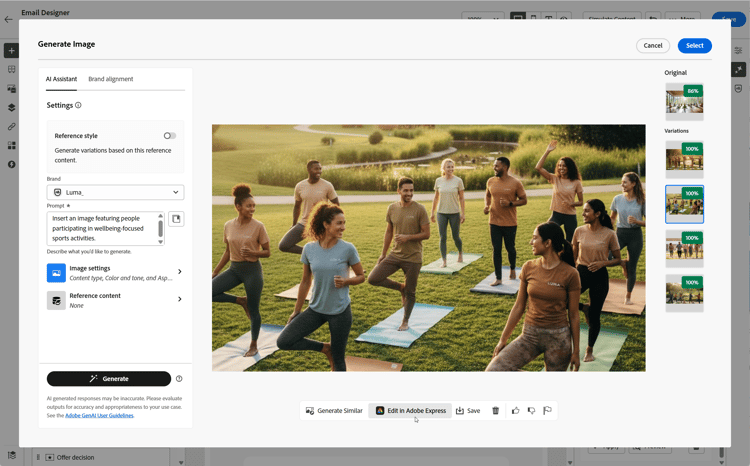
產生影像變化後,您可以檢閱結果、檢查品牌一致性、在Adobe Express中編輯,並為您的內容選取最佳選項。
-
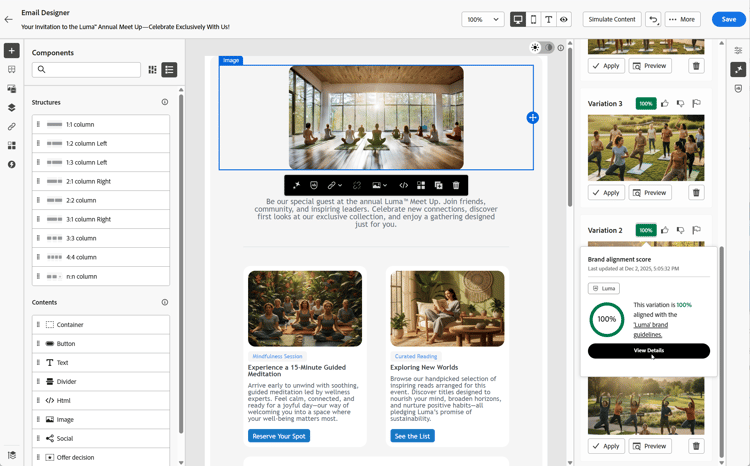
瀏覽 變數建議 以尋找所需的資產。
-
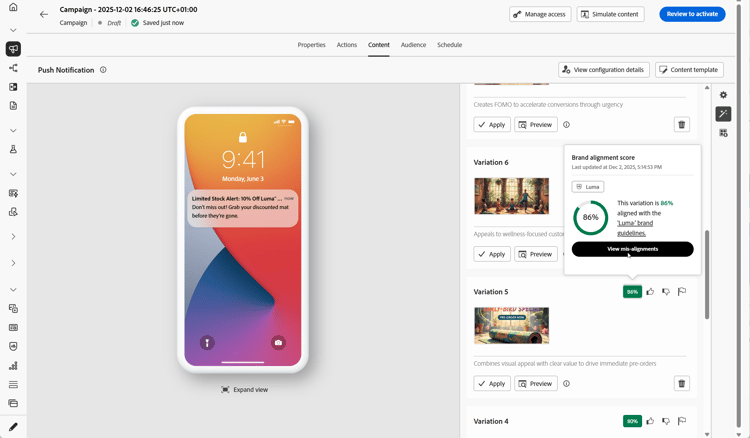
按一下百分比圖示可檢視您的品牌一致性分數,並識別與您的品牌之間的任何不一致性。
深入瞭解品牌一致性分數。
-
按一下 預覽 以檢視所選變數的全熒幕版本,或按一下 套用 以取代您目前的內容。
-
導覽至 預覽 視窗中的 調整 選項,以存取其他自訂功能:
-
產生類似專案以檢視與此變體相關的影像。
-
在Adobe Express中編輯以進一步自訂您的資產。
-
儲存以儲存資產以供稍後存取。
-
-
找到適當的內容後,按一下選取。
-
定義訊息內容後,請使用模擬方法來控制呈現並檢查個人化設定:按一下「模擬內容」,以使用範例輸入資料或AI自動產生來測試內容變異,或按一下「模擬內容」,然後從下拉式清單中選取「模擬內容(AEP設定檔)」 ,以使用測試設定檔預覽。 了解更多
-
檢閱並啟用您的內容:
適用於行動裝置頻道 mobile-channels
AI Assistant可讓您產生推送通知的吸引人影像,協助您建立吸引人的視覺行動通訊,吸引觀眾注意並與觀眾產生共鳴。
存取及設定 mobile-access-configure
若要使用AI助理推送通知,您必須設定推送傳遞,並導覽至內容編輯器。 這些步驟將引導您建立傳遞和存取AI助理功能。
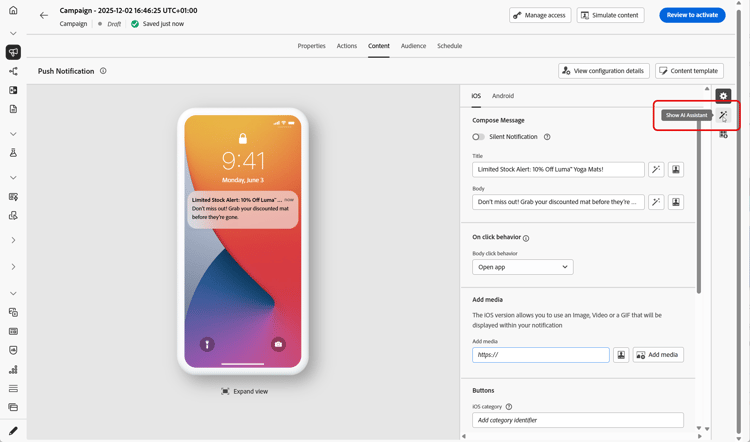
產生內容 mobile-generate-content
存取AI Assistant後,您可以調整產生設定以建立與您的品牌一致的影像,並支援您的推播通知目標。 設定提示和影像引數,以產生針對行動顯示器最佳化的視覺效果。
-
選取您的品牌,以確保AI產生的內容符合您的品牌規格。 進一步瞭解品牌。
請注意,品牌功能會以私人測試版發佈,未來發佈的版本將逐步提供給所有客戶。
-
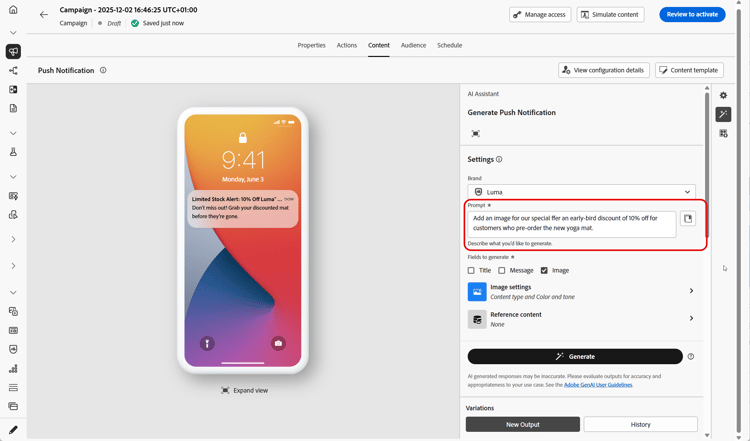
說明您要在 提示 欄位中產生的內容,以微調內容。
如果您正在尋求製作提示的協助,請存取提示資料庫,其中提供各種提示概念,以改進您的行銷活動。
為推播產生
-
選取 影像 作為要產生的欄位。
-
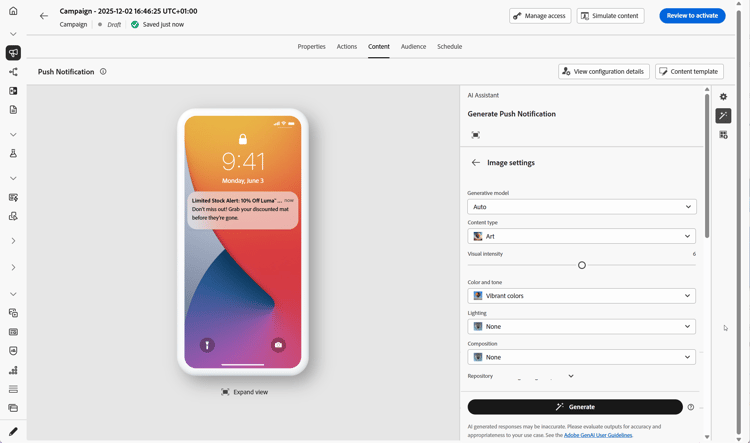
選擇您的影像設定:
-
產生式模型:從現成可用的Adobe模型、提供特殊功能的「合作夥伴」模型或 根據您的品牌資產訓練的自訂模型 中選取。 了解更多。 若要使用夥伴模型(Gemini),在產生的影像上使用文字重疊,請參閱使用Gemini做為文字重疊影像的產生模型。
-
內容型別:這會分類視覺元素的性質,區分不同的視覺呈現形式,例如像片、圖形或藝術品。
-
視覺強度:您可以調整影像的強度來控制影像的影響。 較低的設定(2)可建立更柔和、更克制的外觀,而較高的設定(10)則可讓影像更生動、視覺效果更強大。
-
色彩和色調:影像中顏色的整體外觀及其傳達的氣氛或氣氛。
-
照明:這指的是影像中的閃電,它會塑造大氣層,並反白標示特定的元素。
-
構成:這指的是影像框架中元素的排列
為推播產生
-
-
從 參考內容 功能表,按一下 上傳檔案 以新增任何品牌資產,該資產包含可提供額外內容AI助理的內容或選取先前上傳的內容。
先前上傳的檔案可在 已上傳的參考內容 下拉式清單中使用。 只需切換您要納入產生代的資產。
-
提示就緒後,請按一下[產生]。
精簡並完成 mobile-refine-finalize
產生推播通知的影像變化後,您可以微調結果以確保其符合您的確切需求。 檢閱品牌一致性、視需要在Adobe Express中編輯,並為您的行動裝置行銷活動選取最佳影像。
定義內容、對象和排程後,您就可以準備推播行銷活動。 了解更多