建立和管理您的品牌 brands
品牌指引是一組詳細的規則和標準,可建立品牌的視覺和口頭識別。 這些可作為參考,以在所有行銷和通訊平台上維持一致的品牌代表性。
在Journey Optimizer中,您現在可以選擇手動輸入及組織您的品牌詳細資料,或上傳品牌指引檔案以進行自動資訊擷取。
存取品牌 generative-access
若要存取 中的 品牌Adobe Journey Optimizer功能表,使用者必須被授與 管理品牌套件 或 啟用AI小幫手 許可權。 了解更多
若要指派品牌的許可權,請遵循下列步驟:
-
在 權限 產品中,前往 角色 標籤,然後選取所需的角色。
-
按一下 編輯 以修改權限。
-
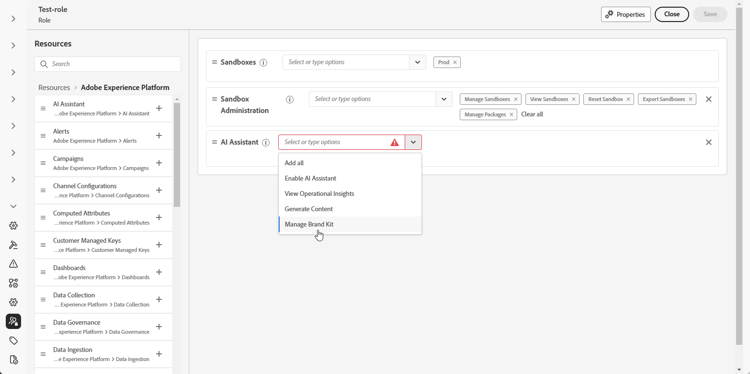
新增 AI小幫手 資源,然後從下拉式功能表中選取 管理品牌套件 或啟用AI小幫手。
請注意,啟用Ai小幫手許可權僅提供 品牌 功能表的唯讀存取權。
-
按一下儲存,以套用所做的變更。
任何已指派給此角色的使用者都會自動更新其權限。
-
若要將此角色指派給新使用者,請瀏覽至 角色 儀表板中的 使用者 標籤,然後按一下新增使用者。
-
輸入使用者的名稱、電子郵件地址,或從清單當中選擇,然後按一下儲存。
-
如果之前未建立使用者,請參閱此文件。
建立和管理您的品牌 create-brand-kit
若要建立和管理您的品牌指引,您可以自行輸入詳細資料,或上傳品牌指引檔案以自動擷取資訊:
-
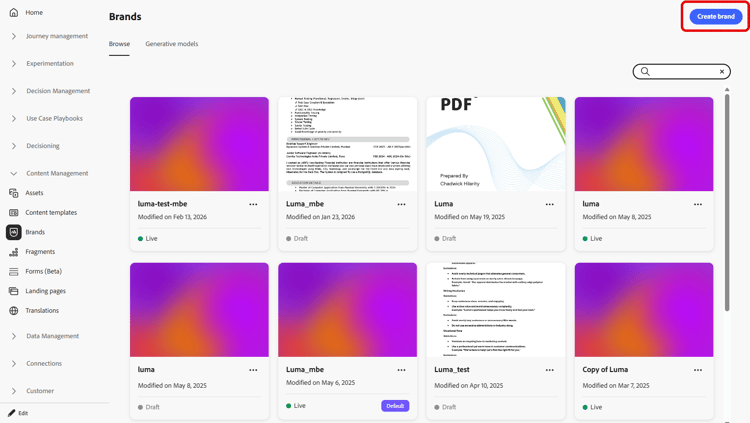
在 品牌 功能表中,按一下建立品牌。
-
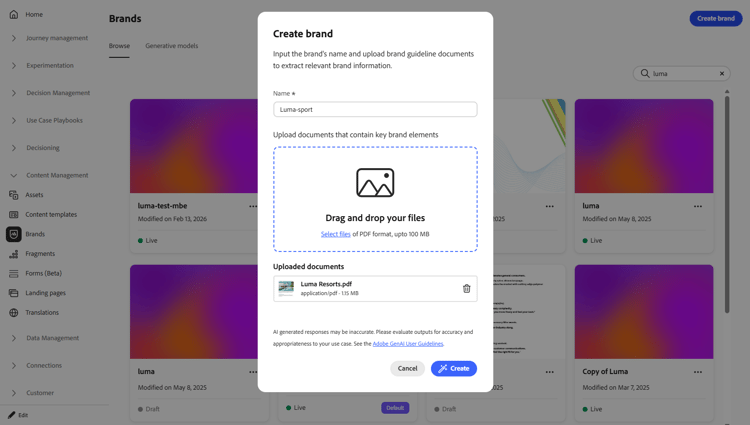
輸入您品牌的名稱。
-
拖放或選取您的檔案,以上傳您的品牌指引,並自動擷取相關的品牌資訊。 按一下建立品牌。
資訊擷取程式現在開始。 請注意,可能需要幾分鐘才能完成。
-
系統現在會自動填入您的內容和視覺化建立標準。 瀏覽不同的標籤,視需要調整資訊。 了解更多
-
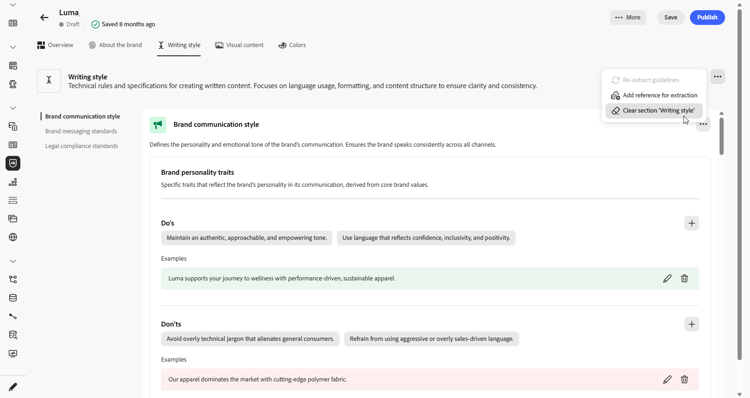
您可以從每個區段或類別中的進階功能表新增參照,以自動擷取相關品牌資訊,或重新執行擷取以更新現有准則。
若要移除現有內容,請使用 清除區段 或 清除類別 選項。
-
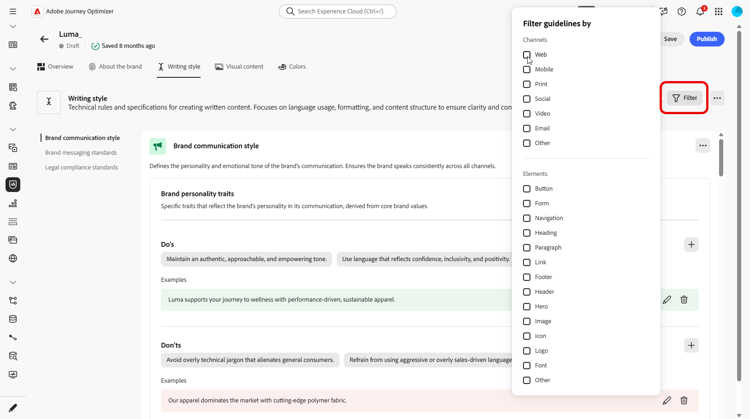
按一下篩選器,依管道或元素型別篩選准則。
-
設定之後,按一下儲存,然後按一下發佈,讓您的品牌指引可在AI助理中取得。
-
若要修改您發佈的品牌,請按一下[編輯品牌]。
note note NOTE 這會在編輯模式中建立臨時副本,並在發佈後取代即時版本。 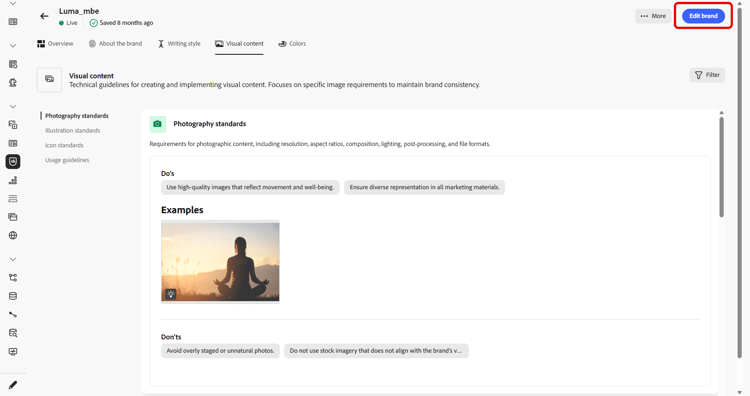
-
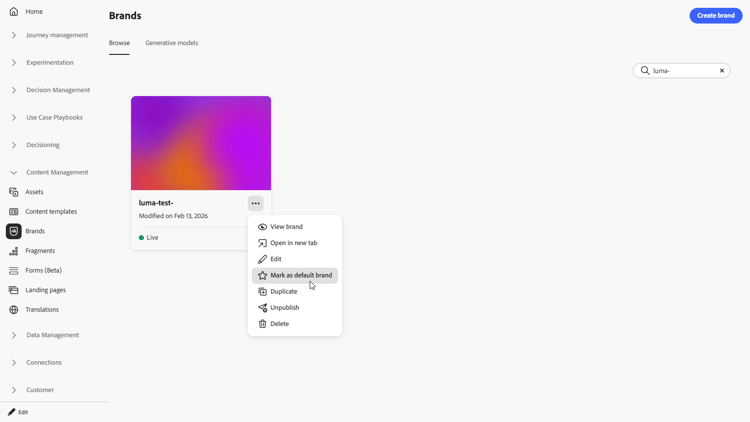
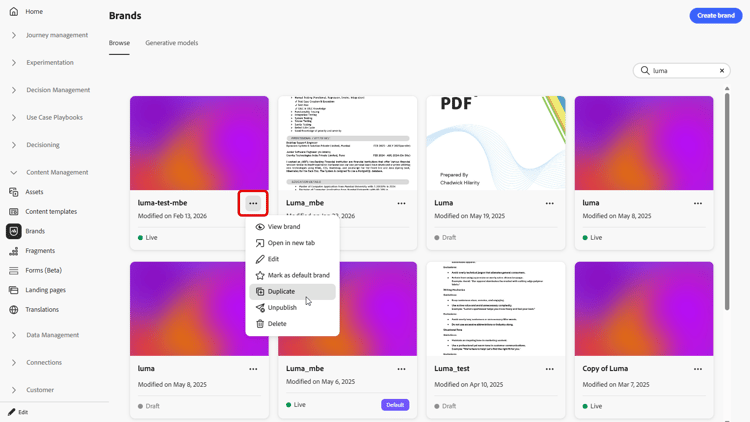
從您的 品牌 儀表板,按一下

- 檢視品牌
- 在新標籤中開啟
- 編輯
- 標籤為預設品牌
- 複製
- 發佈
- 取消發佈
- 刪除
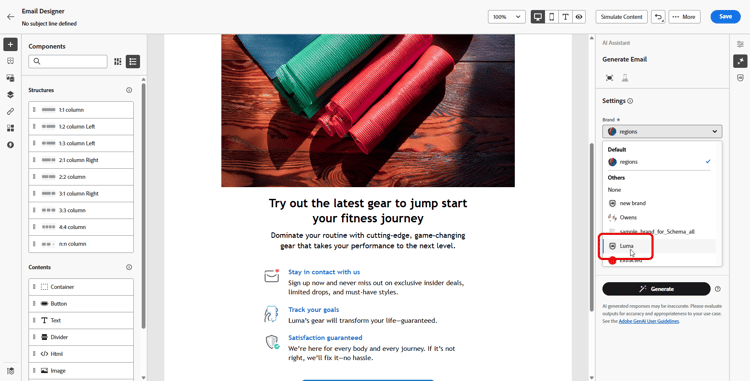
您現在可以從AI Assistant功能表的 品牌 下拉式清單存取品牌指南,使其產生符合您規格的內容和資產。 進一步瞭解AI小幫手
設定預設品牌 default-brand
您可以指定預設品牌,在建立行銷活動期間產生內容及計算一致性分數時自動套用。
若要設定預設品牌,請移至您的 品牌 儀表板。 按一下