在此頁面上:瞭解如何在自訂頻道上線之前進行驗證,方法是從Channel Builder測試端點連線、使用測試設定檔模擬內容,以及傳送校樣。
在啟用使用自訂頻道的歷程或行銷活動之前,請驗證您的端點是否可連線、驗證是否有效,以及個人化權杖是否可正確解析您的目標設定檔。
測試來自管道產生器的連線 test-connection
當自訂管道處於 草稿 狀態時,請使用管道產生器中的 測試 按鈕,將測試請求傳送至您的端點,並在啟用之前驗證端對端連線。 了解更多
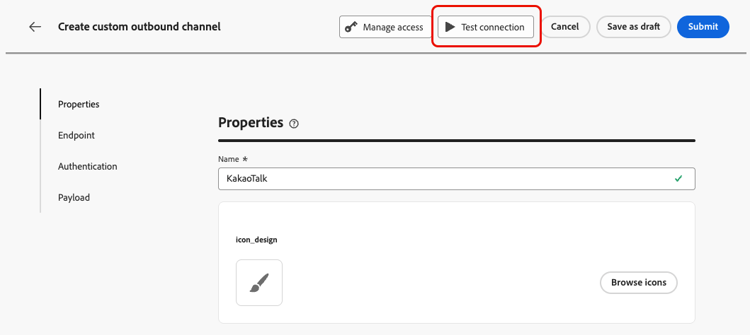
此測試會確認:
- 可從Journey Optimizer的輸出IP連線到端點。
- 設定的驗證認證是否有效。
- 端點會傳回HTTP 2xx回應。
檢查外部系統的記錄,確認已收到測試請求,其中包含預期的標頭和裝載結構。
預覽和測試您的自訂管道體驗 preview-test
建立自訂管道體驗後,您可以先驗證個人化內容的端對端傳送,然後再啟動歷程或行銷活動。
使用以下功能來預覽和測試您的自訂管道裝載,並驗證端對端體驗。
模擬測試設定檔的內容 simulate-content
模擬內容功能會針對測試設定檔解析個人化運算式,讓您能夠檢查在傳送任何實際訊息之前會傳送的確切裝載。
-
在歷程動作或行銷活動版本畫面中,按一下模擬內容。
-
按一下 新增測試設定檔 並選取一或多個設定檔。 瞭解如何建立測試輪廓
-
在預覽面板中檢閱已解析的裝載。 對於每個測試設定檔,請驗證:
- 所有個人化權杖(例如
{{profile.person.name.firstName}})已取代為設定檔中的預期值。 - 沒有未解析的Token剩餘(顯示為空白字串或常值
{{...}}語法)。 - 必填的裝載欄位已填入。
- 協助程式函式會產生預期的格式化輸出。

- 所有個人化權杖(例如
深入瞭解本節中預覽和測試內容。
傳送校樣 send-proof
若要在啟用之前驗證端對端傳送,請傳送證明給一組測試收件者:
-
在 模擬內容 面板中,切換至 傳送校樣 標籤。
-
新增您要使用的設定檔。 您可以上傳含有未定義為Journey Optimizer中測試設定檔之設定檔的CSV檔案。 深入瞭解建立測試設定檔

-
按一下傳送證明。 Journey Optimizer會使用每個所選設定檔的個人化裝載呼叫您的外部端點。
-
檢查您的外部系統,以確認已收到證明承載。 對於傳訊頻道(例如WeChat或Kakao Talk),請確認訊息出現在目標裝置或傳訊應用程式上。
使用與電子郵件校樣相同的驗證模式顯示校樣結果:傳送校樣之前會顯示必填欄位、型別不匹配和結構描述驗證錯誤。
在本節中進一步瞭解傳送校樣
在歷程測試模式下測試 test-journey
若要進行端對端歷程驗證,請在 測試模式 中啟用歷程:
-
在歷程畫布上,按一下右上角區域中的測試。
-
針對對象觸發的歷程,設定觸發事件或選取測試設定檔。
-
按一下觸發事件,或讓設定檔透過 讀取對象 活動進入。
-
觀察畫布中的流量。 當設定檔到達自訂通道動作節點時,Journey Optimizer會使用個人化裝載呼叫您的外部端點。
-
檢查外部系統的記錄,確認已正確收到請求。
-
完成時,按一下停止測試。
在本節中進一步瞭解以測試模式測試歷程。
模擬歷程 simulate-journey
Journey Optimizer的 模擬 模式可讓您使用模擬的使用者(類似暫時設定檔的實體)來端對端驗證歷程,而不需要預先建立的測試設定檔。
對於自訂管道,模擬會解析個人化運算式,並呈現每個模擬使用者的裝載預覽,因此您可以在上線前驗證內容是否正確。
若要使用自訂頻道模擬歷程:
-
在歷程畫布上,按一下右上角區域中的模擬。
-
手動新增模擬使用者,或使用AI支援的 快速模擬 選項產生模擬使用者。
-
設定任何必要的進入事件,然後透過歷程觸發模擬使用者。
-
當模擬使用者到達自訂管道動作節點時,請在預覽面板中檢查已解析的裝載,以確認個人化權杖和裝載結構正確無誤。
在本節中進一步瞭解歷程模擬。
啟動前檢查清單 checklist
在啟用您的歷程或行銷活動之前,請確認下列專案:
- 來自Channel Builder的連線測試成功(端點可連線,驗證有效)。
- 模擬裝載顯示所有測試設定檔的預期值。
- 承載中不會保留任何未解析的個人化權杖。
- 所有必要的裝載欄位皆已填入。
- 您的外部系統已正確傳送和接收校樣。
- 歷程動作活動(如果已設定)上的錯誤路徑會如預期處理失敗案例。
測試完成後,請繼續啟用。 了解做法
This section contains structured knowledge intended to support interpretation, retrieval, and question answering related to this topic.
For complete understanding, this information should be combined with the documentation on this page. Neither source is intended to stand alone; the page describes the feature, while this section provides additional context that helps disambiguate terminology, intent, applicability, and constraints.
- TL;DR: This page explains how to validate a custom channel before activating a journey or campaign by testing the endpoint connection from the Channel Builder, simulating content with test profiles, sending proofs, testing in journey test mode, and simulating a journey.
Intents:
- Test the endpoint connection from the Channel Builder while the custom channel is in Draft status
- Simulate content against test profiles to inspect the resolved payload before any real message is sent
- Send a proof to test recipients to validate end-to-end delivery
- Validate the journey end to end using journey test mode
- Simulate a journey using simulated users without pre-created test profiles
- Work through the pre-activation checklist before activating
Glossary:
- Test (Channel Builder): A button available while a custom channel is in Draft status that sends a test request to your endpoint to validate the end-to-end connection before activating (product-specific)
- Simulate content: A feature that resolves personalization expressions against test profiles so you can inspect the exact payload that would be sent before any real message is delivered (product-specific)
- Send proof: A tab in the Simulate content panel used to send a proof to test recipients by calling your external endpoint with the personalized payload for each selected profile (product-specific)
- Test mode: A journey activation mode for end-to-end journey validation, entered by clicking Test on the journey canvas and ended with Stop test (product-specific)
- Simulation: A mode that validates a journey end to end using simulated users—temporary profile-like entities—without requiring pre-created test profiles (product-specific)
- Quick simulation: An AI-powered option to generate simulated users for a journey simulation (product-specific)
Guardrails:
- The Test button in the Channel Builder is available while a custom channel is in Draft status.
- The connection test confirms the endpoint is reachable from Journey Optimizer’s outbound IPs, that the configured authentication credentials are valid, and that the endpoint returns an HTTP 2xx response.
- In the Send proof tab you can upload a CSV file with profiles that are not defined as test profiles in Journey Optimizer.
- The proof result is displayed using the same validation patterns as email proofing: required fields, type mismatches, and schema validation errors are surfaced before the proof is sent.
- Simulation uses simulated users—temporary profile-like entities—without requiring pre-created test profiles.
Terminology:
- Canonical name: Simulate content — Acronym: n/a
- Synonyms: “Test mode” = journey test mode; “Simulation” = journey simulation
- Do not confuse: “Simulate content” (resolves personalization expressions against test profiles to inspect the payload) ≠ “Send proof” (calls your external endpoint with the personalized payload for test recipients) ≠ “Simulation” (validates the journey end to end using simulated users without pre-created test profiles)
- Do not confuse: “Test profiles” (selected in Simulate content) ≠ “Simulated users” (temporary profile-like entities used by Simulation)
FAQ:
- Q: How do I test the endpoint connection? — While the custom channel is in Draft status, use the Test button in the Channel Builder to send a test request that confirms the endpoint is reachable, authentication is valid, and the endpoint returns an HTTP 2xx response.
- Q: What does Simulate content do? — It resolves personalization expressions against test profiles so you can inspect the exact payload that would be sent before any real message is delivered.
- Q: Can I send a proof to profiles that are not test profiles? — Yes, in the Send proof tab you can upload a CSV file with profiles that are not defined as test profiles in Journey Optimizer.
- Q: What is the difference between Test mode and Simulation for journeys? — Test mode activates the journey for end-to-end validation using a trigger event or test profile, while Simulation validates the journey end to end using simulated users—temporary profile-like entities—without requiring pre-created test profiles.
- Q: How do I end a journey test? — Click Stop test when done.
- Q: What should I confirm before activating? — The connection test succeeded, simulated payloads show expected values, no unresolved personalization tokens remain, all required payload fields are populated, a proof was sent and received correctly, and any configured error paths handle failure scenarios.
Personas:
- marketer: Can simulate content against test profiles in the Simulate content feature to inspect the resolved payload before any real message is sent. Can send a proof to test recipients, including profiles uploaded as a CSV file that are not defined as test profiles in Journey Optimizer. The page states that proof results are displayed using the same validation patterns as email proofing, surfacing required fields, type mismatches, and schema validation errors. Where: “Preview and test your custom channel experience”.
Onboarding:
- Level: Beginner
- First minimal step: Use the Test button in the Channel Builder to send a test request to your endpoint while the custom channel is in Draft status.
- Success check: Your external system’s logs confirm that the test request was received with the expected headers and payload structure.
- Previous: Creating the custom channel that needs to be tested: Create a custom channel (custom-channel/create-custom-channel.md); Creating test profiles to use when simulating content: Create test profiles (audience/creating-test-profiles.md)
- Next: Activating the custom channel experience once testing is complete: Create custom channel experiences (custom-channel/create-custom-experience.md)