在此頁面上:瞭解如何使用頻道產生器,透過定義端點URL、標頭、驗證、節流原則及訊息裝載結構,在Adobe Journey Optimizer中建立自訂頻道。
若要在行銷活動和歷程中使用自訂頻道,管理員必須先建立頻道。 這涉及定義端點、驗證、節流原則和訊息裝載結構。 您可以在頻道產生器中手動建立頻道(如下所述),或使用同事中的頻道產生器技能。
頻道產生器區段是定義新自訂頻道的中央介面。 它可讓您建立及設定自訂通道,也可管理API認證,以及委派子網域。
存取及管理自訂頻道 access-channel-builder
若要存取 頻道產生器 並管理您的自訂頻道,請遵循下列步驟。
-
前往左側導覽邊欄中的管理 > 管道。
-
選取 頻道產生器 區段下的自訂頻道。

-
詳細目錄會列出您沙箱中的所有自訂管道,包括其目前狀態以及用於連線至外部端點的驗證型別。
-
您可以依狀態(草稿、作用中或已封存) (建立者)來篩選自訂頻道,並按名稱搜尋。
-
若要編輯管道,請在詳細目錄中按一下管道名稱、進行變更並儲存。 對於使用中頻道,您只能編輯某些欄位 — 瞭解更多。
note caution CAUTION 修改作用中頻道的節流或重試設定,會立即對所有執行中和未來的執行生效。 -
若要封存管道,請從詳細目錄開啟它,然後按一下封存。
封存使用中頻道會將它從所有選取專案下拉式清單(行銷活動動作選擇器、歷程動作浮動視窗、頻道設定和內容範本)中移除。 已使用此管道的現有歷程和行銷活動可繼續正常運作。
建立自訂管道 create-channel
若要建立新的自訂管道,請遵循下列步驟。
-
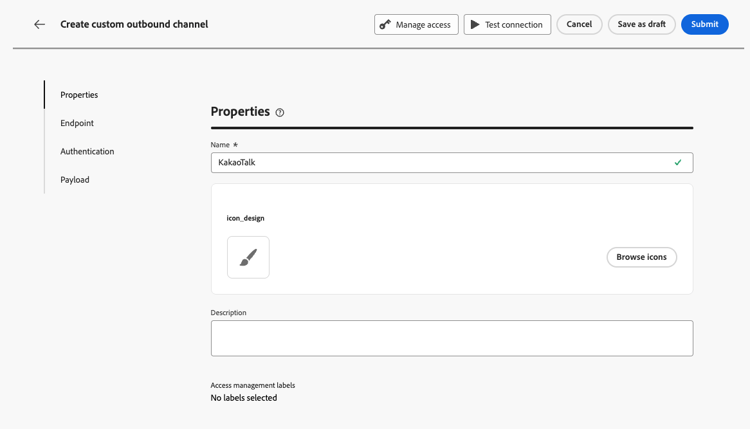
按一下 建立自訂頻道 按鈕,開啟頻道建立表單。 首先定義自訂管道的一般設定。
-
在 屬性 區段中,為您的自訂頻道輸入名稱。 此名稱會出現在歷程畫布、行銷活動動作選擇器和協調的行銷活動頻道清單中。
note NOTE 名稱必須是唯一的、以字母(A-Z)開頭、僅包含英數字元或特殊字元( _、.、-),並且應大於1個字元。 -
您可以從預設圖示資料庫中選取圖示,或從電腦中選取SVG檔案。
note NOTE 檔案不得大於150KB。 此圖示將顯示在歷程畫布中的頻道名稱旁。 如果未上傳任何圖示,則會使用預設的圖示。
-
輸入選用的描述。
設定端點設定 endpoint-configuration
您必須設定端點,這是外部傳訊系統的HTTP URL。 當設定檔符合促銷活動或歷程的資格時,Journey Optimizer會使用個人化裝載將POST要求傳送至此端點。

-
在 端點組態 區段中,輸入外部傳訊系統的主機URL。 例如:
https://api.my-messaging-provider.com/v1/messages。note important IMPORTANT 您的外部傳訊系統必須公開Journey Optimizer可以透過HTTP POST呼叫的HTTPS端點。 端點必須: - 接受您的管道所定義的裝載格式(JSON)。
- 支援Channel Builder中可用的其中一種驗證方法。 了解更多
- 傳回HTTP 2xx回應以確認成功收到請求。
-
視需要新增標頭。 標頭是在HTTP要求層級傳輸的機碼值組。 它們會與每個要求一併傳送至您的端點,通常用於驗證權杖、內容型別規格或外部系統所需的任何其他中繼資料。

對於每個標頭,您可以定義其值是否為:
- Constant — 每個要求中設定一次且包含的靜態值。 例如,您可以定義值為
application/json的Content-Type引數或值為UTF-8的Charset引數。 - 變數 — 如果在此輸入預設值,除非在管道設定中覆寫,否則會使用此值。 例如,您可以為在執行階段解析的使用者ID定義變數。 深入瞭解
- Constant — 每個要求中設定一次且包含的靜態值。 例如,您可以定義值為
-
可選擇使用相同的常數/變數模式,新增查詢引數。 查詢引數會在傳送時附加至端點URL。 常數引數一律會新增相同的值;變數引數會在傳送時解析,例如從設定檔傳遞使用者識別碼。

-
在 原則組態 區段中,定義Journey Optimizer如何處理要求輸送量和失敗。 這對於確保您的外部系統能夠處理大量請求並避免超出需求非常重要。
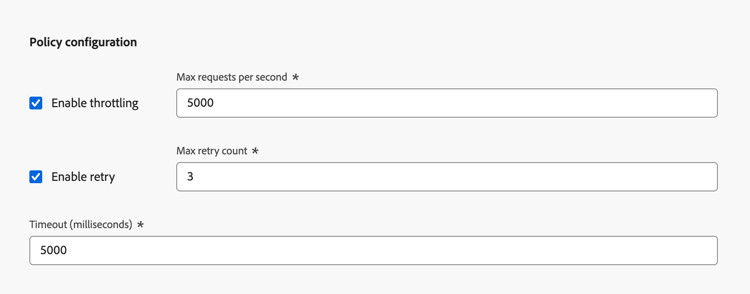
- 啟用節流 — 預設為停用。 設定每秒要求數上限(預設值: 5,000c)。 一旦達到限制,請求就會排入佇列,並儘快傳送。
- 啟用重試 — 預設為啟用。 設定失敗要求的重試次數上限(預設值: 3,可設定的範圍: 0-10)。 這有助於避免在暫時性失敗期間讓端點不知所措。
- 逾時 — 預設值: 5,000毫秒。 設定在認為要求失敗之前等待端點回應的時間上限。
驗證設定 authentication-settings
選取您需要用於此通道的驗證型別。 可用的選項取決於外部傳訊系統支援的驗證方法。

提供端點所需的驗證詳細資料。
- 無 — 要求傳送時不含認證。
- API金鑰 — 提供金鑰名稱、值和位置(查詢引數或標頭)。
- 基本驗證 — 提供使用者名稱和密碼。
- OAuth 2.0 — 設定OAuth 2.0驗證的裝載。 瞭解更多
當驗證型別不是 None 時,Journey Optimizer會在啟用時自動產生此管道的初始API認證集。 您可以變更這些認證,並在API認證詳細目錄中建立新的認證。 深入瞭解
不過,在啟用通道之前,必須在此提供驗證詳細資訊,以測試與端點的連線。 可以使用 測試連線 按鈕來驗證驗證設定。 了解更多
承載設定 payload-configuration
當設定檔符合行銷活動或歷程中的資格時,會將裝載傳送至端點。
在裝載設定中,定義訊息裝載的結構,以及行銷人員可以編寫和個人化的欄位。
-
按一下定義承載,然後選擇如何定義承載:

-
貼上範例JSON裝載 — 貼上代表性的JSON物件,然後Journey Optimizer自動推斷出其中的結構描述。 例如:
code language-json { "channelId": "KakaoTalk08", "title": "Flash Sale: 48 Hours Only", "body": "New arrivals just dropped. Shop now before they're gone!", "image": "https://demo-system-next.s3.amazonaws.com/assets/luma/luma-flash-sale-banner.jpg" } -
匯入JSON裝載 — 上傳完整的JSON裝載檔案。
-
匯入JSON結構描述 — 上傳完整的JSON結構描述檔案。
-
-
產生結構描述後,Journey Optimizer會在表單檢視中顯示所有偵測到的欄位。

-
針對每個欄位,設定下列設定:
table 0-row-2 1-row-2 2-row-2 3-row-2 4-row-2 設定 說明 預設值 選填。 若在編寫時未提供個人化值,則使用。 類型 唯讀,衍生自裝載。 支援的型別: string、integer、decimal、boolean、dateTime、dateTimeOnly、dateOnly、listObject、listString、listInteger、listDecimal、listBoolean、listDateTime、listDateTimeOnly、listDateOnly。必要 如果啟用,則行銷活動或歷程中使用管道時,欄位必須具有值。 缺少必要欄位會觸發驗證錯誤,導致無法啟用。 頻道設定 如果啟用,欄位會出現在管道設定中,可讓管理員為每個設定設定設定不同的值(例如,每個品牌或區域不同的傳送者ID)。 了解做法 巢狀欄位使用點標籤法表示(例如,
image.id)。
測試並啟動 test-activate
當通道處於 草稿 狀態時,請使用熒幕上方的 測試連線 按鈕,將測試要求傳送至您的端點,並驗證端對端連線。

檢查外部系統的記錄,確認已收到具有預期驗證和承載的請求。
測試成功後,即可儲存或啟用通道。
- 按一下 另存為草稿 以儲存您的進度,而不讓頻道可用。
- 按一下「啟用」,讓頻道可用於頻道設定、行銷活動和歷程。
後續步驟 next-steps
您的自訂管道現已建立。 請依照下列剩餘步驟完成設定:
This section contains structured knowledge intended to support interpretation, retrieval, and question answering related to this topic.
For complete understanding, this information should be combined with the documentation on this page. Neither source is intended to stand alone; the page describes the feature, while this section provides additional context that helps disambiguate terminology, intent, applicability, and constraints.
- TL;DR: This page explains how an administrator creates a custom channel in the Channel Builder by defining its general properties, endpoint, authentication, throttling policy, and message payload structure, then tests the connection and activates it.
Intents:
- Access and manage custom channels in the Channel Builder
- Define general properties such as name and icon for a custom channel
- Configure the endpoint URL, headers, query parameters, and policy settings
- Choose an authentication type and provide the authentication details
- Define the message payload structure and which fields marketers can author
- Test the connection and activate the channel
Glossary:
- Channel Builder: The central interface for defining new custom channels and for managing API credentials and subdomains (product-specific)
- Endpoint configuration: The HTTP URL of your external messaging system that Journey Optimizer calls with a POST request when a profile qualifies (product-specific)
- Constant header value: A static value set once and included in every request (product-specific)
- Variable header value: A value with an optional default that can be overridden in the channel configuration and resolved at runtime (product-specific)
- Policy configuration: The section defining how Journey Optimizer handles request throughput and failures through throttling, retry, and timeout settings (product-specific)
- Test connection: A button that sends a test request to your endpoint while the channel is in Draft status to validate the end-to-end connection (product-specific)
Guardrails:
- This capability requires the View custom channels and Manage custom channels permissions.
- The channel name must be unique, begin with a letter (A-Z), include only alphanumeric characters or the special characters _, ., -, and be greater than 1 character.
- An uploaded icon SVG file must be no larger than 150KB.
- The external endpoint must be HTTPS, accept the JSON payload the channel defines, support one of the Channel Builder authentication methods, and return an HTTP 2xx response.
- Throttling is disabled by default; the maximum number of requests per second default is 5,000, and once the limit is reached requests are queued and sent as soon as possible.
- Retry is enabled by default with a maximum retry count default of 3 (configurable range 0-10).
- The endpoint timeout default is 5,000 milliseconds.
- Modifying throttling or retry settings on an active channel takes effect immediately for all in-flight and future executions.
- When the authentication type is anything other than None, an initial set of API credentials is generated automatically when the channel is activated.
- After a channel is activated, only name, description, icon, throttling, and retry configuration remain editable; endpoint URL, headers, query parameters, authentication, and payload structure are locked.
- A required payload field that has no value triggers a validation error that prevents activation.
Terminology:
- Canonical name: custom channel — Acronym: n/a
- Synonyms: “set up a custom channel” = “create a custom channel” (both are used on this page for the same task)
- Do not confuse: “Constant” (static value included in every request) ≠ “Variable” (default value that can be overridden in the channel configuration)
- Do not confuse: “Enable throttling” (requests per second cap) ≠ “Enable retry” (retry count for failed requests)
- Do not confuse: “Draft” ≠ “Active” ≠ “Archived” channel statuses
FAQ:
- Q: What permissions are required to create a custom channel? — The View custom channels and Manage custom channels permissions.
- Q: What statuses can a custom channel have? — Draft, Active, or Archived.
- Q: Which fields remain editable after activation? — Only name, description, icon, throttling, and retry configuration; endpoint URL, headers, query parameters, authentication, and payload structure are locked.
- Q: How do I validate the connection before activating? — Use the Test connection button while the channel is in Draft status to send a test request to your endpoint, then check your external system’s logs.
- Q: What payload format is supported? — The endpoint must accept the payload format your channel defines (JSON). You define the payload by pasting a sample JSON payload, importing a JSON payload file, or importing a JSON schema file.
- Q: What happens when I archive an active channel? — It is removed from all selection drop-downs, while existing journeys and campaigns that already use it continue to function normally.