在此頁面上:瞭解如何在Adobe Journey Optimizer中建立自訂頻道的頻道設定,並將其連結至API認證、選用子網域和裝載預設值,以便行銷人員在建立行銷活動和歷程時能夠選取它。
管道設定會將您的自訂管道連結至行銷人員在建立行銷活動和歷程時選取的已命名、可重複使用的預設集。
若要建立自訂頻道的頻道設定,請遵循以下步驟。
-
移至管理 > 管道 > 管道設定,然後按一下建立管道設定。 深入瞭解建立管道設定。
-
從 選取管道 下拉式清單中,選取其中一個已啟動的自訂管道。
-
如果選取的管道使用驗證(型別不是無),則會顯示 API認證 欄位。 選取要用於此設定的認證。 進一步瞭解API認證

-
如果您已在Journey Optimizer中設定自訂管道的子網域,您可以選取要用於追蹤此設定之裝載中出現之連結的委派子網域。 瞭解如何委派子網域
-
如果選取的管道具有定義成端點URL之變數🔗的標頭或查詢引數,則會顯示 動態引數 區段。
輸入每個引數的值。 您可以使用個人化編輯器來插入動態值(例如,從設定檔解析的使用者識別碼)。 這可讓您根據每位收件者的設定檔資料自訂其請求。

-
如果自訂頻道具有啟用 頻道設定 核取方塊的裝載欄位,這些欄位會顯示在 裝載設定 區段中。 了解更多
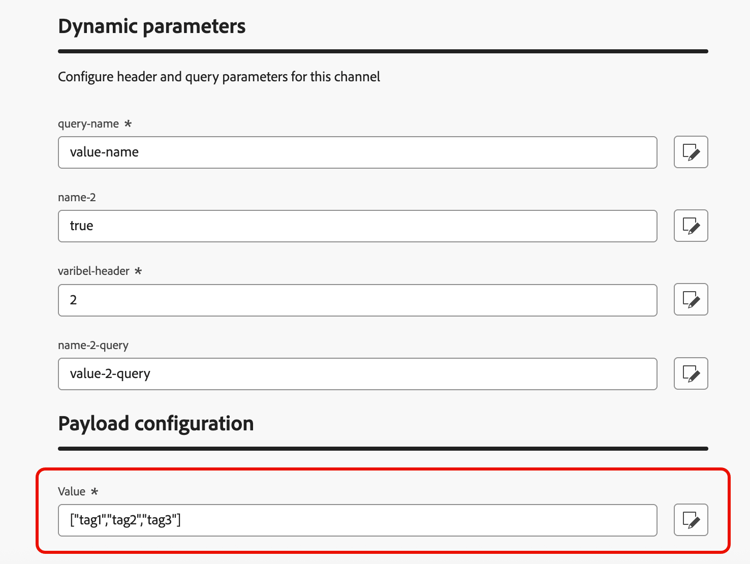
為此設定每個欄位設定適當的值。 這對於可能因行銷活動或歷程情境而異的欄位非常有用,例如寄件者資訊或訊息範本。
- 按一下 提交 以儲存並啟動頻道設定。
後續步驟 next-steps
您的自訂管道現已完整設定。 行銷人員可以開始使用它來建置客戶體驗:
This section contains structured knowledge intended to support interpretation, retrieval, and question answering related to this topic.
For complete understanding, this information should be combined with the documentation on this page. Neither source is intended to stand alone; the page describes the feature, while this section provides additional context that helps disambiguate terminology, intent, applicability, and constraints.
- TL;DR: This page explains how to create a channel configuration that links a custom channel to a named, reusable preset, including API credentials, an optional subdomain, dynamic parameters, and payload defaults, so that marketers can select it when building campaigns and journeys.
Intents:
- Create a channel configuration for an activated custom channel
- Select the API credentials to use for the configuration
- Select a delegated subdomain for tracking links in the payload
- Provide values for dynamic parameters and payload fields
- Save and activate the channel configuration for marketers to select
Glossary:
- Channel configuration: A named, reusable preset that links a custom channel to credentials, a subdomain, and payload defaults, which marketers select when building campaigns and journeys (product-specific)
- Dynamic parameters: The section that appears when the channel has headers or query parameters defined as variable, where a value is entered for each parameter (product-specific)
- Payload configuration: The section that displays payload fields whose Channel config checkbox is enabled, where a value is configured for each field (product-specific)
- Delegated subdomain: A subdomain that can be selected to track links present in the payload for this configuration (product-specific)
Guardrails:
- Only activated custom channels can be selected in the Select channel drop-down.
- The API credentials field appears only if the selected channel uses an authentication type other than None.
- The Dynamic parameters section appears only if the channel has headers or query parameters defined as variable.
- The Payload configuration section appears only for payload fields that have the Channel config checkbox enabled.
- In custom channel configurations, you cannot select a message type, so all messages sent through custom channels are treated as Marketing messages at send time; custom channels are not supported in Transactional campaigns (action or API-triggered).
- Selecting a delegated subdomain is possible only if you have set up subdomains for custom channels in Journey Optimizer.
- Clicking Submit saves and activates the channel configuration.
Terminology:
- Canonical name: channel configuration — Acronym: n/a — variants: custom channel configuration, named preset
- Do not confuse: “channel configuration” (the reusable preset) ≠ “custom channel” (the activated custom channel selected from the Select channel drop-down)
- Do not confuse: “Dynamic parameters” (values for variable headers or query parameters) ≠ “Payload configuration” (values for payload fields enabled for the channel config)
FAQ:
- Q: What does a channel configuration do? — It links a custom channel to a named, reusable preset that marketers select when building campaigns and journeys.
- Q: When does the API credentials field appear? — When the selected channel uses an authentication type other than None.
- Q: When does the Dynamic parameters section appear? — When the channel has headers or query parameters defined as variable.
- Q: Which channels can I select? — Only your activated custom channels.
- Q: How do I save a channel configuration? — Click Submit to save and activate it.