測試設定檔 test-profiles
在Journey Optimizer B2B edition中預覽和測試登入頁面內容需要測試設定檔。 您可以透過建立結構、建立資料集及上傳CSV檔案來定義一組測試設定檔。
建立測試設定檔類似於在Adobe Experience Platform中建立一般設定檔。 如需詳細資訊,請參閱即時客戶個人檔案檔案。
建立結構描述 create-schema
若要建立設定檔,您必須先在Journey Optimizer B2B Edition中建立結構描述。
-
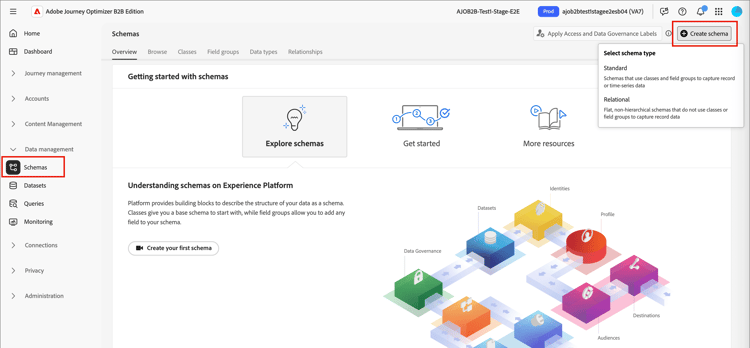
展開左側導覽中的資料管理,選取結構描述,然後按一下右上方的建立結構描述。
-
選取 Standard 作為結構描述建立選項。
-
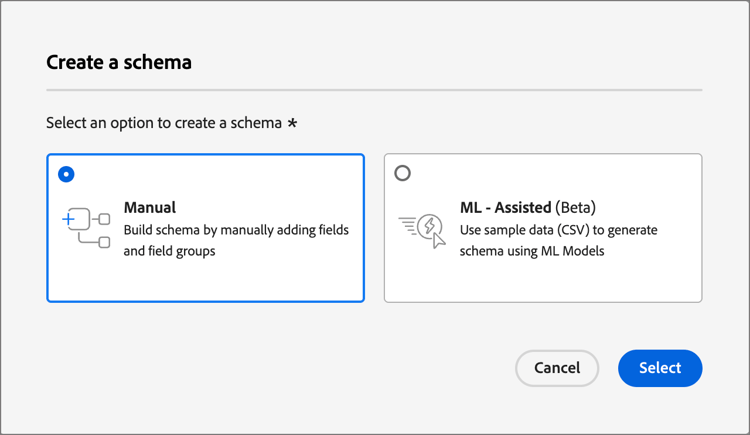
選取結構描述型別,例如手動,然後按一下選取。
-
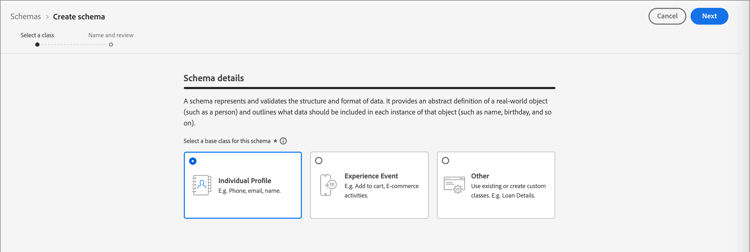
選取結構描述型別,例如個別設定檔,然後按一下下一步。
-
輸入結構描述的名稱(必要)和說明(選用),然後按一下完成。
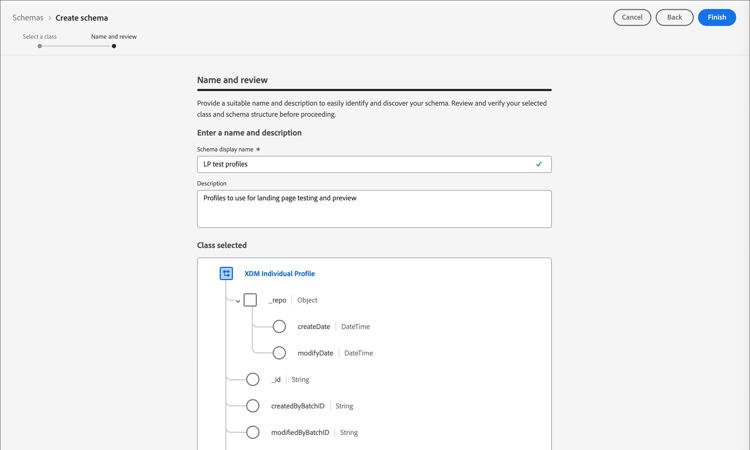
結構描述結構已顯示,左邊有 構成 面板。
-
在 欄位群組 區段中,按一下 新增 並選取適當的欄位群組。
使用搜尋工具來尋找並選取 設定檔測試詳細資料 欄位群組。
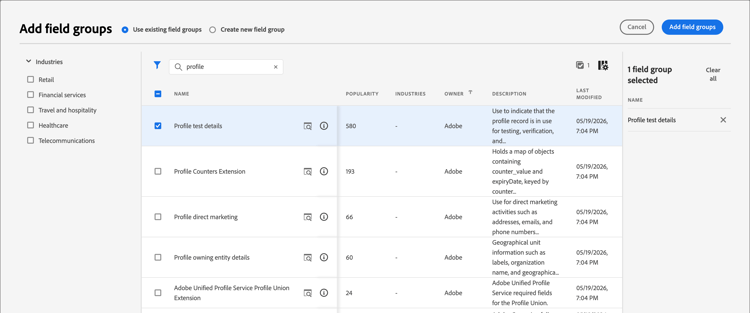
完成後,按一下新增欄位群組,然後欄位群組清單會顯示在結構描述概觀畫面上。
重複此步驟以新增您想要用於測試設定檔的其他欄位群組,例如 個人聯絡詳細資訊 和工作聯絡詳細資訊。
-
在欄位清單中,按一下要定義為主要身分的欄位。
-
在 欄位屬性 右側窗格中,檢查 身分 和 主要身分 選項,並選取名稱空間。
如果您希望主要身分識別是電子郵件地址,請選擇 電子郵件 名稱空間。
用於選取主要身分的
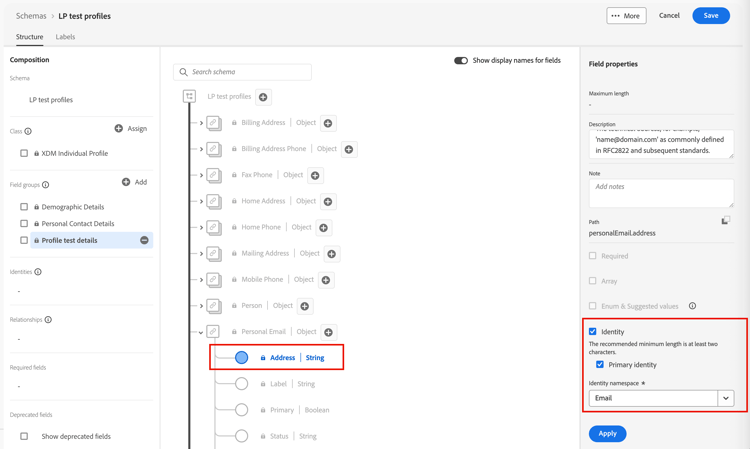
按一下套用。
-
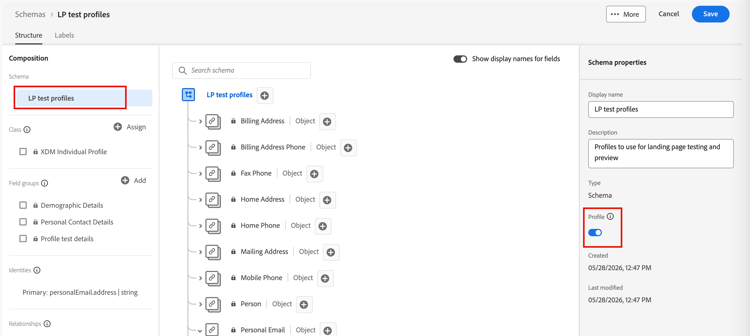
選取結構描述並啟用 結構描述屬性 窗格中的 設定檔 選項。
-
按一下儲存。
如需建立結構描述的詳細資訊,請參閱XDM檔案。
/personID)的正確身分描述項。 如果身分描述項遺失或設定不正確,即使擷取程式成功完成,擷取至此資料集的設定檔可能不會標示為測試設定檔(testProfile = true)。- 檢閱與資料集相關聯的結構描述。
- 確認主要身分欄位具有適用於您名稱空間的正確身分描述項。
- 如果缺少描述項,請更新結構描述以新增身分描述項並重新內嵌資料。
建立資料集 create-dataset
建立結構描述後,請建立用來匯入設定檔的資料集。 如需建立資料集的詳細資訊,請參閱目錄服務檔案。
-
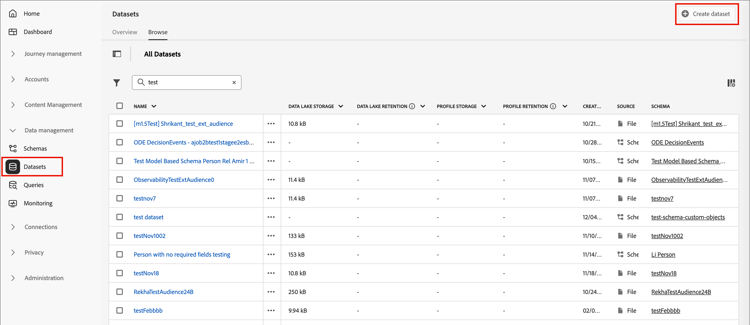
在左側導覽的 資料管理 下,選取資料集。
-
按一下右上角的建立資料集。
-
選擇從結構描述建立資料集。
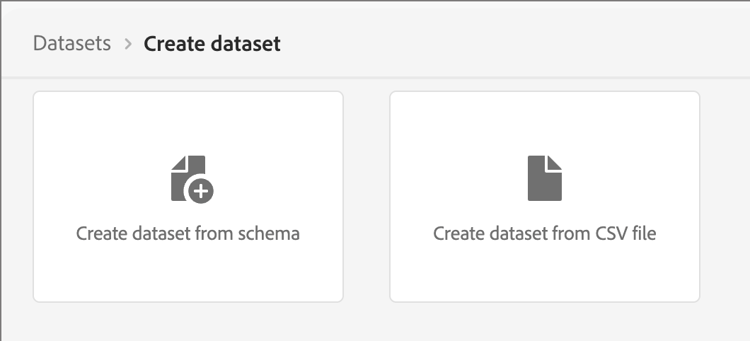
-
選取先前建立的結構描述,然後按一下下一步。
-
選擇名稱並按一下完成。
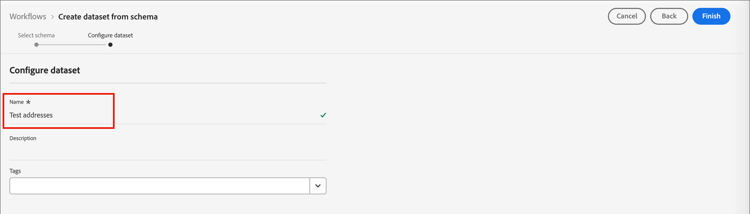
-
在右側面板中,啟用 設定檔 選項。
使用CSV檔案建立測試設定檔 create-test-profiles-csv
在Adobe Experience Platform中,您可以上傳包含不同設定檔欄位的CSV檔案來建立設定檔。 這是最簡單的方法。
-
使用試算表軟體建立簡單的CSV檔案。
-
為每個必要欄位新增一欄。
請確定您新增主要身分欄位(
personID),並將testProfile欄位設為true。 -
為每個設定檔新增一行,並為每個欄位新增值。

-
將試算表儲存為csv檔案,並請務必使用逗號做為分隔符號。
-
在Adobe Experience Platform中,導覽至工作流程。
-
選擇將CSV對應到XDM結構描述,然後按一下啟動。
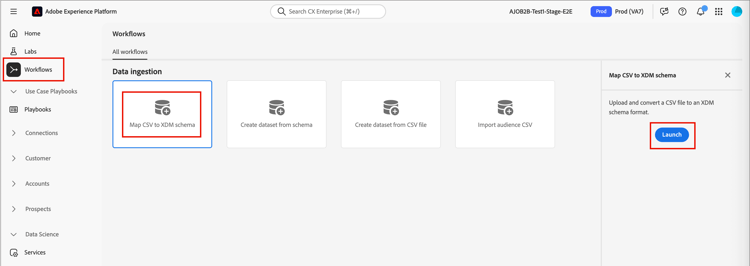
-
選取要用於匯入的資料集,然後按一下下一步。
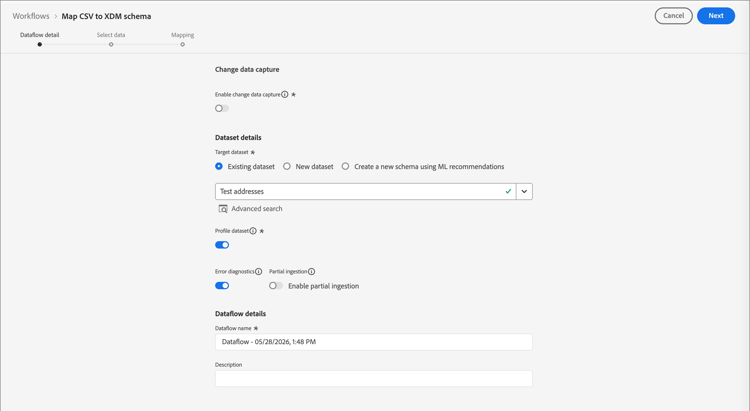
-
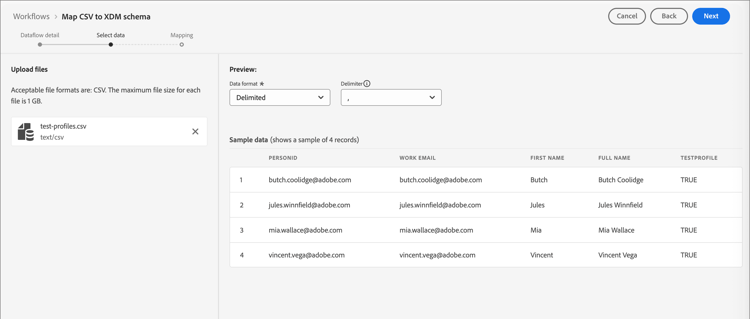
按一下 選擇檔案 並選取CSV檔案,或從您的系統拖放檔案。
檔案上傳完成之後,按一下下一步。
-
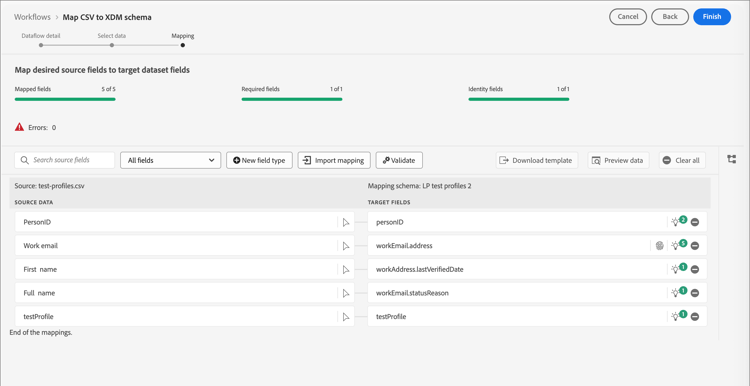
將來源csv欄位對應到結構描述欄位,然後按一下完成。
資料匯入隨即開始。 狀態從 處理 移至成功。
-
在右上方,按一下預覽資料集,然後檢查新增至資料集的測試設定檔是否正確。
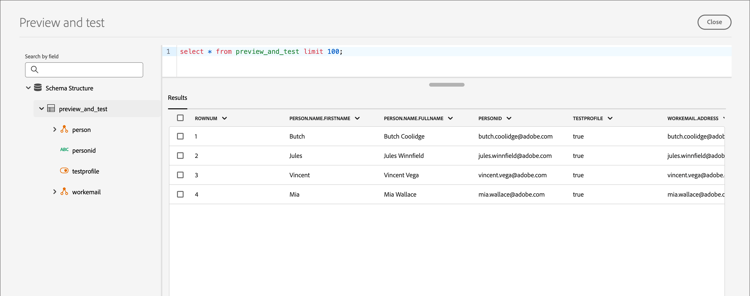
然後可以使用測試設定檔來測試登入頁面內容。