
登陸頁面的先決條件 landing-page-prerequisites
行銷人員必須具備下列設定和資產,才能建立登入頁面以支援其歷程和行銷活動:
建立登陸頁面 create-landing-page
-
前往左側導覽並選取內容管理 > 登入頁面。
-
按一下右上方的建立登陸頁面。
-
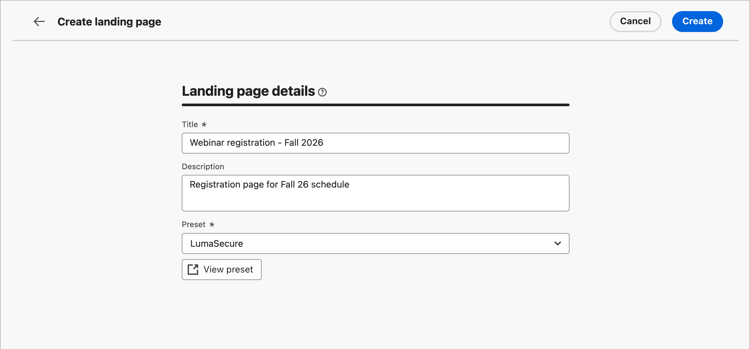
在頁面上,輸入有用的Title (必要)和Description (選用)。
標題和說明條件:
-
標題 — 最多100個字元,必須是唯一的,不區分大小寫
-
說明 — 最多300個字元
-
允許使用Alpha、數值和特殊字元
-
保留的字元是不允許:
\ / : * ? " < > |
-
-
選取預設集。
產品管理員設定預設集,以定義用於登入頁面的子網域和其他設定。 您可以選取預設集,然後按一下「檢視預設集」以開啟預設集詳細資料,並檢查設定以確定其符合您的登陸頁面需求。
-
按一下建立。
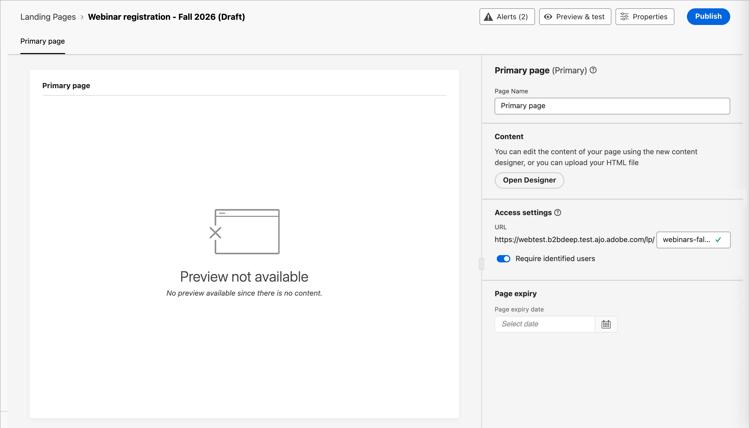
主要頁面及其屬性隨即顯示。
設定主要頁面 configure-primary-page
-
根據您的需求變更頁面名稱,預設為主要頁面。
-
定義頁面URL的結束部分。
您選取的預設集決定了URL的第一個部分。
note caution CAUTION 登陸頁面URL必須是唯一的。 您無法將此URL複製貼入網頁瀏覽器,即使已發佈,仍可存取您的登入頁面。 使用預覽功能加以測試。 -
如果您想要匿名登陸頁面,請停用 需要已識別的使用者 選項。
-
按一下行事曆 (

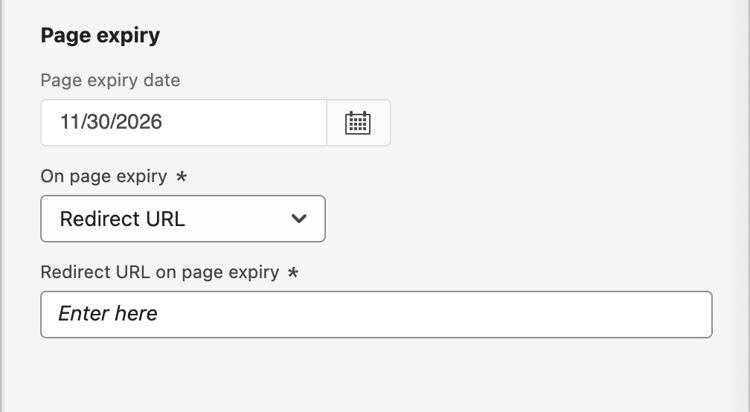
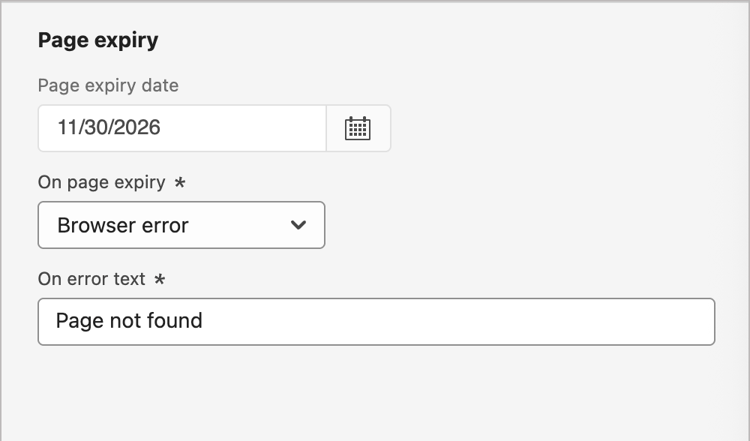
選取到期日後,請選擇頁面到期時的動作:
-
重新導向URL — 輸入要做為重新導向之頁面的URL。
-
瀏覽器錯誤 — 輸入要取代頁面的錯誤文字。
-
選擇內容設計型別 choose-design-type
若要新增頁面的內容,請按一下開啟Designer。 建立您的主要登陸頁面首頁會載入,而設計程式會從選擇您要如何開始設計開始:
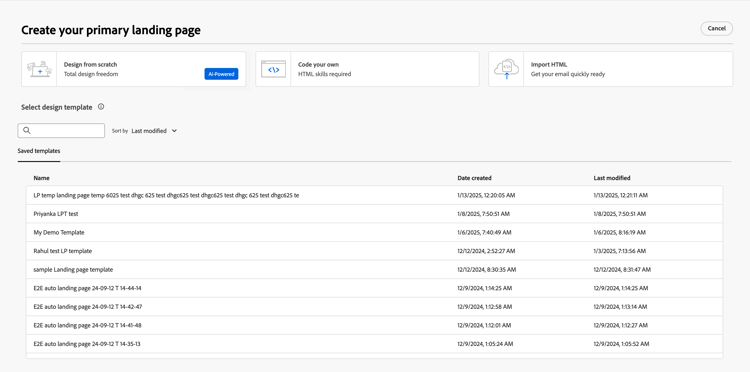
在您選取您偏好的方法來開始登入頁面設計後,請使用視覺化設計工具來完成頁面內容。
從頭開始設計 design-from-scratch
使用視覺內容編輯器來定義登入頁面內容的結構。 透過使用簡單的拖放動作新增和移動結構元件,您可以在數秒內設計頁面內容的形狀。
自行撰寫程式碼 code-your-own
自行編碼可讓您撰寫或貼上原始HTML,以直接在設計空間建立頁面內容。 當您需要完全控制標籤時,請使用此模式。 使用此模式需要您具備HTML技能。
選擇此模式後,您將停留在程式碼編輯器中;您無法切換到視覺化編輯器。
-
從 建立您的主要登陸頁面 首頁,選取 自行編碼 選項。
-
輸入或貼上原始 HTML 程式碼。
如果您想要清除頁面內容並從新設計開始,請從[選項]功能表選取[變更設計]。
匯入HTML import-html
Adobe Journey Optimizer B2B edition可讓您匯入現有的HTML內容,以設計您的登入頁面。
匯入的內容可以是:
-
包含內建樣式表的HTML檔案
-
包含HTML檔案、樣式表(.css)和影像的.zip檔案
note NOTE .zip 檔案結構沒有限制。 不過,參照必須是相對參照,而且符合.zip資料夾的樹狀結構。 影像會一律上傳至連線的Marketo Engage資產存放庫。 如果您想要在Experience Manager Assets中管理影像檔案,請在該應用程式介面中分別上傳這些檔案,並變更電子郵件設計空間中的影像連結。
若要匯入包含HTML內容的檔案(T):
-
從設計首頁選取 匯入HTML 選項。
-
拖放包含 HTML 內容的 HTML 或 .zip 檔案,然後按一下「匯入」。
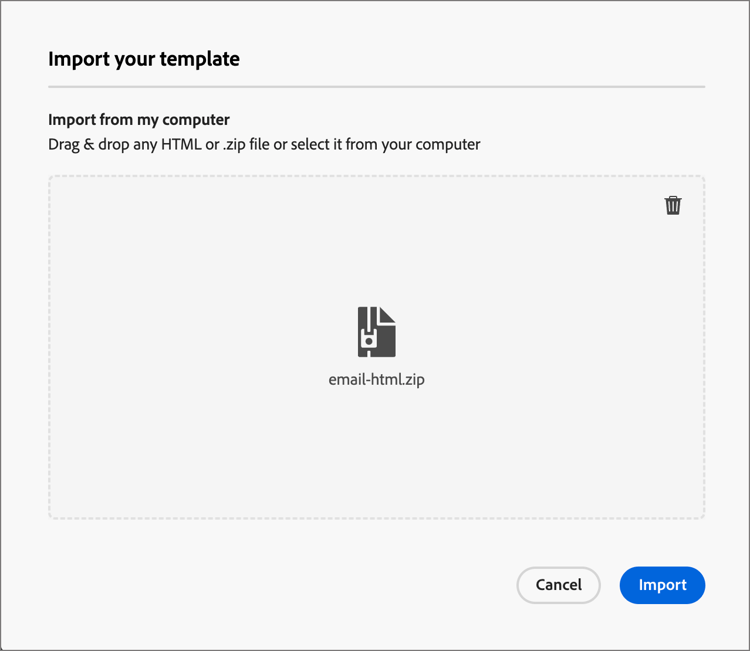
<table>標籤做為第一個圖層可能會造成樣式遺失,包括上層圖層標籤中的背景和寬度設定。您可以視需要利用視覺化設計空間個人化匯入的內容。
選取範本 select-template
[Beta]{class="badge informative" title="Beta功能"}
如果您想要使用登入頁面範本,可以選擇:
-
範例範本。 Journey Optimizer B2B edition介面提供一系列現成的登陸頁面範本,您可以將這些範本作為登陸頁面設計的起點。
-
儲存的範本。 使用貴組織成員使用 範本 功能表建立的已儲存自訂範本
使用 選取設計範本 區段來開始從範本建立您的內容。 您可以使用範例範本或儲存的Journey Optimizer B2B edition例項自訂登陸頁面範本。
建立您的主要登陸頁面首頁預設會顯示 範例範本 索引標籤。 若要使用自訂範本,請選取 儲存的範本 索引標籤。
所有已儲存的登入頁面範本清單隨即顯示。 您可以依名稱、上次修改時間和 上次建立時間 來排序它們。
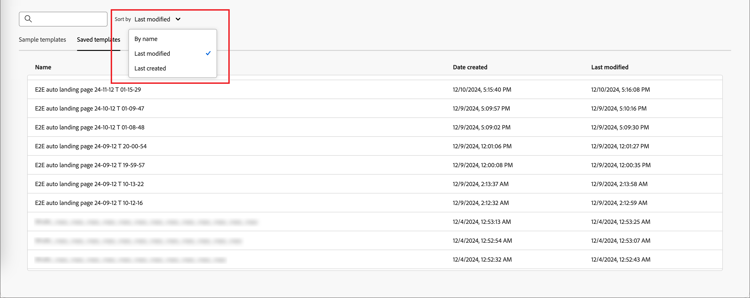
選取範本縮圖以顯示預覽。 在預覽模式中,您可以使用向右和向左箭頭,在單一類別的所有範本(範例或已儲存,視您的選擇而定)之間導覽。
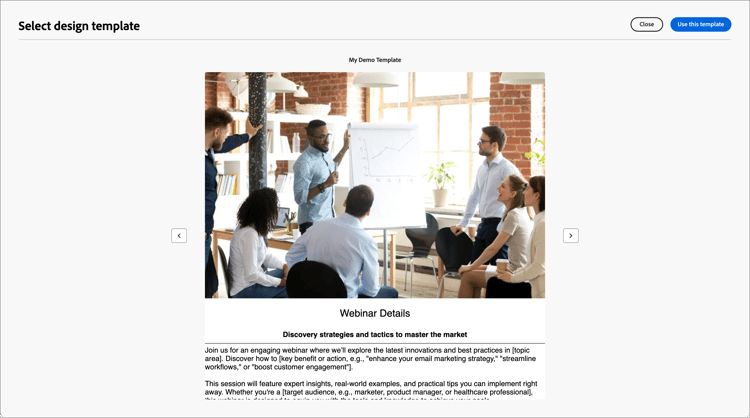
當顯示符合您要使用的內容時,請按一下預覽視窗右上角的使用此範本。
此動作會將內容複製到視覺化設計空間,以便您視需要編輯內容。
Adobe Journey Optimizer B2B edition提供一系列 立即可用的 登入頁面範本,可讓您建立自己的登入頁面和登入頁面範本。
檢查警報 check-alerts
當您設計登入頁面內容時,如果關鍵設定遺失,警示會出現在右上方。
如果沒有看見此按鈕,表示沒有偵測到的問題。
警報有兩種型別:
-
警告參考建議與最佳實務的警告,例如:
-
Placeholder links are present in the landing page body:別忘了以有效連結取代預留位置。 -
Text version of HTML is empty:別忘了定義頁面內文的文字版本,當HTML內容無法顯示時會使用此版本。 -
Empty link is present in page body:檢查頁面中的所有連結是否正確。
-
-
錯誤會阻止您測試或啟用歷程/行銷活動,只要這些錯誤尚未解決,例如:
The landing page content is empty:頁面內容是必要的。
測試登陸頁面 test-landing-page
定義登入頁面設定和內容時,您可以使用測試設定檔來預覽頁面。 如果您已插入個人化內容,您可以使用測試設定檔資料檢查此內容在登入頁面中的顯示方式。
-
按一下 預覽和測試 以開啟測試設定檔選取專案。
note NOTE 當您在視覺化設計空間時,也可以使用模擬內容。 -
從 模擬 畫面選取測試設定檔。
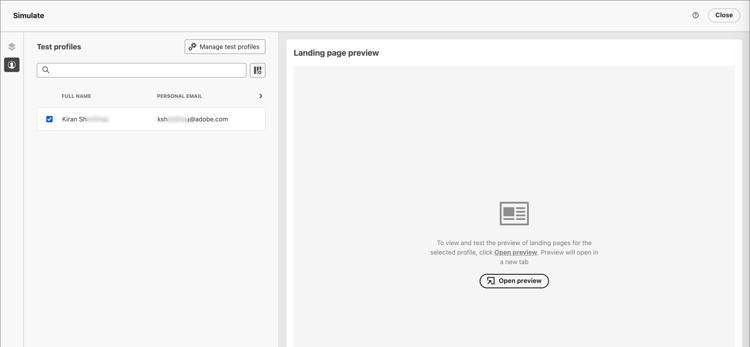
如果未列出您需要的設定檔,請按一下[管理測試設定檔] ,使用已知的測試設定檔電子郵件地址,並將其新增至清單。
accordion 新增測試設定檔 針對身分識別名稱空間,按一下選取 (

Email名稱空間。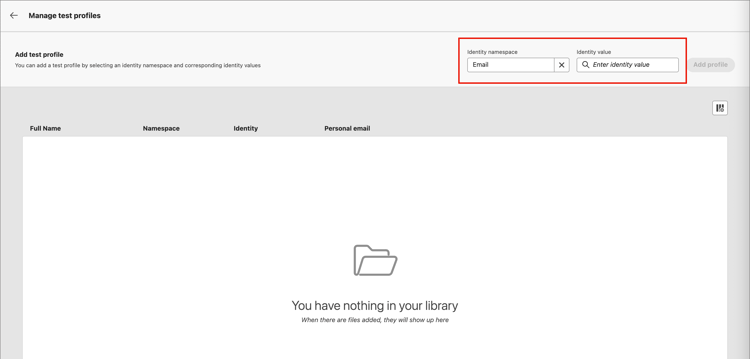
在 識別值 欄位中,輸入識別測試設定檔的電子郵件地址,然後按一下新增設定檔。 您可以重複此步驟以新增多個設定檔。
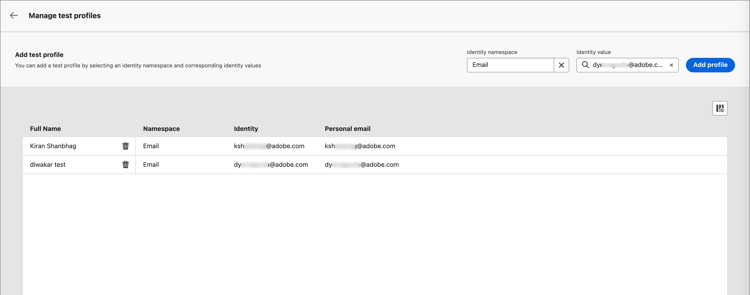
按一下左上方的向後箭頭,返回 模擬 頁面。
-
選取 開啟預覽 以測試您的登陸頁面。
登入頁面預覽會在新標籤中開啟。 選取的測試設定檔資料會取代個人化元素。
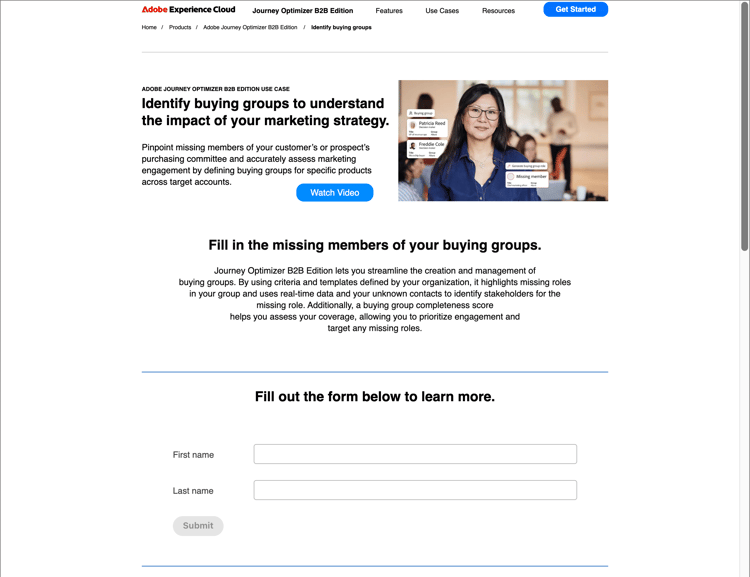
-
選取其他測試設定檔以預覽登陸頁面每個變體的呈現。
發佈頁面 publish-landing-page
當草稿頁面符合您的條件且您想要讓頁面可從歷程訊息連結時,請按一下右上方的發佈。 在確認對話中,按一下發佈。
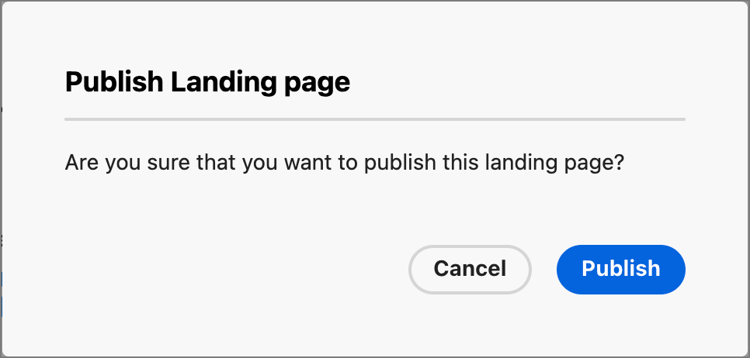
發佈登入頁面時,其會顯示在具有 已發佈 狀態的登入頁面清單中。 這表示其為即時狀態,並準備好用於透過歷程傳送的電子郵件、簡訊或WhatsApp訊息。
您無法將URL複製貼至網頁瀏覽器,以存取已發佈的登陸頁面。 您可以隨時使用預覽函式來測試它。
您可以透過特定報告監控您的登入頁面影響。