登陸頁面設計
在您建立登入頁面之後,請使用視覺設計空間來編寫頁面中的結構和內容元件。
新增結構和內容 structure-content-landing-page
-
若要開始您的內容設計,請從 結構 拖曳一個專案,然後將其放到畫布上。
視需要從 結構 新增任意數目的專案,並編輯右側窗格中每個專案的設定。
note tip TIP 選取_n:n資料行_元件以定義您所選擇的資料行數目(介於3到10之間)。 您也可以移動欄下方的箭頭來定義每欄的寬度。 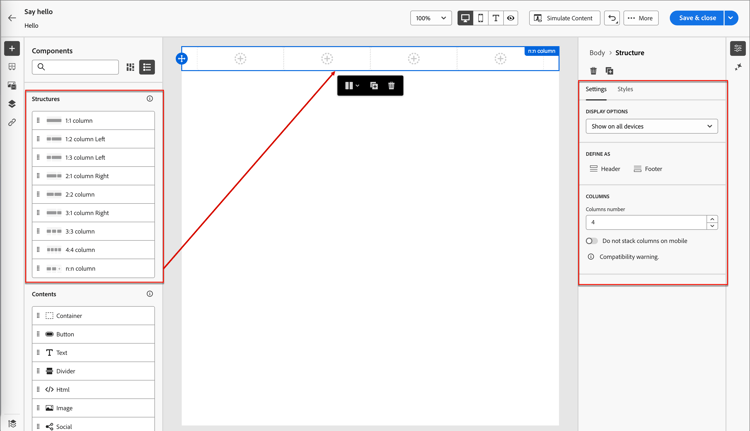
每個欄大小不能小於結構元件總寬度的10%。 只能移除空白欄。
如需使用和格式化這些元件的詳細資訊,請參閱結構元件。
-
展開 內容 區段,並視需要新增內容元件至一或多個結構元件。
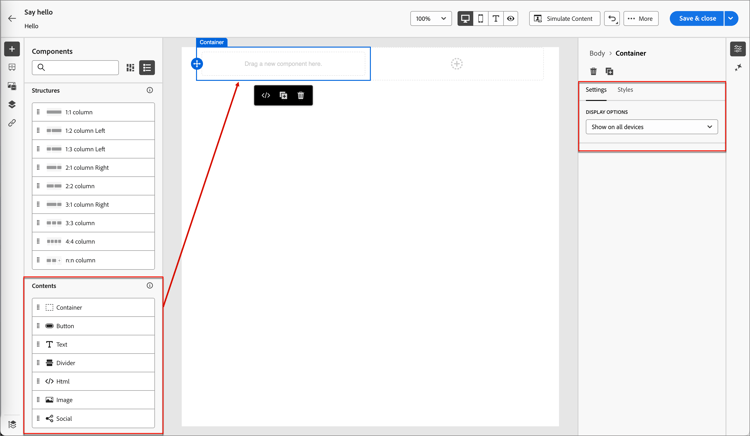
-
如有需要,您可以在 設定 或 樣式 標籤中為每個元件進行其他自訂。
例如,您可以變更每個元件的文字樣式、邊框間距或邊界。
-
若要新增條件式內容並根據條件式規則將內容調整至目標設定檔,請選取內容元件,然後按一下元件工具列中的「啟用條件式內容」圖示。
如需詳細資訊,請參閱條件式內容。
新增自訂 CSS
您可以直接在登入頁面設計空間內新增自己的自訂CSS。 使用自訂CSS套用進階和特定的樣式,以擁有更大的彈性並控制內容的外觀。 最佳實務是在加入影像、按鈕和文字等元件前,先新增此最高層級的樣式。
如果畫布中至少有一個內容元件,請在左側導覽樹狀結構中選取 Body 元件,以存取自訂CSS編輯器。
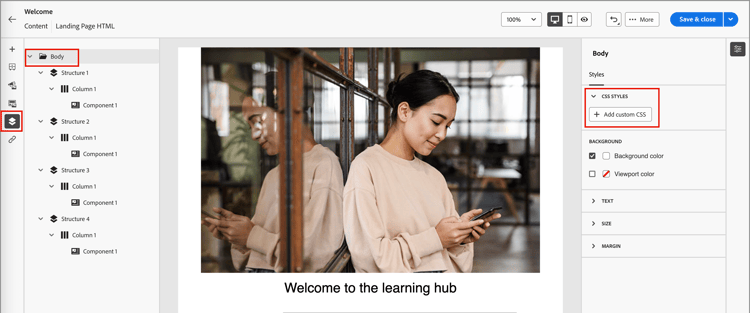
新增資產
在視覺內容編輯器中,選取左側導覽列中的Assets (


-
將影像資產拖放至結構元件中,以新增資產。
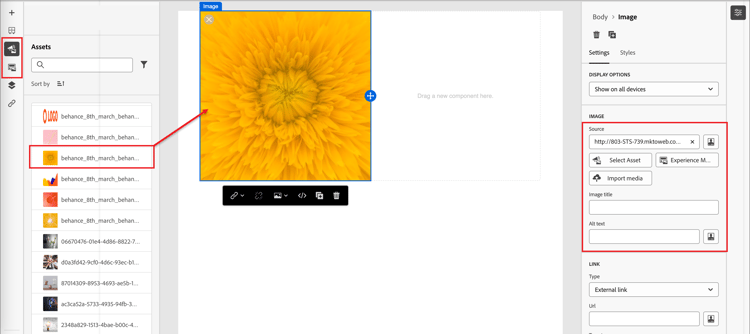
-
在畫布上選取現有影像資產,然後按一下影像來源工具中的選取資產,即可取代現有影像資產。
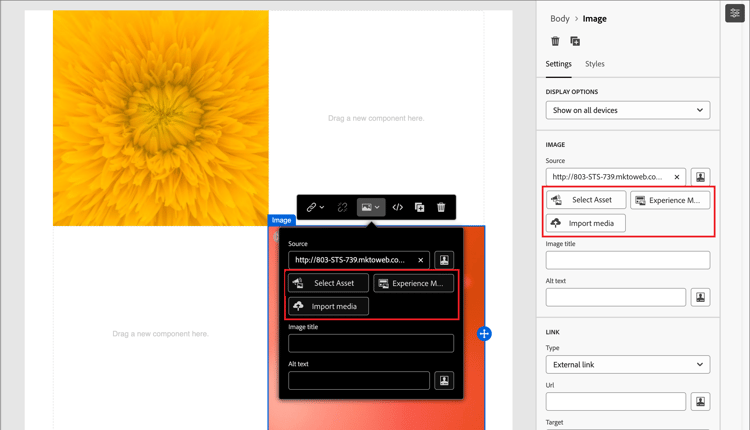
如需有關使用來源型別中的資產的詳細資訊,請參閱使用資產進行內容製作。
新增表單
表單是可重複使用的元件,可供多個登入頁面和登入頁面範本參考。 這是欄位區塊和提交按鈕,可以預先建立並快速插入,讓頁面設計更快更一致。
下列範例概述在設計登入頁面時新增表單的步驟。
-
在 內容 區段下,拖曳 表單 專案並將其放到頁面設計空間的結構元件中。
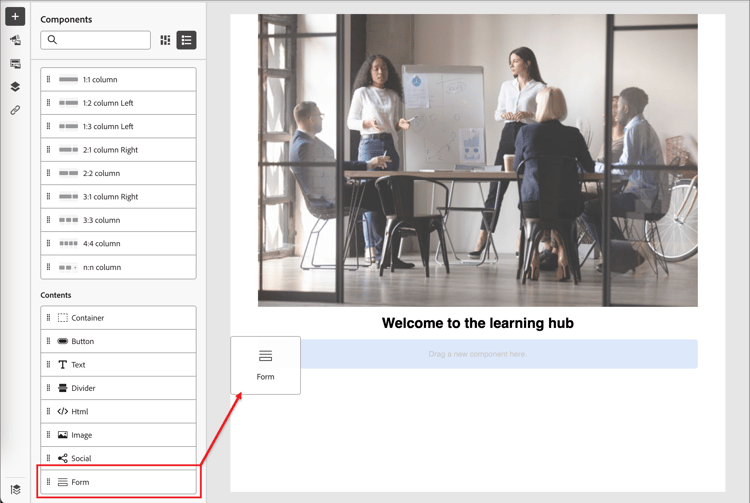
note tip TIP 若要新增表單,使其佔據頁面內的整個水準版面,請新增1:1欄結構,然後將表單拖放至其中。 -
按一下元件工具列中的 表單 圖示,或使用右側的 內嵌表單 屬性來選取已發佈的表單。
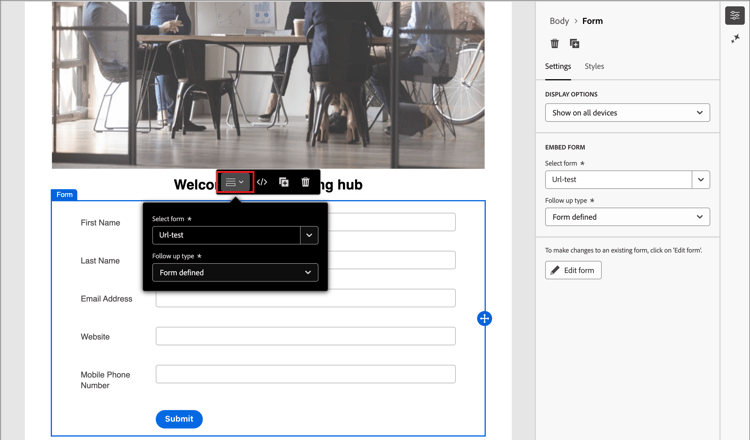
-
如果您要覆寫表單的預設後續追蹤型別,請根據您的頁面或範本需求變更設定。
這也稱為表單的感謝頁面,此設定會決定訪客提交表單時會發生什麼情況:
-
停留在頁面 — 選擇此選項可在提交表單時讓訪客停留在相同頁面。
-
登陸頁面 — 選擇此選項以選取任何其他登陸頁面作為後續追蹤。
-
外部URL — 選擇此選項可指定任何URL作為後續頁面。 訪客提交表單後,瀏覽器會載入指定的URL。
note tip TIP 如果您想要使用表單下載檔案,您可以指定託管檔案的URL。 透過此設定,提交按鈕可作為下載按鈕運作。 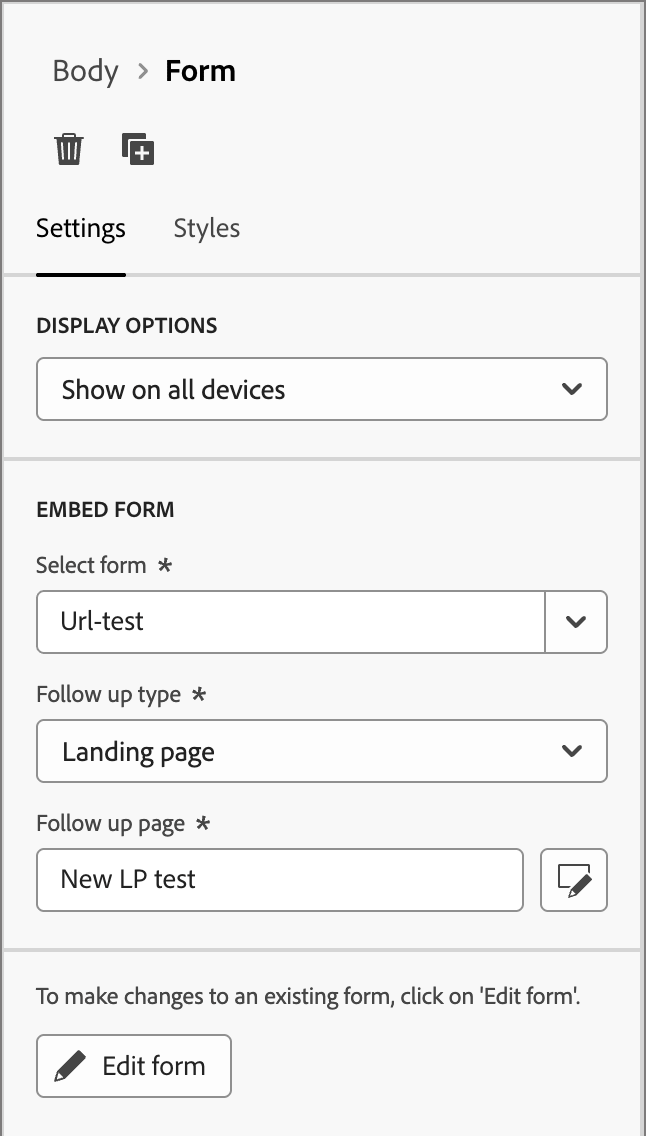
-
-
如果您要依裝置型別限制表單顯示,請變更 顯示選項 設定:
- 僅在案頭裝置上顯示
- 僅在行動裝置上顯示
- 在所有裝置上顯示 (預設)
-
如有需要,請選取右側面板中的 樣式 索引標籤,以設定頁面中的表單邊界。
導覽圖層、設定和樣式
當您在視覺化設計空間中使用內容時,可以使用導覽樹狀結構來存取元件、欄和內容元素。 按一下左側的 導覽樹狀結構 圖示(

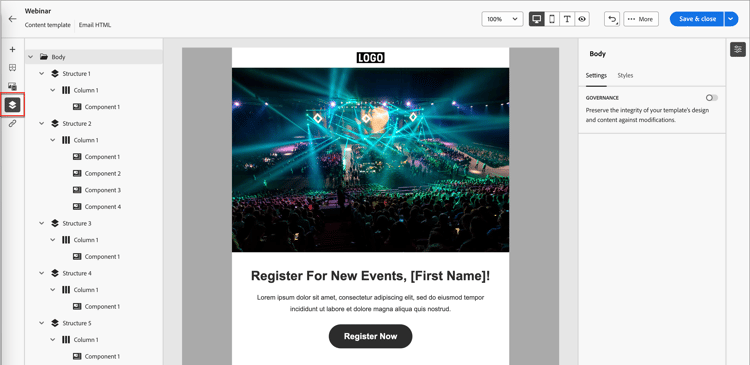
下列範例概述在具有欄的結構元件內調整邊框間距和垂直對齊的步驟。
-
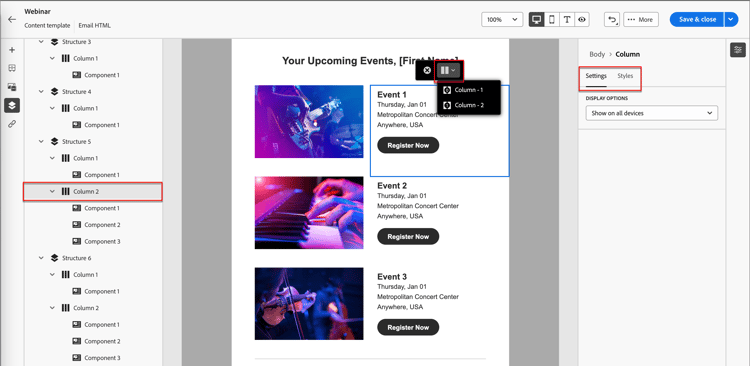
直接在畫布中選取結構元件中的欄,或使用左側顯示的導覽樹狀結構。
-
在欄工具列中,按一下 選取欄 工具,然後選擇您要編輯的工具。
您也可以從結構樹中選取它。 該欄的可編輯引數會顯示在右側的 設定 和 樣式 索引標籤中。
在視覺化設計工具中顯示的
-
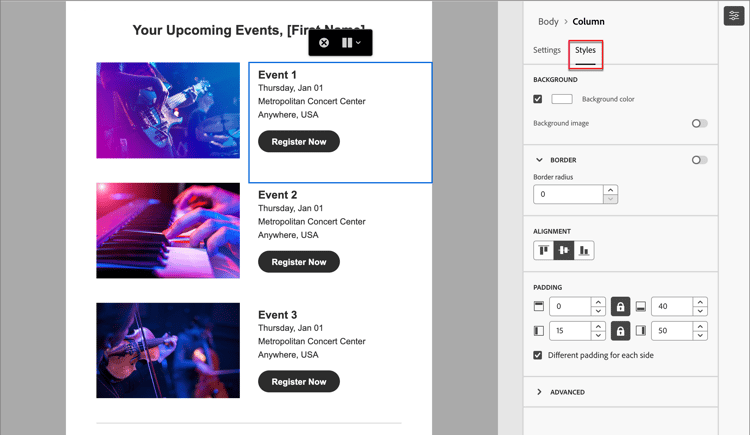
若要編輯欄屬性,請按一下右側的 樣式 索引標籤,並根據您的需求加以變更:
-
針對背景,視需要變更背景顏色。
清除透明背景的核取方塊。 啟用 背景影像 設定,以使用影像做為背景,而非純色。
-
針對對齊,請選取上、中或 下 圖示。
-
針對內距,定義所有邊的內距。
若要微調內距,請選取每一邊不同的內距。 按一下 鎖定 圖示以中斷同步處理。
-
展開 進階 區段以定義資料行的內嵌樣式。
-
-
如有需要,請重複這些步驟來調整元件中其他欄的對齊與邊框間距。
-
儲存您的變更。
將內容個人化
Journey Optimizer B2B Edition使用內嵌簡單語法,可讓您建立包含雙大括弧{}括住個人化內容的運算式。 您可以在相同的內容或欄位中新增多個運算式,不受限制。
範例:
-
Hello {{profile.person.name.firstName}} {{profile.person.name.lastName}} -
Hello {{profile.person.name.fullName}}
處理內容時,Journey Optimizer B2B Edition會以Experience Platform資料庫中包含的資料取代運算式。 第一個範例會變成Hello John Doe。
以下範例概述使用銷售機會/帳戶屬性和系統權杖進行內容個人化的步驟。
-
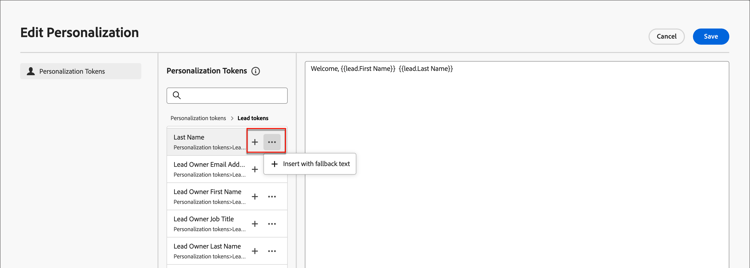
選取文字元件,然後按一下工具列中的 新增個人化 圖示。
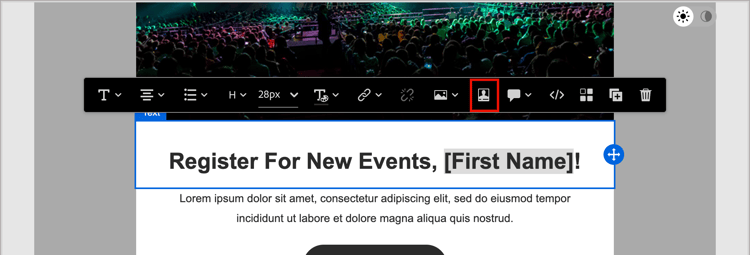
此動作會開啟 編輯Personalization 對話方塊。
-
按一下 + 或…,將權杖新增至空白空間。
-
按一下儲存。
編輯連結的URL追蹤
連結追蹤面板提供集中式檢視,讓您輕鬆找出內容中的每個URL。 按一下左側的 連結 圖示(

若要定義所列內容連結的追蹤,請按一下編輯 (

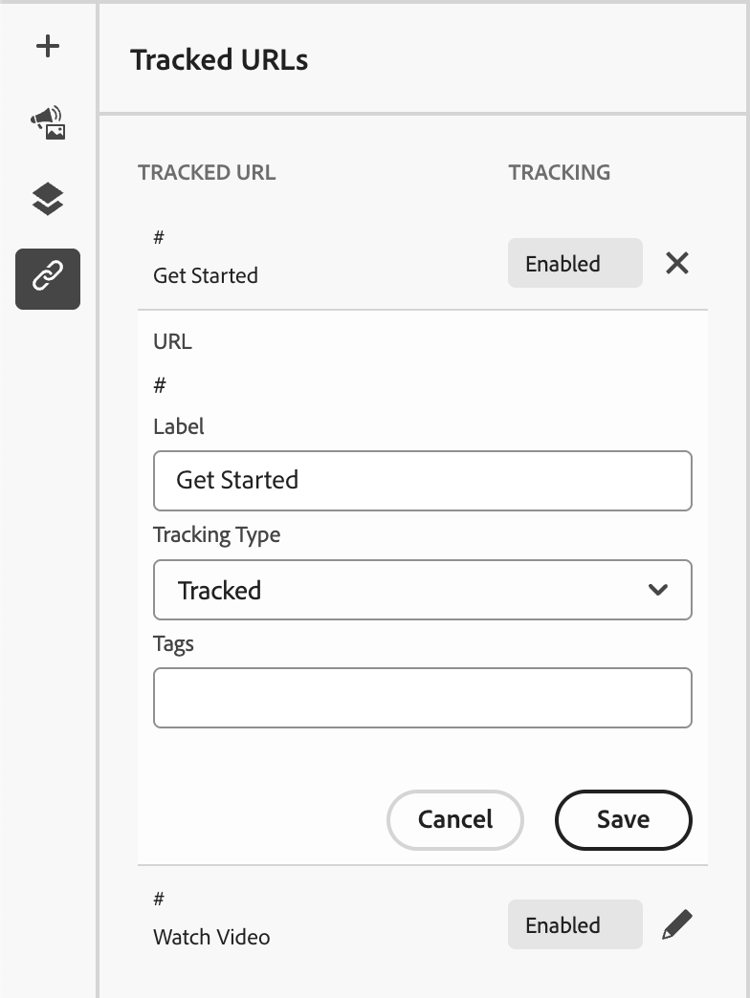
使用 追蹤型別 控制連結的追蹤:
- 已追蹤 — 啟用連結URL上的追蹤。
- Never — 從未啟用連結URL的追蹤。
儲存您的工作
隨時按一下「儲存」以儲存草稿登陸頁面。
您可以繼續編輯草稿頁面。 當您準備好顯示頁面,並可在電子郵件或簡訊訊息中供連結使用時,即可發佈頁面。
檢視選項
善用視覺化設計空間中可用的檢視和內容驗證選項。
-
透過預設縮放選項放大/縮小內容。
-
切換在案頭、行動裝置或純文字/純文字間檢視內容。
- 按一下 檢視 圖示,即可跨裝置預覽內容。
- 選取其中一個現成可用的裝置,或輸入自訂維度以預覽內容。
更多選項
從視覺設計空間頂端的 更多…… 功能表,您可以執行下列動作:
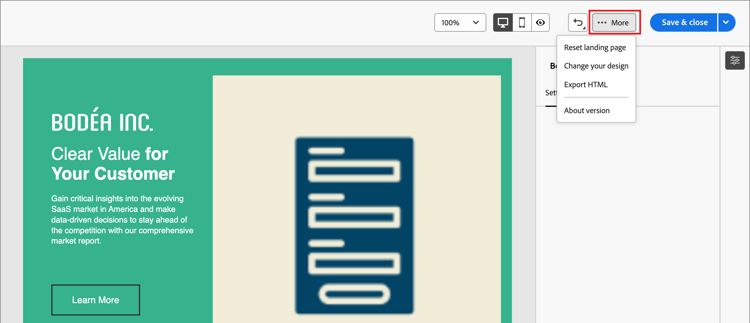
- 重設登陸頁面 — 按一下此選項,將視覺化設計畫布清除為空白並重新啟動建立頁面內容。
- 變更您的設計 — 返回 建立您的主要登陸頁面 首頁。 從那裡,您可以選擇另一個範本以重新啟動設計程式,或選擇在空白畫布中從頭開始設計頁面。
- 匯出HTML — 將視覺畫布中的內容以HTML格式下載到您的本機系統,並封裝成zip檔。