資產
在 Adobe Journey Optimizer B2B Edition中,資產通常是在設計內容時用於支援帳戶歷程的影像。 您可以在電子郵件、電子郵件範本以及資產選擇器中的片段中,或在視覺化設計空間內的簡單拖放介面中使用這些影像。
Journey Optimizer B2B Edition讓設計人員和行銷人員能夠存取兩種型別的資產資料庫:內部Journey Optimizer B2B Edition資產存放庫和Adobe Experience Manager Assets as a Cloud Service。 您可能只會使用內建的存放庫,或同時使用這兩種資料庫型別(根據您擁有的Experience Manager Assets授權)。
資產管理
如果您已布建Adobe Experience Manager as a Cloud Services,且已在Journey Optimizer B2B Edition中將其設定為資產來源,則當您的使用者帳戶具有必要許可權時,您即可存取這兩種存放庫型別。 這些存放庫是獨立的而且不會同步。 您可以使用任一來源的影像。
內部資產
預設會隨每Journey Optimizer B2B Edition個訂閱提供內部資產存放庫。 您可以使用此存放庫做為您的本機資產庫,包含上傳和下載資產功能。 您也可以在歷程內容中使用這些資產。
您可以使用Adobe Express編輯這些資產,並將其移至資料夾中以組織這些資產,以便在您的電子郵件、範本和片段中使用。
支援的檔案格式:JPG、JPEG、GIF、PNG、EPS、SVG 以及 RGB
Adobe Experience Manager Assets as a Cloud Service
利用 Adobe Experience Manager Assets 將行銷與創意工作流程結合在一起。 該服務與 Journey Optimizer B2B Edition 原生整合,因此您可以輕鬆存取 Assets as a Cloud Service 來探索及使用數位資產。 其提供您存取 Assets 存放庫的權限,讓您可以取用資產並填入訊息中。
Adobe Journey Optimizer B2B Edition 可以連接到 Adobe Experience Manager Assets as a Cloud Service 以進行集中式資產管理,進一步擴展您的創意系統,並統一數位資產以實現傳遞體驗。 Adobe Experience Manager Assets as a Cloud Service 提供一套易於使用的雲端解決方案,能提高數位資產管理與 Dynamic Media 作業的效率。 其無縫整合了進階功能,包括人工智慧和機器學習。
請參閱 Adobe Experience Manager as a Cloud Service 文件以了解更多。
根據您的合約和設定,在設計視覺內容時,可以直接從Adobe Experience Manager Assets B2B edition存取Adobe Journey Optimizer as a Cloud Service 。
從內容設計左側導覽中的 Experience Manager Assets 項目,直接從 Journey Optimizer B2B Edition 內存取 Adobe Experience Manager Assets。 您亦可以在設計電子郵件、電子郵件範本及視覺片段內容時存取資產和資料夾。
目前,您僅可在 Adobe Journey Optimizer B2B Edition 中使用來自 Adobe Experience Manager Assets 的影像。
使用資產進行內容製作
在製作電子郵件、電子郵件範本及視覺片段時使用資產。 視覺化內容編輯器可讓您存取已連接的資產存放庫中的影像。 如果您也有Experience Manager Assets as a Cloud Service的訂閱,您可以從任一來源選擇影像資產。 您也可以上傳影像資產,將其置於內部資產存放庫中。
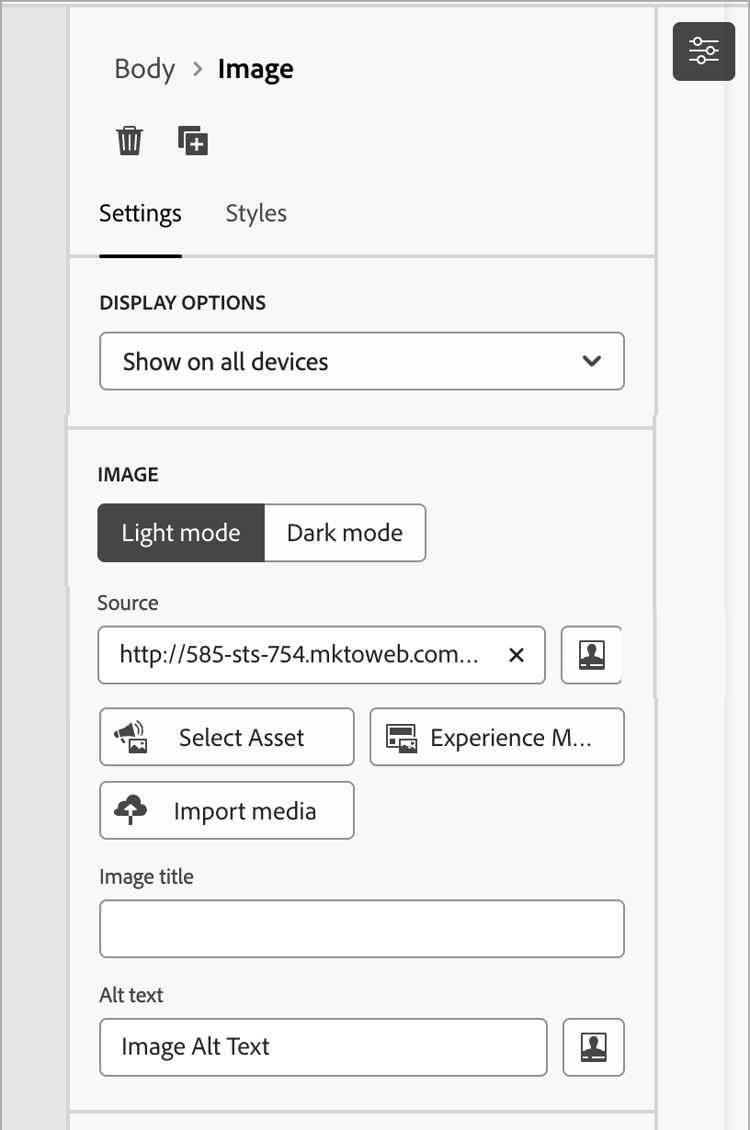
您可以在編輯影像元件的設定時,或直接在畫布上選擇影像來源:
-
影像元件設定 — 當您在畫布中選取影像元件時,您可以在右側面板中檢視及編輯設定。 若要新增或變更元件中顯示的影像檔案,請選擇來源類型並選取一個影像檔案。
-
空白元件 — 將影像元件新增至畫布時,該元件為空白,可讓您輕鬆選擇來源及選取影像檔案。

-
影像元件工具列 — 當您在畫布中選取影像元件時,工具列可讓您輕鬆選擇來源並選取影像檔案。
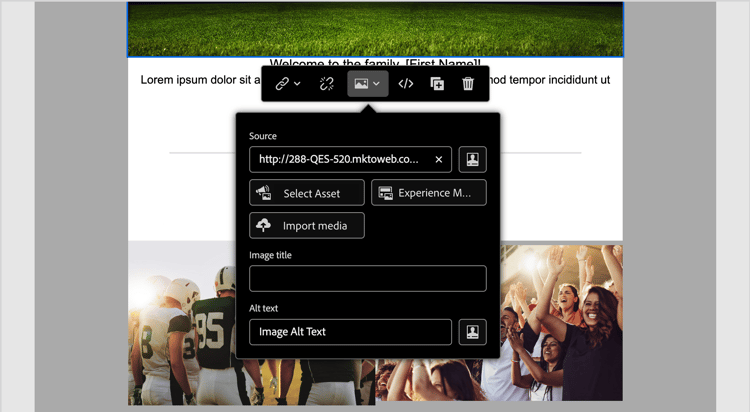
視影像資產來源而定,您可以在製作內容時新增影像資產。 您也可以在結構元件的背景設定中選擇影像資產。
按一下「選取資產」以開啟資產選擇器,您可在此從Journey Optimizer B2B Edition資產存放庫中選擇影像。
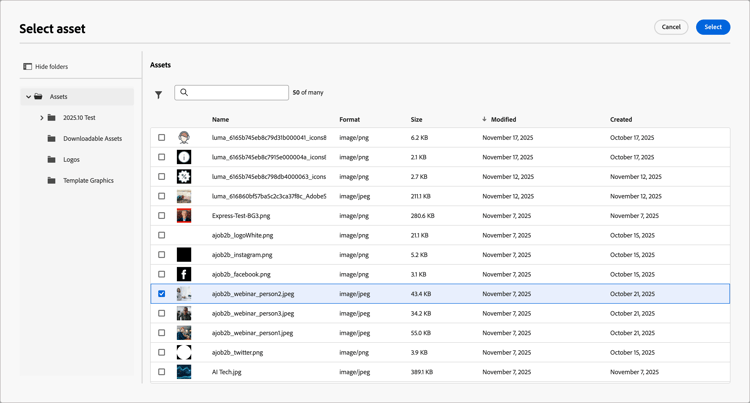
您可以使用搜尋和篩選器來找到所需的影像資產。 選取資產並按一下「選取」,以便用作影像元件。
如需使用內部影像資產的詳細資訊,請參閱在您的內容中使用資產。
按一下「Experience Manager Assets」以開啟資產選擇器,您可以從 Experience Manager Assets 存放庫中選擇一個影像。
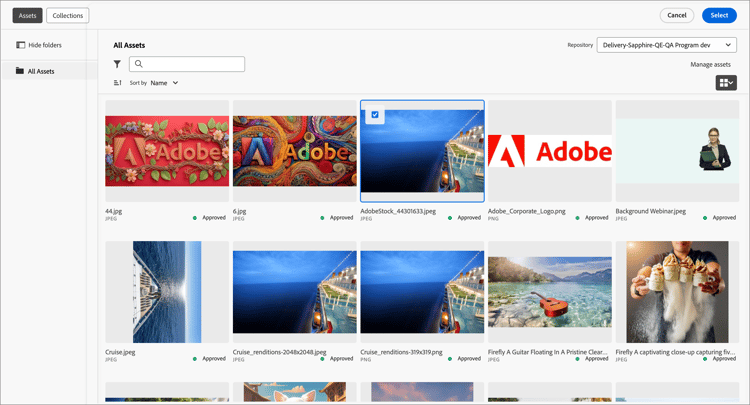
您可以使用搜尋和篩選器來找到所需的影像資產。 選取資產並按一下「選取」,以便用作影像元件。
若要了解有關使用來自 Experience Manager Assets 的影像檔案的詳細資訊,請參閱存取 AEM Assets 影像。
按一下「匯入媒體」來選取影像檔案,並將其匯入為可用於 Journey Optimizer B2B Edition 內容的資產。
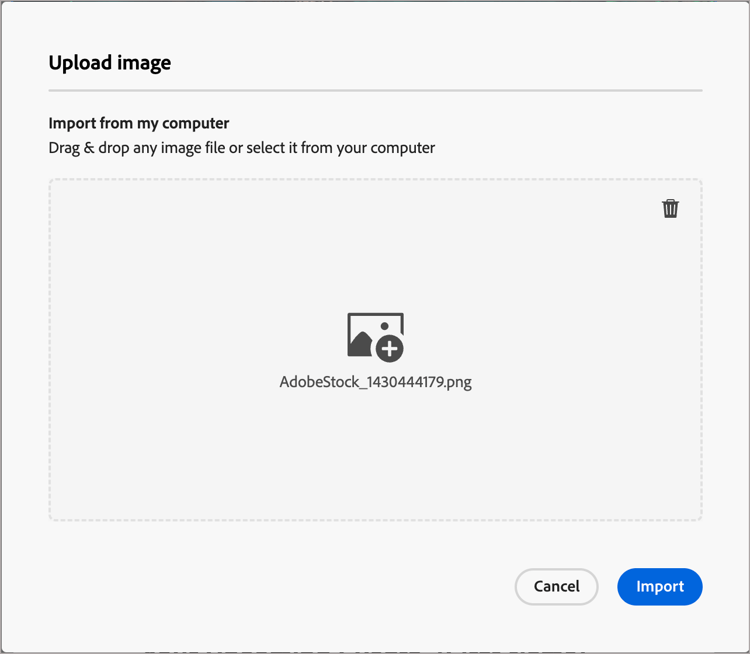
拖放檔案或從檔案系統中選取檔案後,按一下「匯入」。 匯入的資產儲存在Journey Optimizer B2B Edition資產存放庫中。