[Beta]{class="badge informative" title="此功能目前在有限測試版中提供"}
登陸頁面設定
管理員應確保為製作和發佈這些頁面的行銷人員設定登陸頁面。 有兩種設定型別需要用來打造能有效反映品牌並追蹤參與度的登入頁面:
- 子網域 — 設定託管登入頁面的位置。 管理登陸頁面子網域以委派、設定或取消委派網域設定。
- 預設集 — 定義可重複使用的設定(包括子網域和其他管道設定),讓行銷人員可以一致地建立和管理登入頁面。
子網域 lp-subdomains
若要檢閱設定的登入頁面子網域,請移至管理 > 管道。 在導覽窗格中的 登陸頁面 下方,選取登陸頁面子網域。
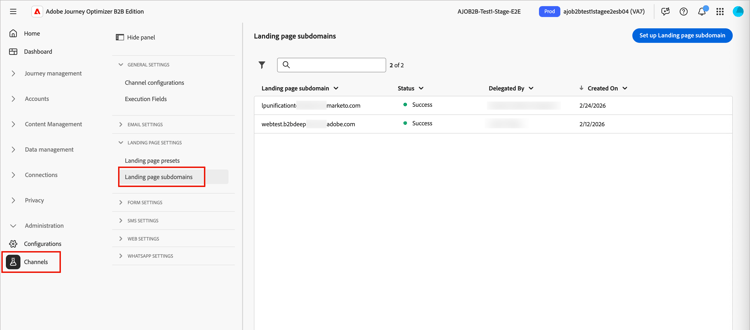
狀態欄提供子網域建立和委派程式的資訊:
- 草稿:子網域委派已儲存為草稿。 按一下子網域名稱以繼續建立程式。
- 正在處理:子網域正在透過數個組態檢查進行中,必須先進行這些檢查才能使用。
- 成功:順利通過檢查的子網域,可用於傳遞訊息。
- 失敗:提交子網域委派後,一或多個檢查失敗。
登陸頁面子網域設定是所有環境通用。 因此:
-
若要存取及編輯登陸頁面子網域,您必須對生產沙箱具有 管理登陸頁面子網域 許可權。
-
對登陸頁面子網域所做的任何修改也會影響生產沙箱。
設定新的子網域 lp-new-subdomain
-
按一下設定登陸頁面子網域。
-
針對設定型別,請選擇新增您自己的網域。
-
指定要委派的子網域。
note important IMPORTANT -
您無法使用現有的登陸頁面子網域。
-
子網域中不允許使用大寫字母。
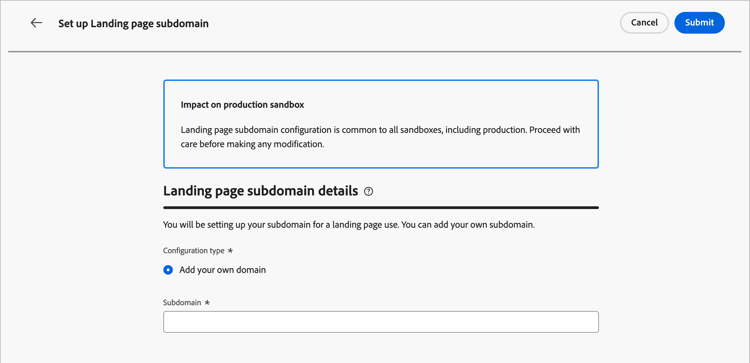
不允許將無效的子網域委派給Adobe。 請務必輸入貴組織所擁有的有效子網域,例如marketing.yourcompany.com。
對於登入頁面,支援多層級子網域。 例如,您可以使用
email.marketing.yourcompany.com。 -
-
複製顯示的記錄或下載CSV檔案,然後導覽至您的網域託管解決方案,以產生相符的DNS記錄。
將會顯示要放置在DNS伺服器中的記錄。
-
請確定DNS記錄已產生到您的網域託管解決方案中。
如果所有專案皆已正確設定,請選取確認核取方塊,然後按一下提交。
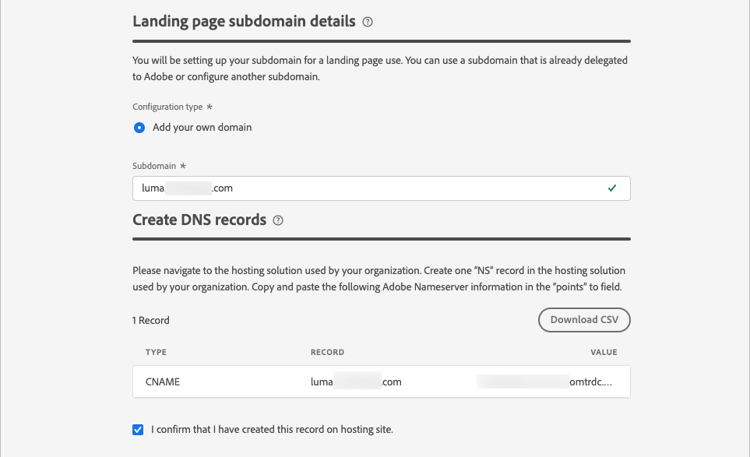
當您設定新的登陸頁面子網域時,它一律會指向CNAME記錄。
提交子網域委派時,子網域會顯示在狀態為 處理中 的清單中。
note important IMPORTANT 在Adobe執行必要的檢查之前,子網域尚未就緒,最多可能需要**4小時**。 檢查成功後,子網域會以 Success 狀態列出,而且可以用來建立登陸頁面預設集。
如果您未在託管解決方案上建立驗證記錄,則子網域會標示為失敗。
取消委派子網域 undelegate-subdomain
-
在Journey Optimizer中,取消發佈與子網域關聯的所有登入頁面。
-
如果登陸頁面子網域指向CNAME記錄,請從您的託管解決方案中刪除CNAME記錄(不刪除原始電子郵件子網域,如果有的話)。
-
請聯絡您的Adobe代表,提供您要取消委派的子網域。
Adobe處理您的請求後,子網域詳細目錄頁面不再顯示未委派網域。
預設集 lp-presets
行銷人員建立登陸頁面時,必須選取登陸頁面預設集,才能建立登陸頁面並透過Journey Optimizer B2B Edition運用。 預設集包含用於登陸頁面的子網域。
在設定預設集之前,請確定至少有一個已設定的登陸頁面子網域具有 成功 狀態。
若要檢閱設定的登入頁面預設集,請前往管理 > 管道。 在導覽窗格中的 登陸頁面 下方,選取登陸頁面預設集。
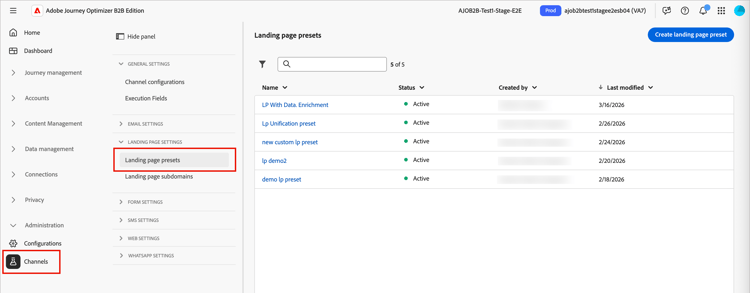
按一下任何預設集名稱,以存取登陸頁面預設集詳細資訊。
建立登陸頁面預設集 lp-create-preset
-
按一下建立登陸頁面預設集。
-
輸入預設集的名稱和說明。
名稱必須以字母(A-Z)開頭,且僅包含英數字元、底線
_、點.和連字型大小-字元。 -
選取登陸頁面子網域。
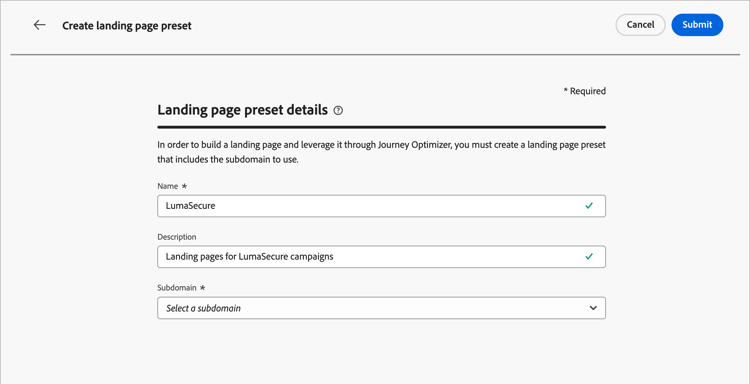
note NOTE 若要能夠選取子網域,請確定您先前已設定至少一個登陸頁面子網域。 與所選子網域對應的設定隨即顯示。
-
您可以核取 與登陸頁面子網域相同 選項,以選取 追蹤URL 的登陸頁面子網域。
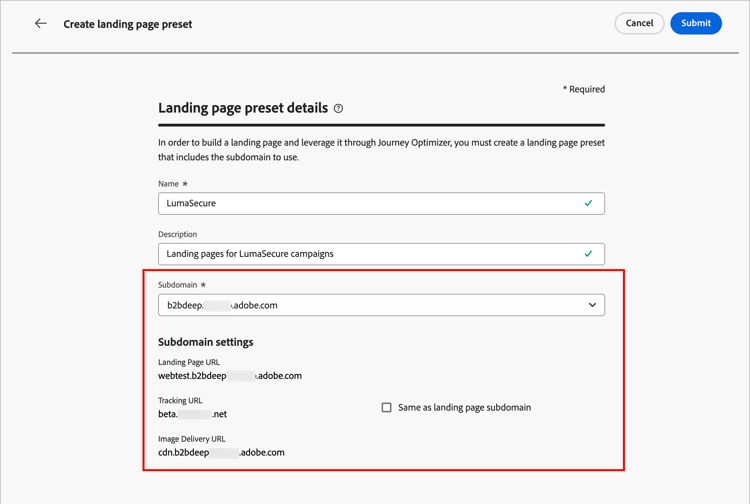
例如,如果登陸頁面URL是
pages.mail.luma.com,而追蹤URL是data.mail.luma.com,您可以選擇使用pages.mail.luma.com做為追蹤子網域。 -
按一下 提交 以確認建立登陸頁面預設集。
建立登入頁面預設集後,預設集會顯示在 作用中 狀態的清單中,且已準備好用於建立登入頁面。