Audience Builder UI指南
對象產生器提供豐富的工作區,讓您與設定檔資料元素互動。 工作區提供建立及編輯對象規則的直覺式控制項。
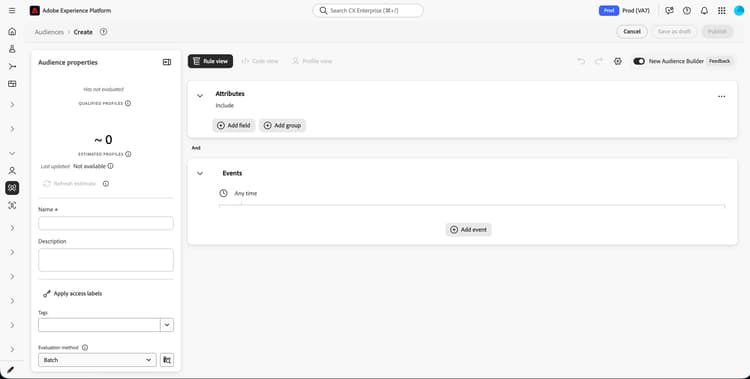
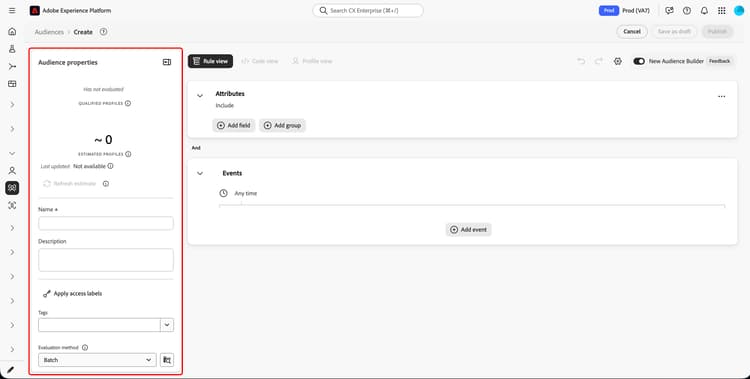
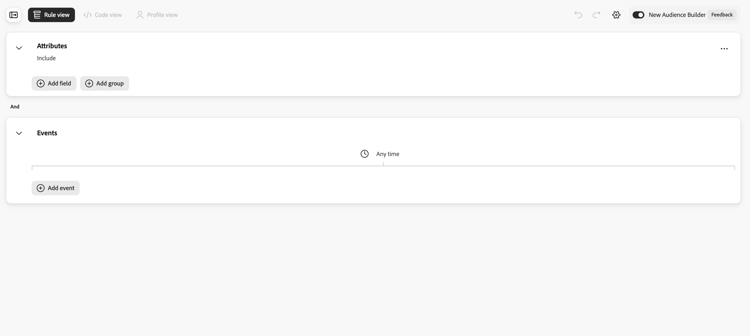
Audience Builder UI由兩個區段組成: 對象屬性面板和Audience Builder畫布。
客群屬性 audience-properties
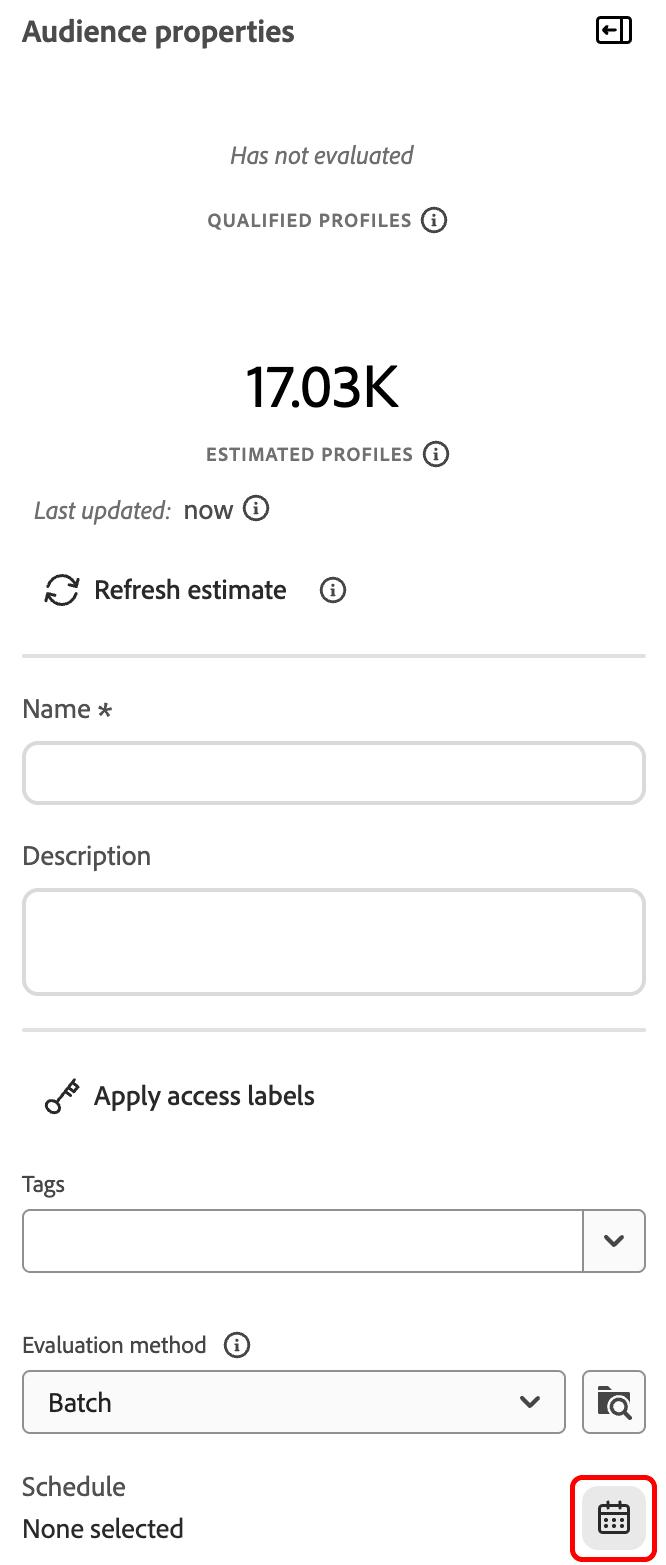
工作區左側的 對象屬性 面板會顯示對象的預估資訊,並可讓您提供對象的詳細資訊,包括名稱、說明和評估方法。
您可以選取

預估 estimates
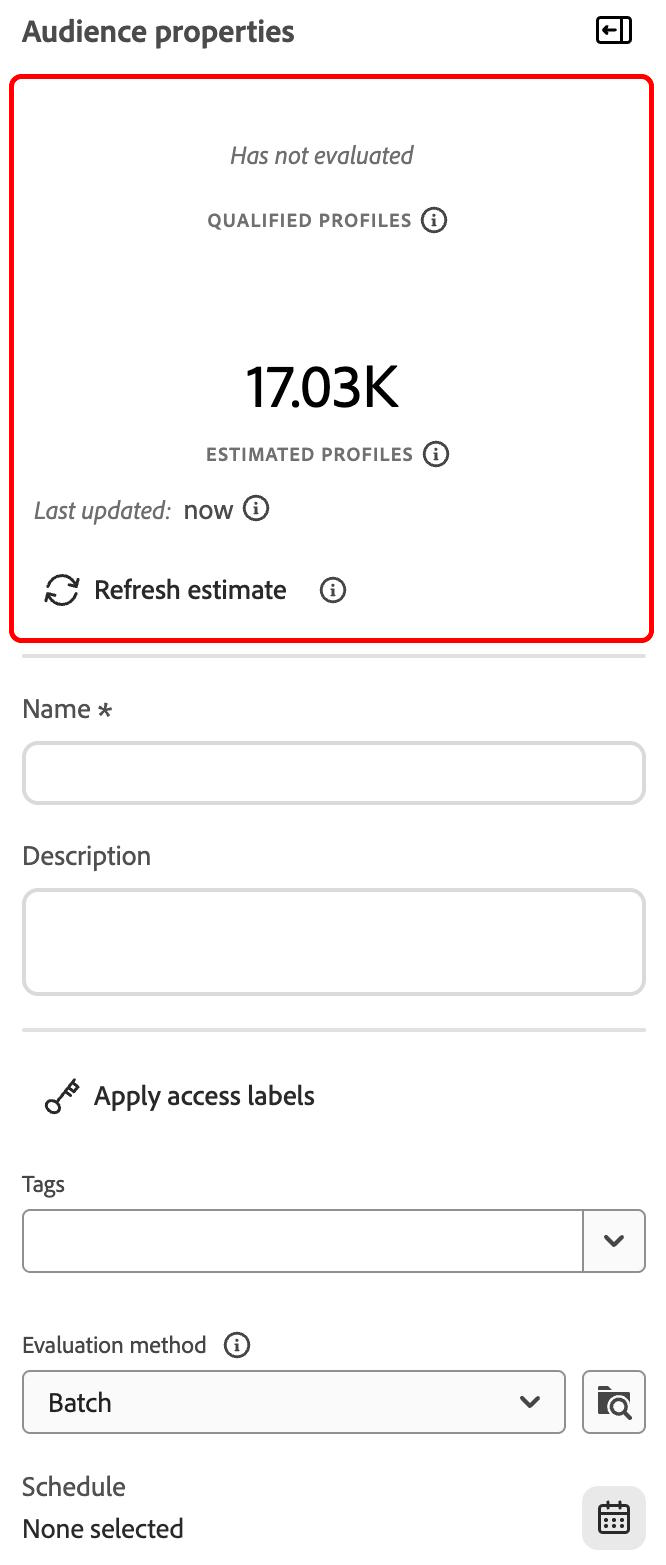
對象預估區段會同時顯示 合格 和 預計 設定檔。
合格的設定檔表示符合區段定義規則的 實際 個設定檔數目。 執行區段評估工作之後,此數字每 24 小時更新一次。
合格設定檔的時間戳記表示最近的 批次 區段評估工作,且對於使用串流或邊緣區段評估的區段定義顯示為not。 如果您編輯區段定義,則在下次執行區段評估工作之前,合格設定檔的數量將保持不變。
根據範例工作,預估的設定檔表示設定檔的大致範圍為。 這表示樣本資料會投射到較大的輪廓集合,因此產生的預估數量可能與符合條件輪廓的實際數量不同。 預估的設定檔範例具有95%信賴區間。
當您變更對象的規則時,可以選取 重新整理預估值 按鈕,以檢視預估設定檔的更新計數。 不過,此數字仍以先前的範例工作為基礎。 當客戶資料變更超過3%或最後一個範例作業超過三天時,範例作業會更新。
選取資訊泡泡圖會提供上次執行範例工作的日期和時間。
屬性 properties
您也可以在 對象屬性 面板中指定對象的重要資訊。 這包括您的對象名稱、說明、存取標籤、標籤、評估型別和排程。
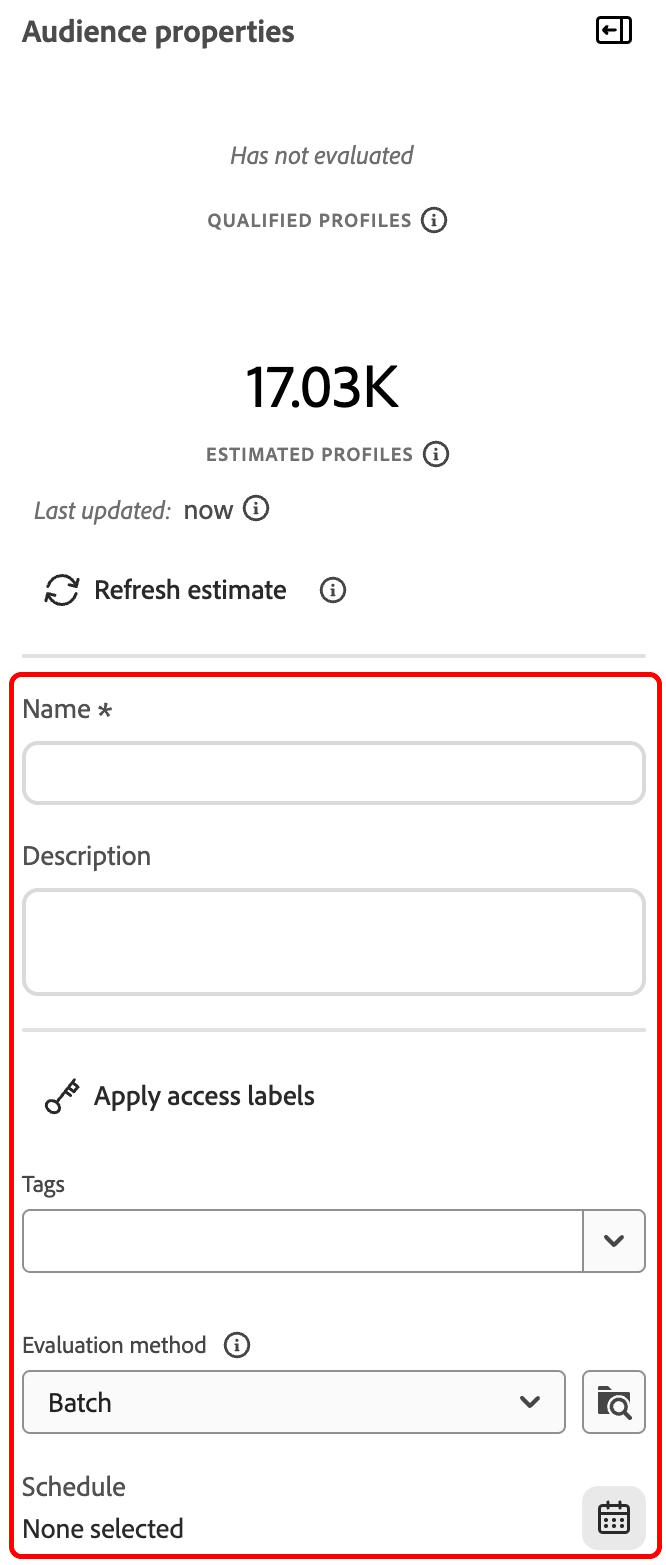
若要將存取權標籤套用至您的對象,請選取套用存取權標籤。
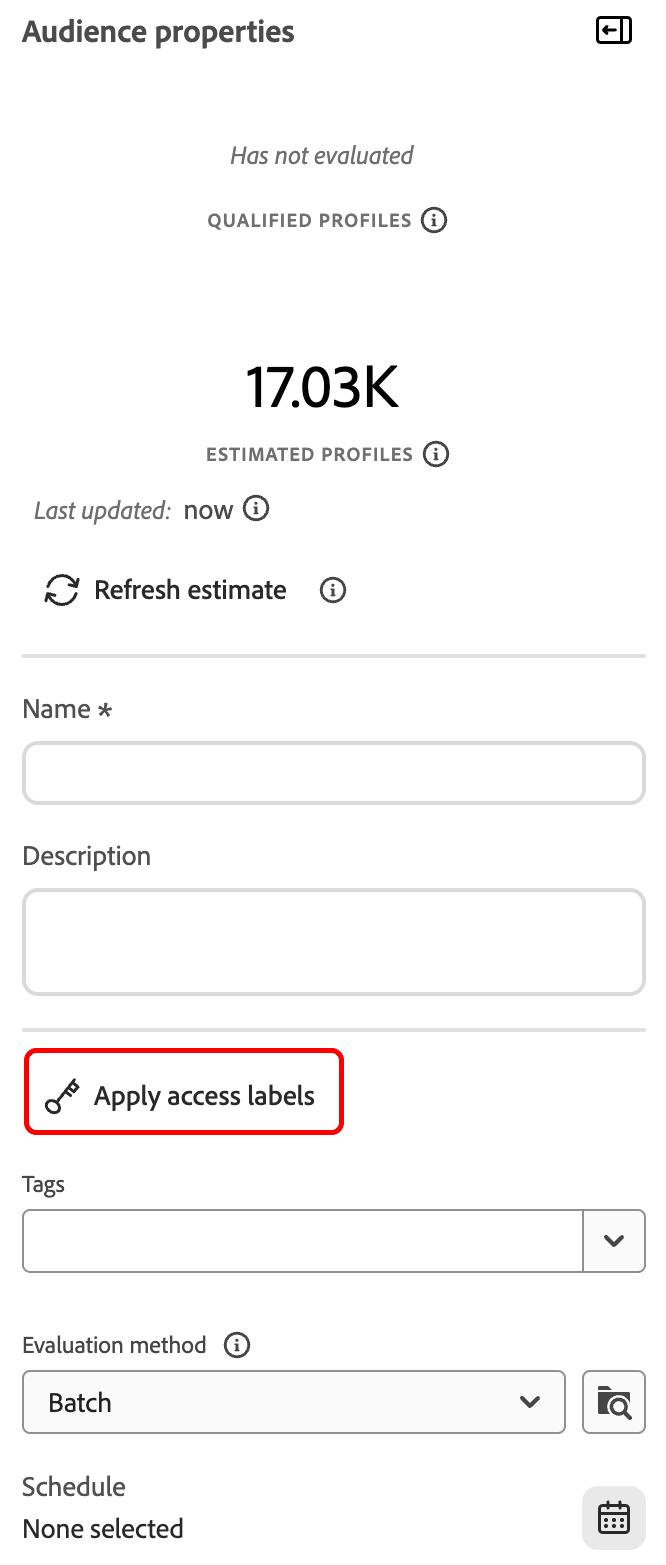
套用存取權和資料治理標籤彈出視窗即會顯示。 此彈出視窗會顯示對象可用的標籤清單。 如需有關套用存取權和資料控管標籤的詳細資訊,請參閱許可權指南。 若要進一步瞭解可用的存取權和資料控管標籤,請閱讀資料使用標籤字彙表。
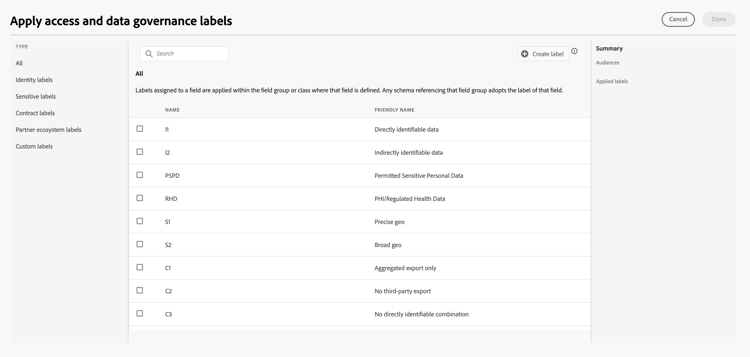
若要將標籤套用至對象,請選取下拉式清單。 您的對象可用的標籤清單隨即顯示。 您可以選取要套用至對象的所有標籤。
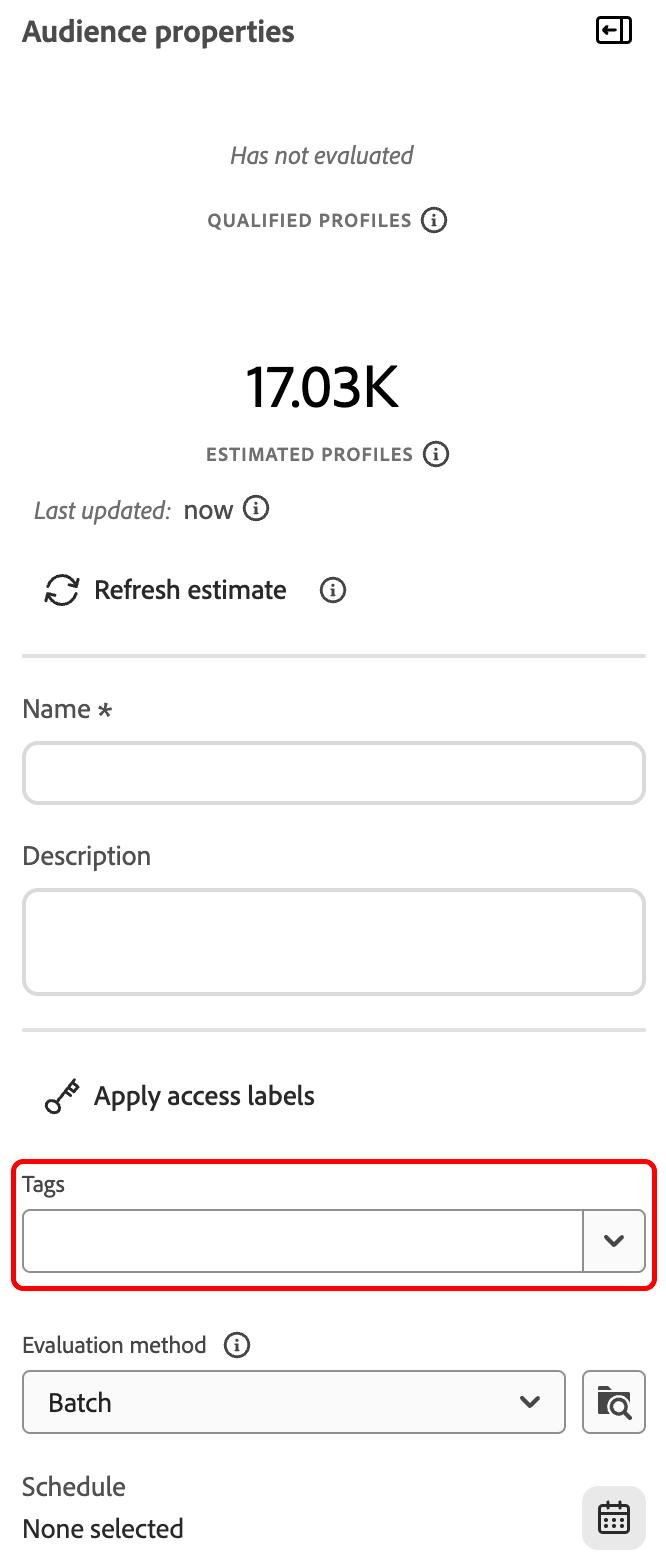
若要選擇您的評估方法,請選取帶有放大鏡的瀏覽圖示

評估方法資格彈出視窗即會顯示。 此彈出視窗會顯示可用的評估方法,包括批次、串流和邊緣。 彈出視窗會顯示哪些評估方法符合資格和不符合資格。
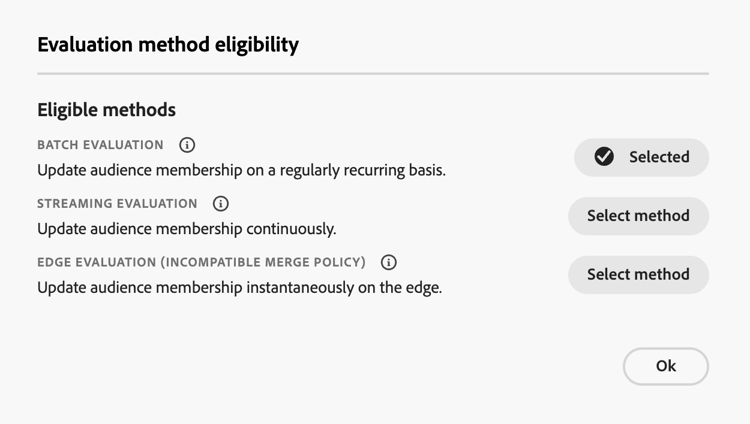
如果您已經知道要使用的評估方法,可以使用下拉式清單選取所需的評估方法。
當您為對象選取評估方法後,您仍然可以變更對象的評估方法。 但是,如果您將評估方法從Edge或串流變更為批次,您將 無法 將其變更回Edge或串流。 在彈出視窗中選取 儲存 後,對評估方法的變更將 僅 生效。 取消對話方塊將 保留 原始的評估方法。
如果您選取無效的評估方法,系統會提示您變更對象的規則或變更評估方法。
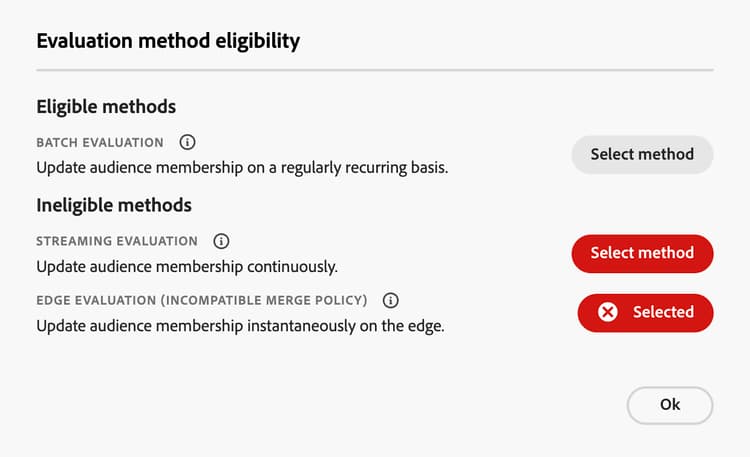
如需不同對象評估方法的詳細資訊,請參閱區段概觀。
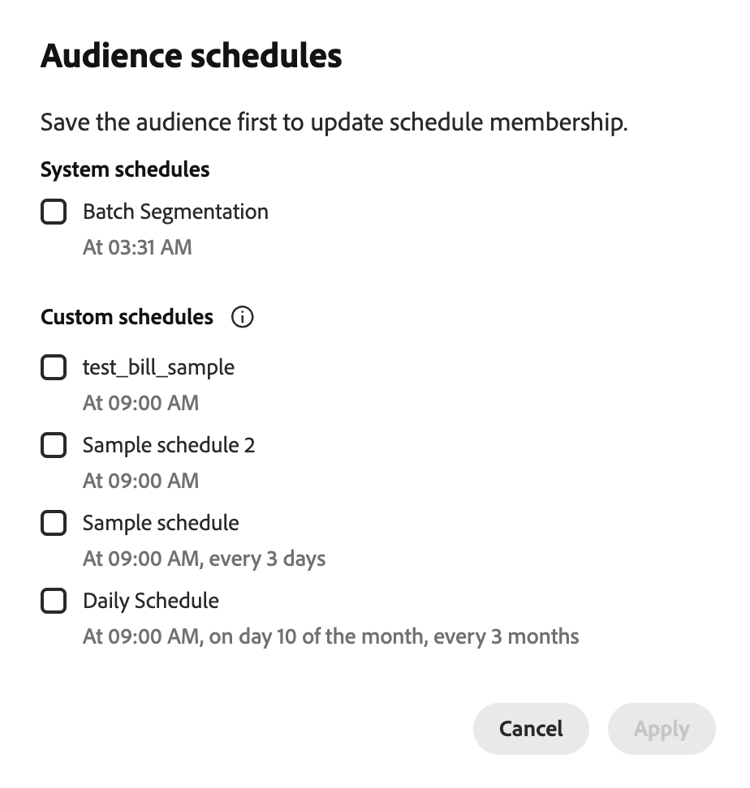
如果使用批次評估來評估您的對象,您可以選擇要用來評估對象的排程。 選取

對象排程彈出視窗會出現。 在此彈出視窗中,您可以選取要使用評估對象的排程。
對象畫布 audience-canvas
Audience Builder畫布提供三種不同型別的檢視: 規則檢視、程式碼檢視和設定檔檢視。
規則檢視 rule-view
在規則檢視畫布中,您可以將 屬性 或 事件 新增至規則建置畫布。 屬性可讓您新增屬於XDM Individual Profile類別或其他先前建立對象的設定檔屬性,而事件則可讓您新增使用XDM ExperienceEvent資料元素發生的動作或事件。
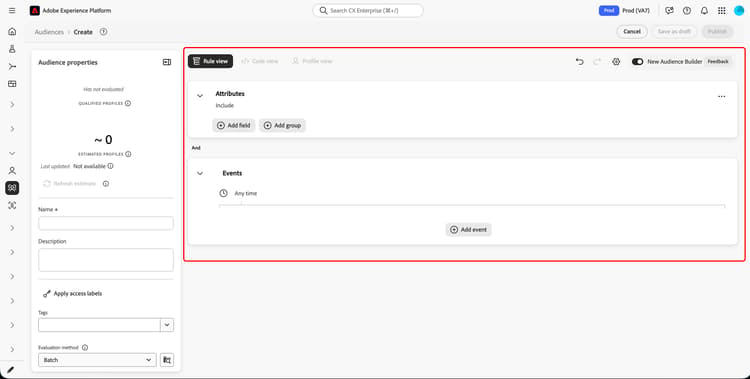
在規則檢視中,您可以使用復原和重做按鈕來回覆您不想進行的變更,或重新套用您想進行的變更。
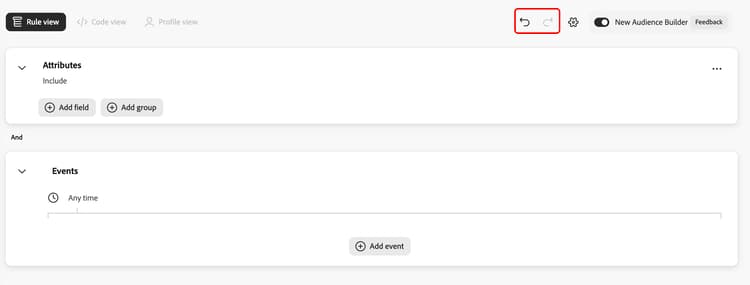
您也可以選取

僅顯示含有資料的欄位設定決定您是看到 所有 欄位,還是只看到包含資料的欄位。
對於資料來源,您可以篩選以顯示來自指定之擷取型別的屬性。 支援的值包括批次和串流/邊緣、僅批次和僅串流/邊緣。
顯示關係選取器設定決定您是否為組織使用標準關係,或是是否顯示關係選取器。
使用AI 搜尋建議設定會決定是否將使用AI根據您的查詢來建議相關欄位和對象。
對於合併原則,您可以選擇欄位所屬的合併原則。
屬性 attributes
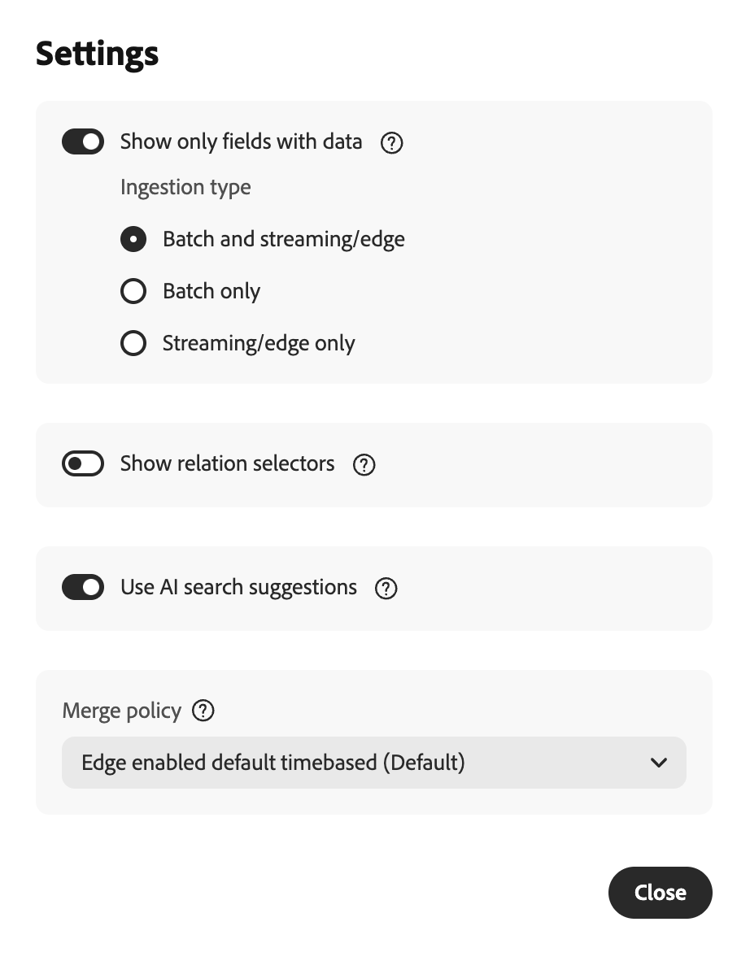
屬性區段可讓您瀏覽屬於XDM Individual Profile類別的Profile屬性。
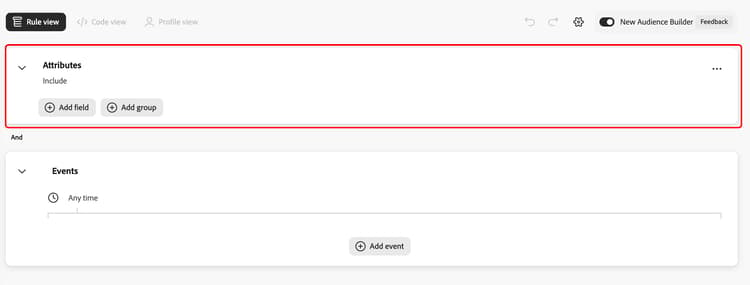
您可以選取「新增欄位」將屬性或對象新增至規則建置畫布,也可以選取「新增群組」將容器新增至畫布。 您可以在群組區段中找到有關群組的詳細資訊。
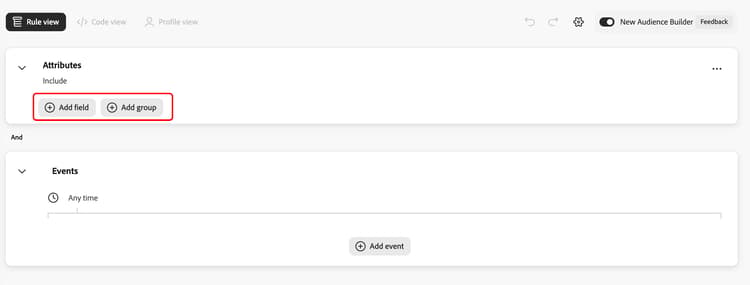
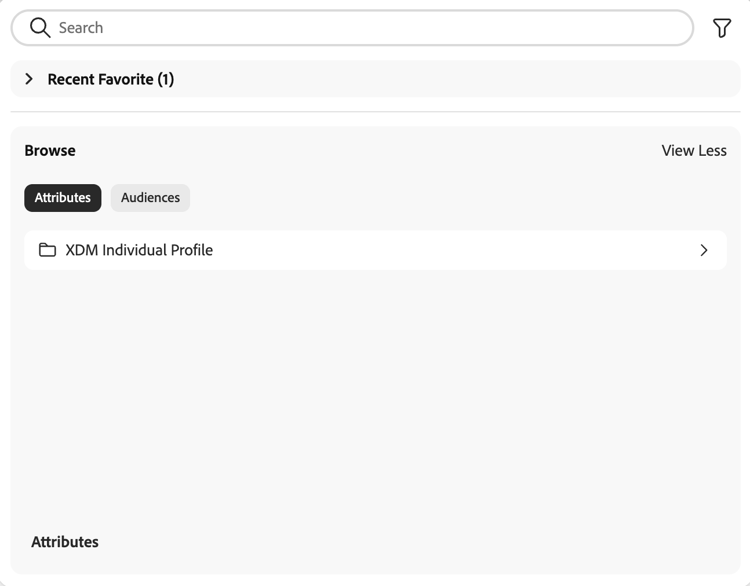
如果您選取新增欄位,就會顯示[探索面板]。 此面板可讓您搜尋要新增的欄位,並會在您輸入時自動搜尋。
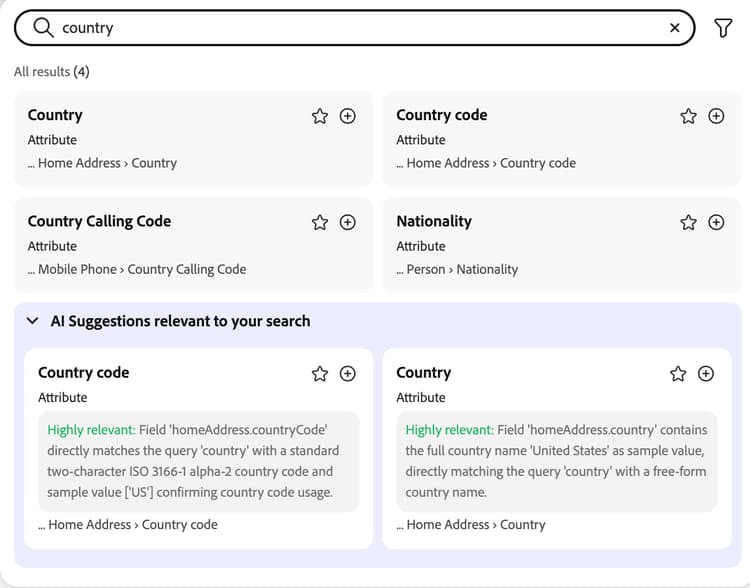
如果您已啟用使用AI 搜尋建議,探索面板會根據搜尋的欄位,聰明地顯示AI支援的建議。
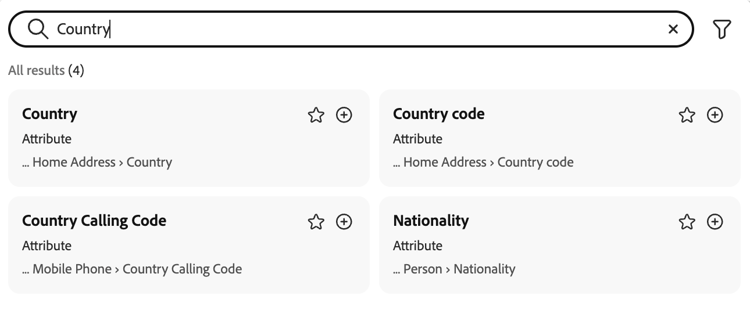
如果您未啟用使用AI 搜尋建議,探索面板將會根據搜尋條件顯示欄位。
您可以選取

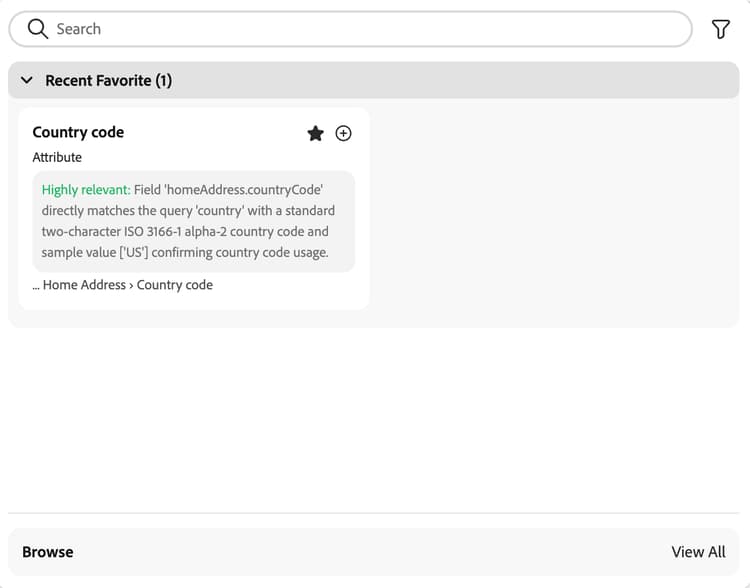
您可以選取

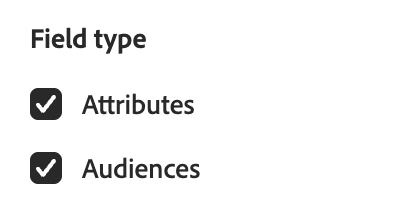
對於欄位型別,您可以顯示 屬性 或對象。
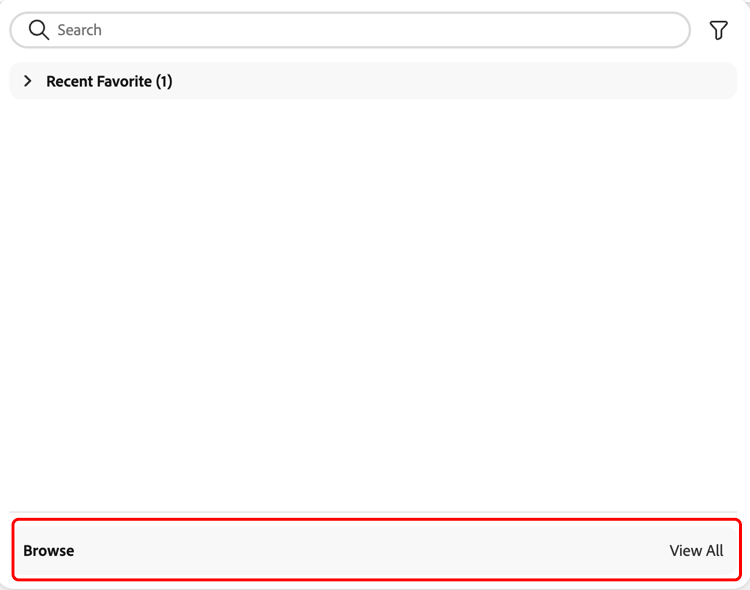
或者,您也可以選取 瀏覽 區域中的檢視全部,以檢視對象的所有可用欄位。
在 瀏覽 區域中,您可以選取 屬性 或對象。
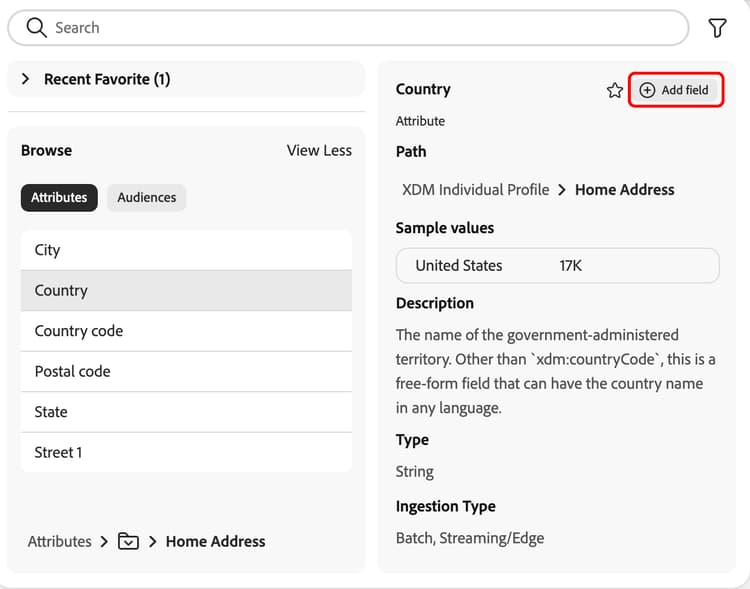
如果您選取屬性,則會顯示可用XDM個別設定檔屬性的完整清單。 此外,您還可以看到屬於您的沙箱的自訂新增屬性。
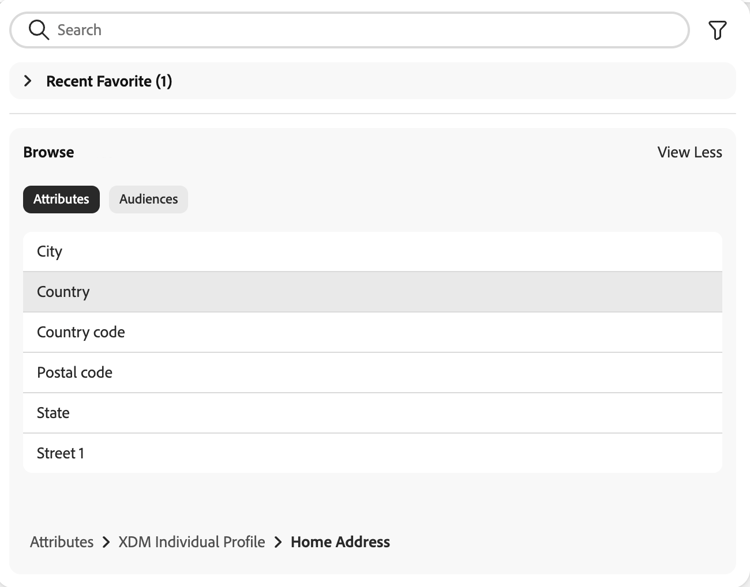
若要將屬性新增至規則建置畫布,請選取您要新增的屬性名稱。 您可能需要瀏覽XDM結構的資料夾結構以尋找屬性。
選取屬性後,屬性的詳細資訊隨即顯示。 這包括屬性的路徑、範例值、說明、型別和擷取型別等資訊。 您可以選取星形圖示以最愛屬性,或選取 新增欄位 以將屬性新增至您對象的規則。

| note |
|---|
| NOTE |
| 只有在欄位 不 包含太多不同的值,而且這些欄位的值通常重複時,才會顯示範例值。 此外,此摘要資料會每日更新。 |
如果您選取對象,則會顯示先前為您的沙箱和合併原則建立的對象完整清單。
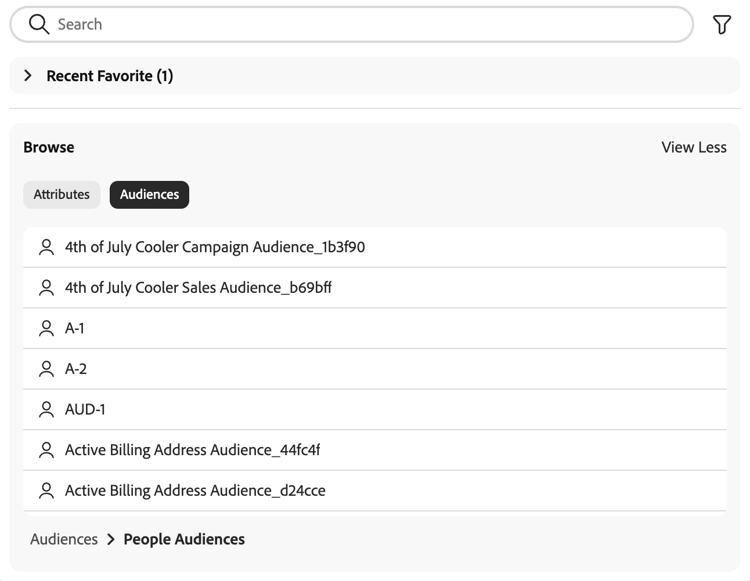
若要將對象新增至規則建立畫布,請選取您要新增的對象名稱。
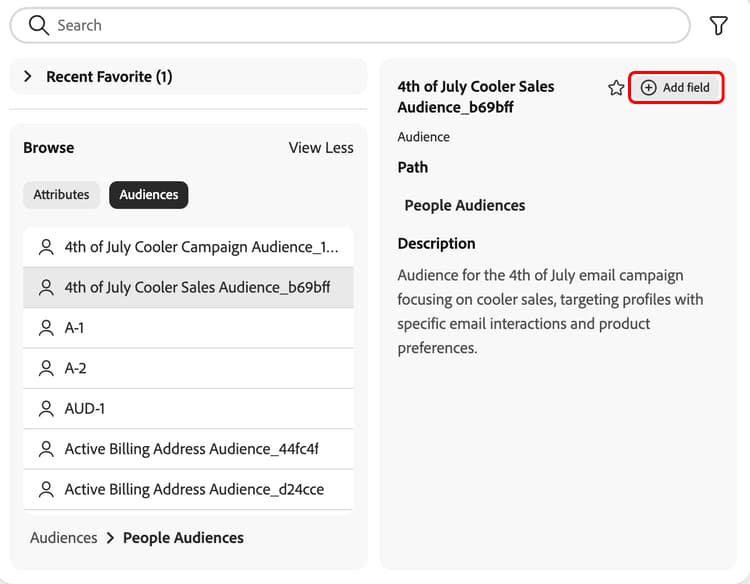
選取對象後,會顯示對象的詳細資料。 這包括對象的名稱和說明。 您可以選取星形圖示來將對象加至最愛,或選取 新增欄位 來將對象加入您的對象規則。
新增屬性後,您可以選取


您可以對屬性使用下列條件型別:
| table 0-row-2 1-row-2 2-row-2 3-row-2 4-row-2 | |
|---|---|
| 條件型別 | 說明 |
| 比較輸入 | 比較屬性值與指定的輸入值。 這是選擇屬性時的預設選項。 |
| 與其他屬性比較 | 將屬性值與其他屬性的值比較。 您可以使用「探索面板」選擇要比較的屬性。 |
| 存在 | 檢查屬性是否存在。 這相當於檢視屬性是否具有值。 |
| 不存在 | 檢查屬性是否不存在。 這相當於檢視屬性是否沒有值。 |
如果您選取與輸入內容比較,您可以選擇其他選項之一:
- 允許多重輸入
- 區分大小寫
如果您選取允許多重輸入,會顯示 多重輸入 彈出視窗。 您可以在此彈出視窗中新增值,與屬性進行比較。
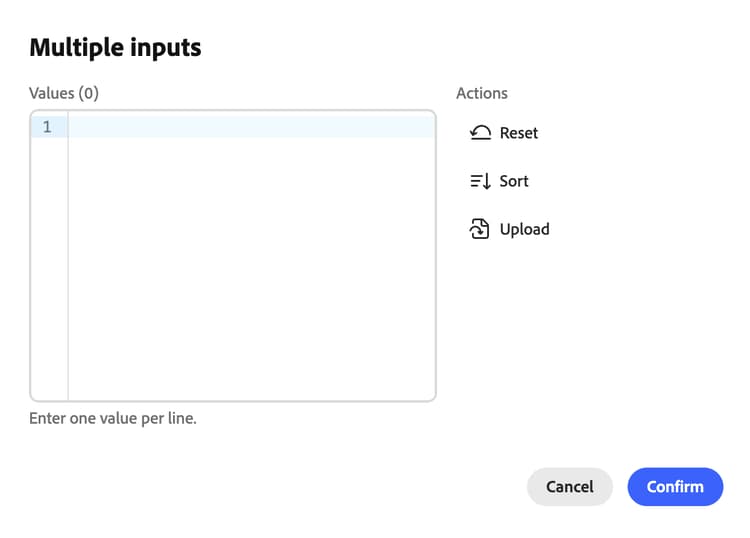
您可以在 值 方塊中逐行新增值,或從 建議值 區段選擇值。
彈出視窗還提供以下可用動作。 若您選取


或者,您可以選取


如果您選取區分大小寫,則屬性的值 必須 與指定輸入值的確切大小寫相符。
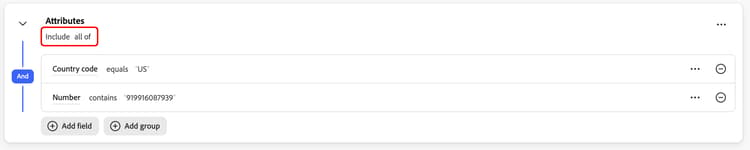
您可以選取新增欄位,以新增其他屬性至對象。 如果您新增其他屬性,您可以選擇對象是否需要新增屬性的所有,或者對象是否需要新增屬性的一個。
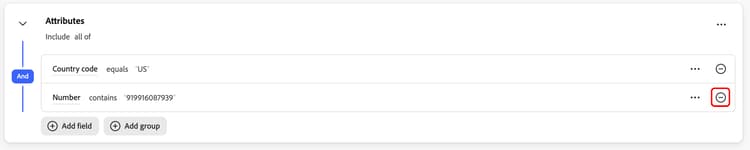
如果要移除已新增的屬性,請選取

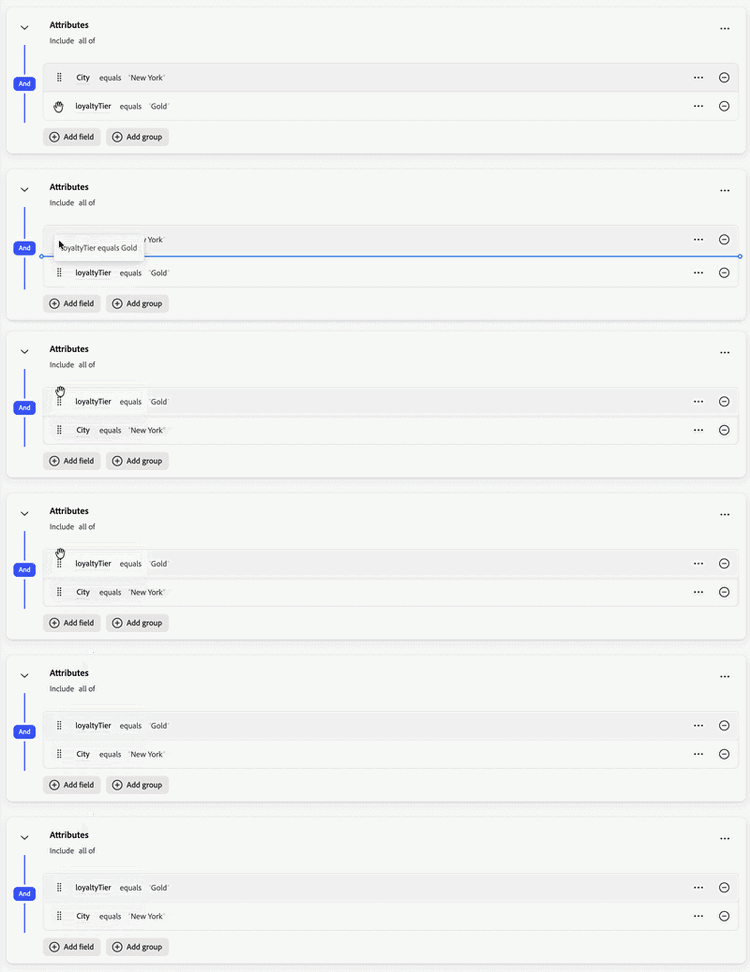
此外,您可以選取

計算屬性 computed-attributes
計算屬性是使用彙總或公式從其他屬性計算的欄位。 如果您需要多個事件的總計、計數或平均值等彙總資料,或如果您要建立需要複雜計算的常用對象,可使用計算屬性。
如需運算屬性的詳細資訊,包括如何建立運算屬性、可在運算屬性內使用哪些函式,以及如何管理運算屬性,請參閱運算屬性概觀。
活動 events
事件區段可讓您新增ExperienceEvents至您對象的規則。
選取「新增事件」以新增可新增至對象的ExperienceEvent。
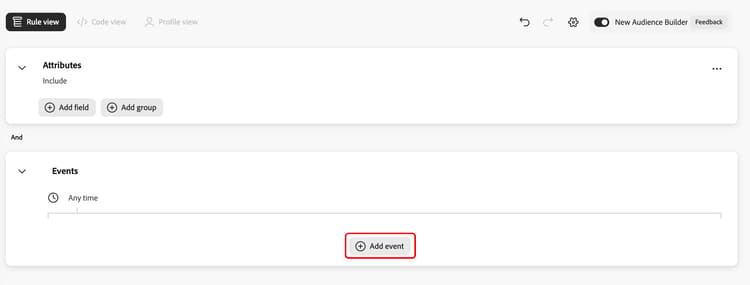
「探索」面板隨即顯示。 此面板會同時顯示 事件 和事件型別。
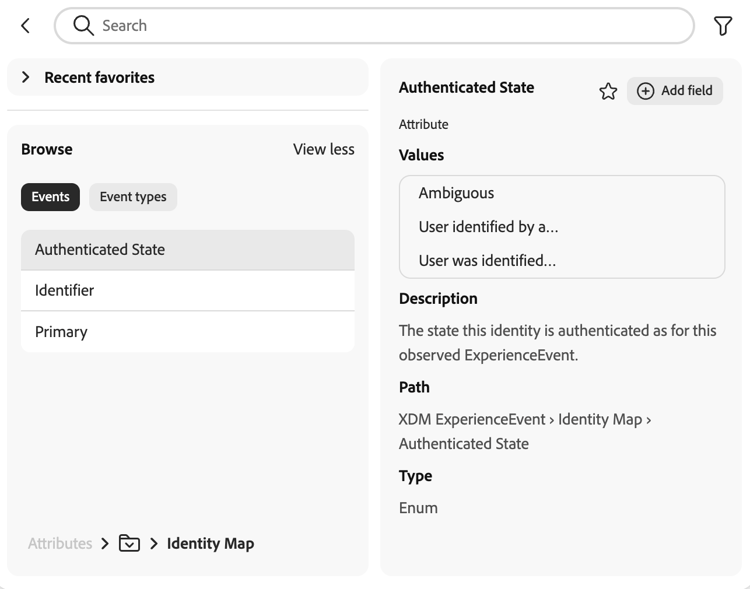
如果您選取事件,您可以選擇屬於您組織的事件。 如果您選取事件型別,則可以從Experience Platform的常用事件集合中進行選擇。
將事件新增至畫布後,您可以將其他事件新增至時間軸。 這些事件可在已選取的事件之前、之後、上方或下方新增。
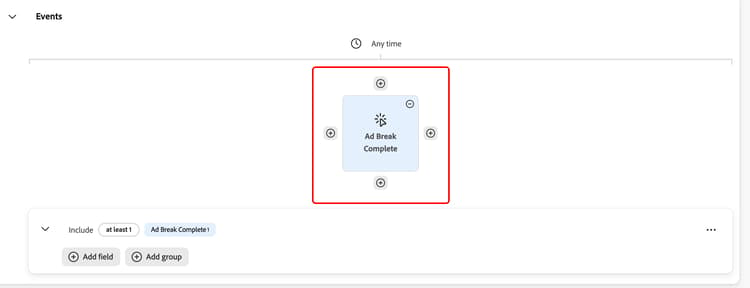
如果您在之前新增事件,則事件必須在 初始事件之前 發生。 如果您在之後新增事件,該事件必須在初始事件 之後 發生。
您可以在畫布層級或事件層級新增時間限制。 時間限制可讓您為事件設定指定的時間限制。 如需詳細資訊,請閱讀時間限制區段。
您可以選取事件,然後選取包含所顯示「包含」的泡泡圖,以編輯與事件相關的設定。
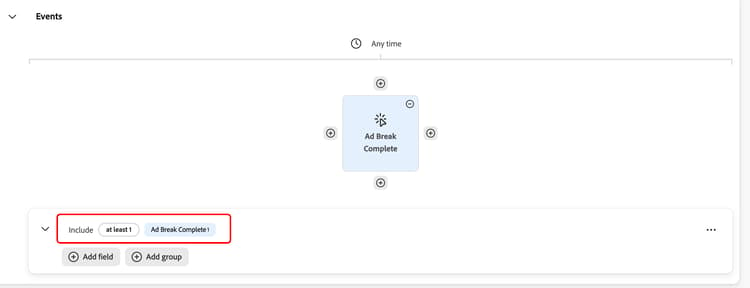
選取泡泡後,您可以選擇是否應該包含事件,並修改計數函式。 計數函式可用來尋找指定的事件,並計算其完成次數。
您可以選取
若您選取移除事件型別,即會從對象中移除該事件。
如果您選取彙總,則可以將彙總函式新增至事件。 彙總是一組XDM屬性的計算,其資料型別是數字(雙精度或整數)。 四個支援的彙總函式為count、sum、average、min和max。
群組 groups
您可以在Audience Builder中新增屬性或事件群組。 群組可讓您透過使用巢狀查詢來控制執行順序。
新增群組時,會自動顯示為第一個群組的子系。 您可以拖曳並移動容器內的規則來調整階層。
依預設,群組將 包含 群組中的所有屬性、事件或對象。 您可以選取群組頂端的下拉式清單來變更此專案。
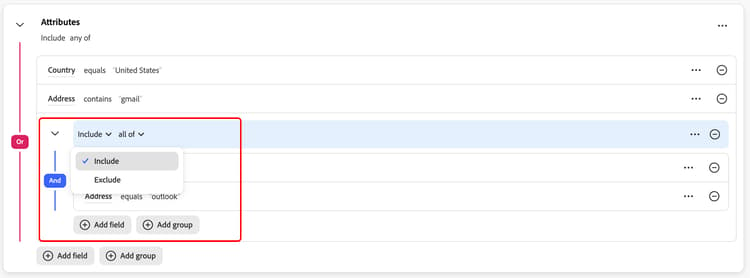
當您選取群組頂端的下拉式清單時,畫面會顯示下列選項:
您也可以選取橢圓圖示,為群組選取其他選項。 可用的選項包括新增群組、刪除群組和命名群組。
如果您選取新增群組,您會將另一個群組新增為目前選取群組的子系。 如果您選取刪除群組,將會移除目前選取的群組。 如果您選取命名群組,您可以為目前選取的群組指定名稱。
時間限制 time-constraints
時間限制可讓您對以時間為基礎的屬性、事件以及事件之間的順序套用時間限制。
可用的時間限制清單如下:
| note |
|---|
| NOTE |
| 所有時間限制都是以UTC為基礎。 |
| 此外,如果已啟用忽略年份核取方塊,則年份將 不會 作為區段定義評估的一部分進行比較。 |
| table 0-row-4 1-row-4 2-row-4 3-row-4 4-row-4 5-row-4 6-row-4 7-row-4 8-row-4 9-row-4 10-row-4 11-row-4 12-row-4 13-row-4 14-row-4 15-row-4 16-row-4 | |||
|---|---|---|---|
| 時間限制 | 說明 | 可啟用忽略年份 | 範例 |
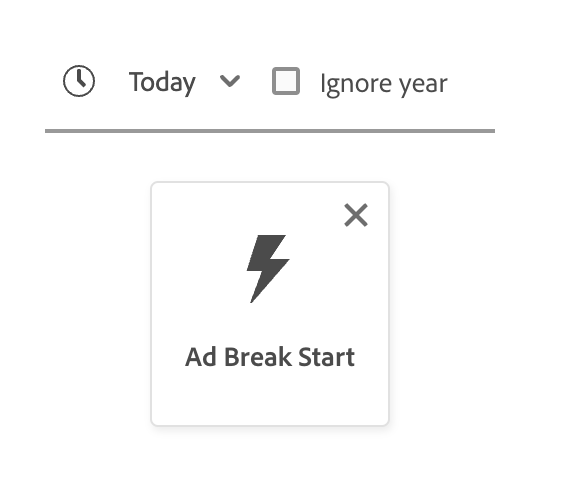
| 今天 | 正在比較的屬性或事件必須發生在今天。 這是選取的預設時間限制。 | 是 |
|
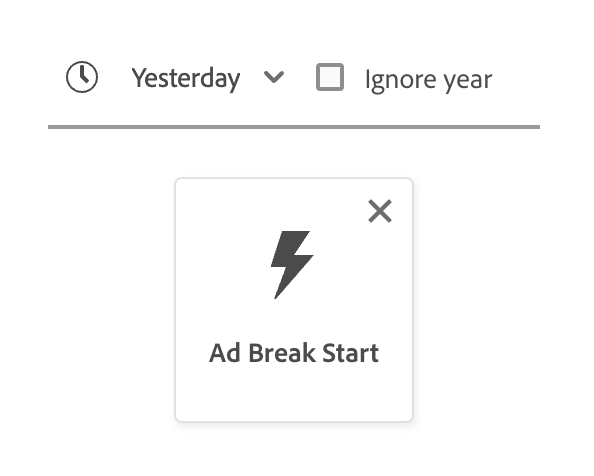
| 昨天 | 進行比較的屬性或事件 必須 發生在昨天。 | 是 |
|
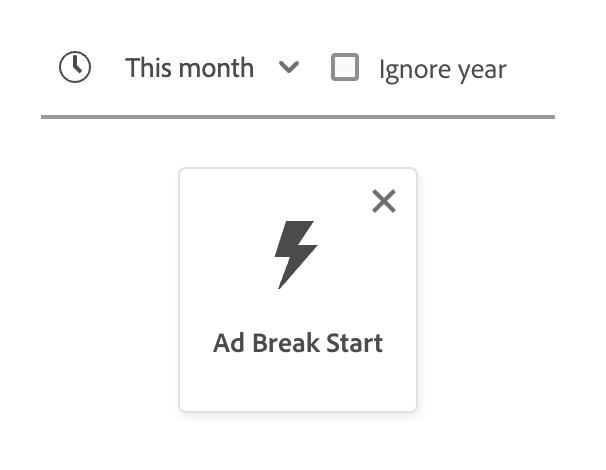
| 本月 | 正在比較的屬性或事件必須發生在這個行事曆月份。 | 是 |
|
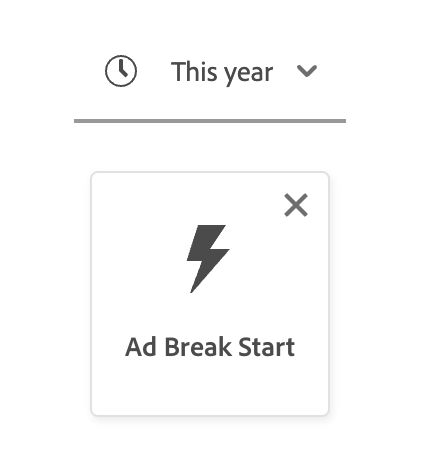
| 今年 | 正在比較的屬性或事件 必須 發生在此行事曆年度。 | 否 |
|
| 自訂日期 | 進行比較的屬性或事件 必須 在指定的日期發生。 | 是 |
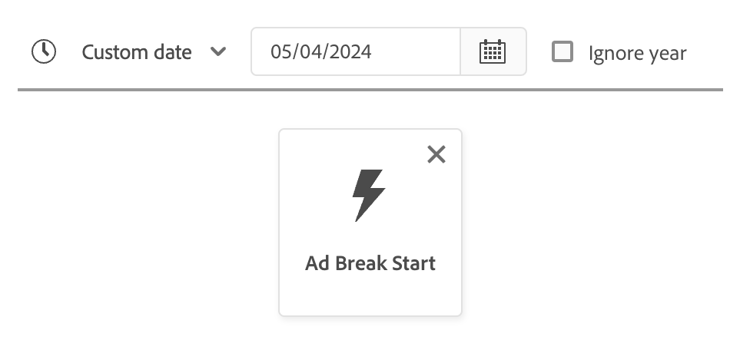
|
| 最近 | 進行比較的屬性或事件 必須 發生在最後選擇的時段內。 在評估時間之前,這段時間是包含。 | 否 |
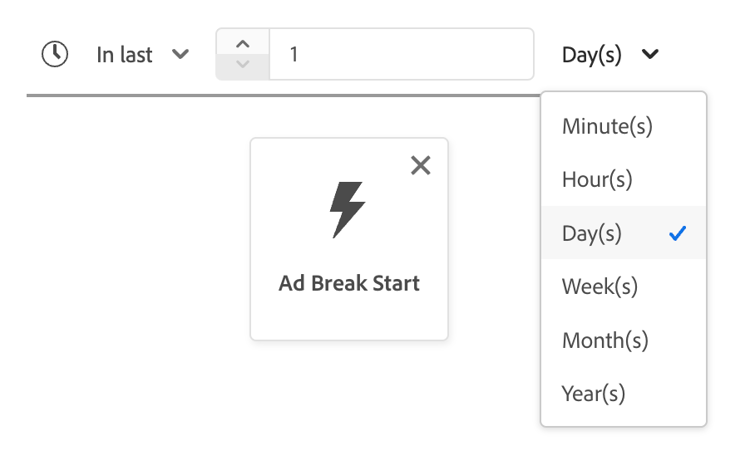
|
| 從(至) | 正在比較的屬性或事件 必須 發生在所選的兩個行事曆日期內。 此時間週期為兩個日期的包含。 | 是,如果自訂日期 |
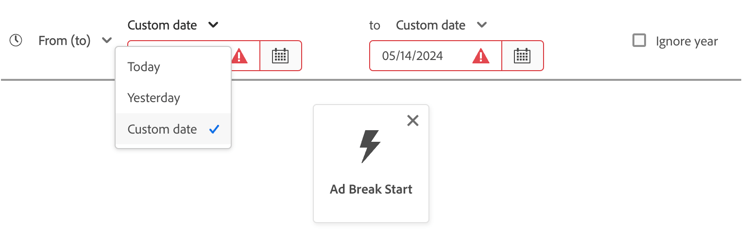
|
| 期間 | 進行比較的屬性或事件 必須 發生在選取的月份或年度內。 如果選取月份,您必須同時選擇屬性或事件發生所在的月份和年份。 如果選取年份,您只需要選擇屬性或事件發生的年份。 如果您選取月份,也可以啟用忽略年份核取方塊。 | 是 |
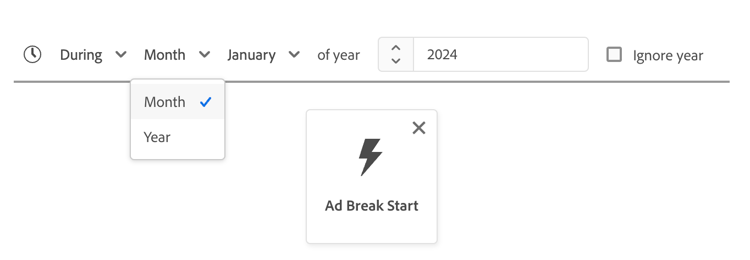
|
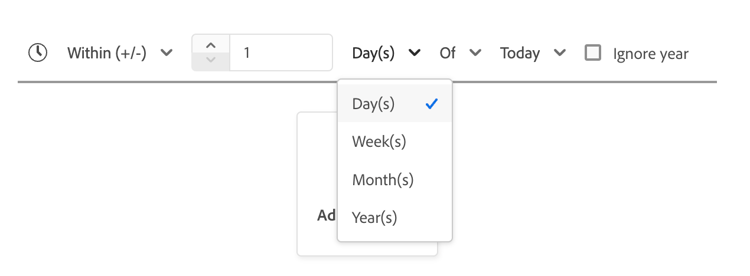
| 以內(+/-) | 要比較的屬性或事件必須 發生在選取日期後的數天、數週、數月或數年內。 此時間週期為兩個日期的包含。 選取的日期可以是今天、昨天或您選擇的其他自訂日期。 | 是 |
|
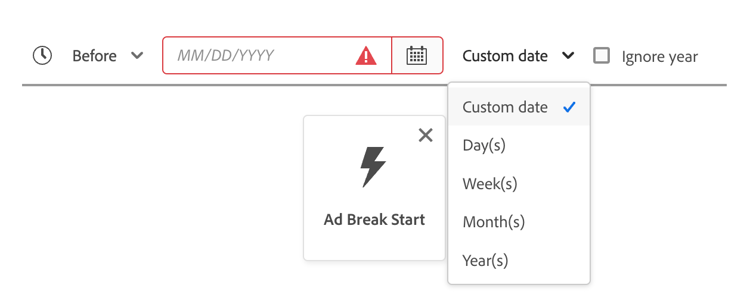
| 早於 | 要比較的屬性或事件 必須 發生在選取的日期之前。 選取的日期可以是您選擇的自訂日期,或是天、周、月或年之間的選擇。 | 是 |
|
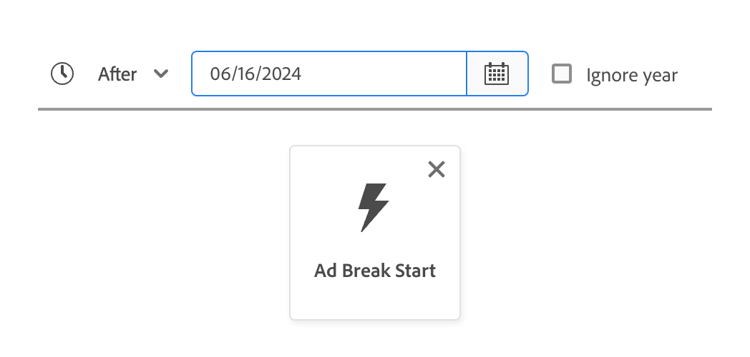
| 之後 | 比較的屬性或事件 必須 發生在選取的日期之後。 選取的日期可以是您選擇的自訂日期,或是天、周、月或年之間的選擇。 | 是 |
|
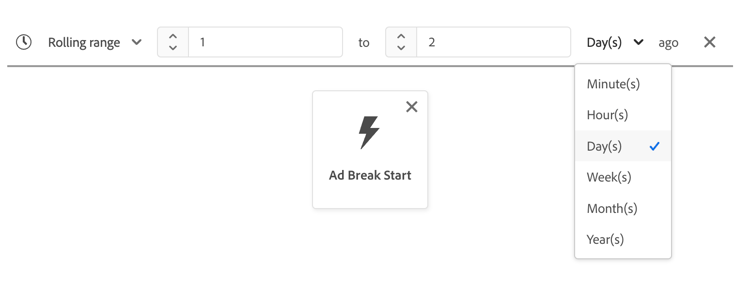
| 滾動範圍 | 要比較的屬性或事件必須發生在兩個相對日期之間。 日期能以秒、分鐘、小時、天、周、月或年表示。 | 否 |
|
| 下一 | 要比較的屬性或事件必須在下一個選取的時段內發生。 所選的時段包括分鐘、小時、天、周、月和年。 | 否 |
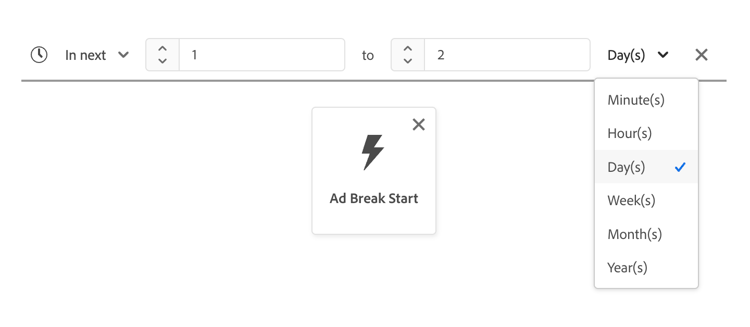
|
| 存在 | 屬性已存在。 | 否 |
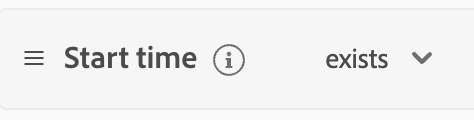
|
| 不存在 | 屬性不存在。 | 否 |

|
| 現在 | 正在比較的屬性或事件 必須 在評估對象時發生。 此時間限制只能作為時間限制(例如「之前」或「之後」)內的次要層級選項。 | 是 |
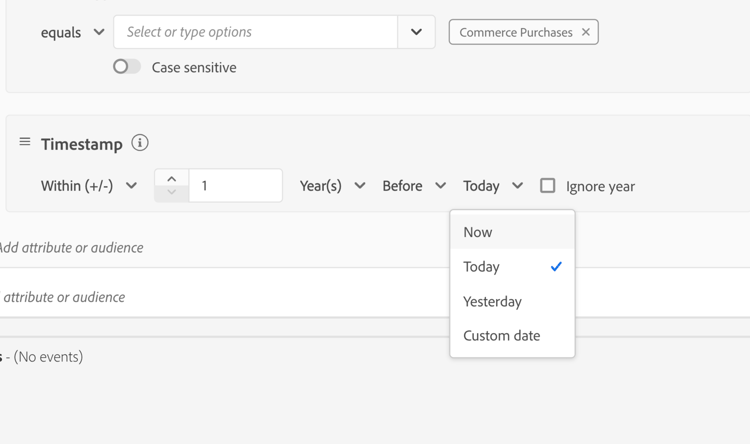
|
| note tip |
|---|
| TIP |
| 「今天」時間限制和「現在」時間限制之間的差異微妙,但意義重大。 |
|
| 不過,有一個重大例外 — 如果您使用「今天」作為最上層時間限制,表示您要檢查屬性或事件是否發生在今天 任何 點。 |
畫布層級限制
您可以選取出現在事件時間表上方的


當您在畫布層級套用時間限制時,這會將時間限制套用至對象中的 所有 個事件。
事件層級限制
若要套用事件層級限制,請選取您要套用時間限制的事件,接著選取
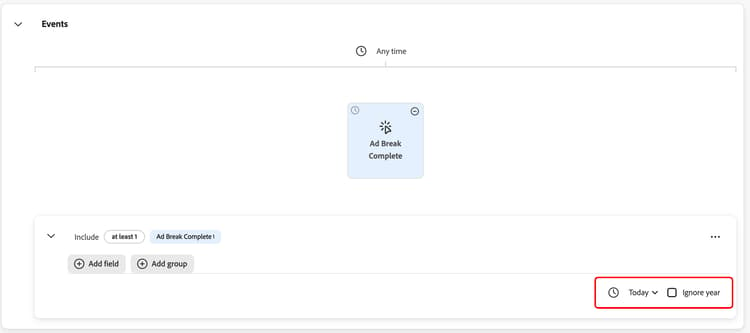
當您在事件層級套用時間限制時,這會針對對象中的 指定 事件套用時間限制。
介於事件條件約束
若要在事件之間套用時間限制,請在您要套用時間限制的兩個事件之間選取
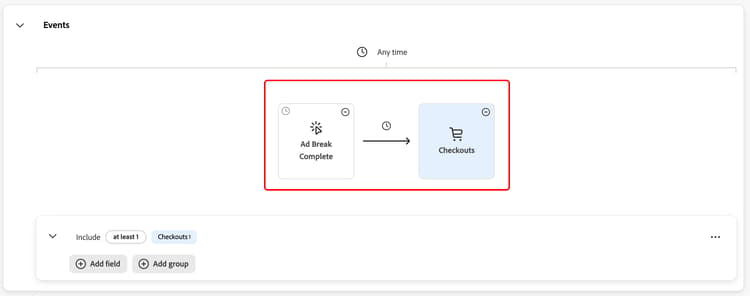
當您在事件之間套用時間限制時,這會將時間限制套用至事件之間的時間。
此作業的可用時間限制清單與主要時間限制清單不同,如下所示:
| table 0-row-2 1-row-2 2-row-2 | |
|---|---|
| 時間限制 | 說明 |
| 之後 | 後一個事件 必須至少 發生在前一個事件之後。 |
| 範圍 | 兩個事件 必須 發生在時間限制內所列的時段內。 |
| note |
|---|
| NOTE |
| 使用「之後」時間限制時,後一個事件發生的次數可能會超過時間限制內所列的時間量。 > 例如,如果您有「頁面檢視」事件和「結帳」事件,且在這兩個事件之間放置「1小時後」時間限制,則在「頁面檢視」事件發生2小時後,含有「結帳」事件的區段定義即符合條件。 |
| 此外,這兩個時間限制可以相互協調使用。 |
| 例如,如果您有「頁面檢視」事件和「結帳」事件,並放入「1小時後」和「24小時內」時間限制,則在「頁面檢視」事件後12小時含有「結帳」事件的區段定義即符合條件,但在「頁面檢視」事件後36小時含有「結帳」事件的區段定義即不符合條件。 |
程式碼檢視 code-view
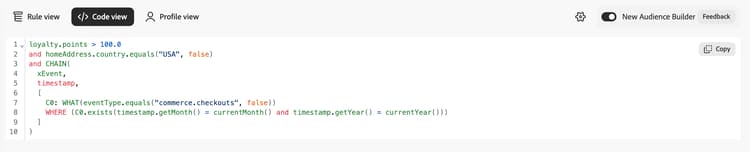
程式碼檢視會顯示在Audience Builder中建立的對象程式碼型版本。 在規則產生器畫布中建立規則後,選取「程式碼檢視」即可將您的對象顯示為PQL。
程式碼檢視提供了一個按鈕,可讓您複製對象的值以用於API呼叫。 若要取得最新版本的對象,請確定您已將最新變更儲存至對象。
輪廓檢視 profile-view
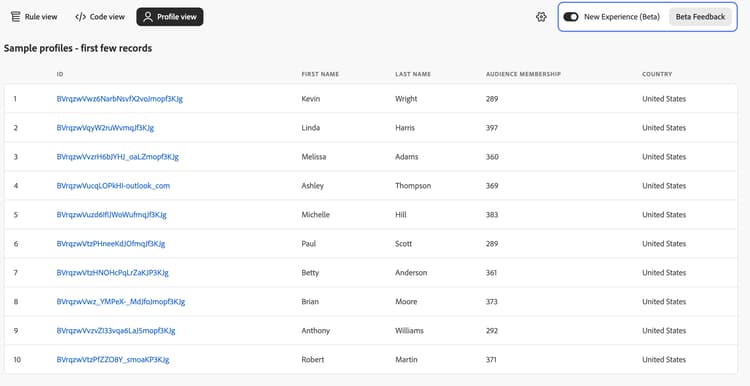
設定檔檢視會根據其目前的規則,顯示符合對象資格的設定檔樣本。 在您針對對象產生至少一個預估後,請選取 設定檔檢視 以檢視範例設定檔。
會顯示一系列設定檔。 其中包括ID、名字、姓氏和對象成員資格等資訊。
客群驗證 audience-validation
Audience Builder會自動分析和驗證您的對象定義,以確保您符合對象定義的最佳實務。 驗證會在對象產生器中內嵌執行,並在您建立對象時顯示。 這些最佳實務可設為兩個類別:關鍵驗證和效能最佳化。
如果對象定義破壞重要的驗證最佳實務,您將 無法 儲存您的變更以保持沙箱穩定。 如果對象定義破壞效能最佳化最佳實務,您可以儲存變更,但 強烈建議 更新對象定義以避免效能問題。
如需對象驗證如何運作的詳細資訊,請參閱對象驗證指南。
後續步驟 next-steps
受眾產生器提供豐富的工作流程,讓您可從設定檔資料建立受眾。 閱讀本指南後,您現在應該能夠:
- 使用屬性、事件和現有對象的組合作為建置區塊來建立對象。
- 使用規則產生器畫布和容器可控制規則的執行順序
- 檢視潛在對象的預估值,讓您視需要調整對象的規則。
若要深入瞭解Segmentation Service,請繼續閱讀檔案,並觀看相關影片以補充您的學習。 若要進一步瞭解Segmentation Service UI的其他部分,請閱讀Segmentation Service 使用手冊。