使用彈性批次排程控制批次對象評估

AVAILABILITY
彈性批次排程目前可在​ 有限可用性 ​下使用。 如需詳細資訊,請聯絡Adobe客戶服務。

批次細分是一種評估方法,可讓您一次移動所有設定檔資料,以建立對應的對象。 以前,這些批次對象會依賴每天執行一次的單一固定細分工作。

透過彈性的批次排程,您可以控制評估對象的時機,讓您更能靈活地排定評估計時的優先順序,以便更好地擴展至更大的對象量。

建立排程 create-schedule

若要使用「彈性批次排程」,您必須先建立對象的排程。 您可以使用Experience Platform UI或API建立排程。

UI

若要使用Experience Platform UI建立排程,您必須先存取Segmentation Service工作區中的​ 評估 ​區段。

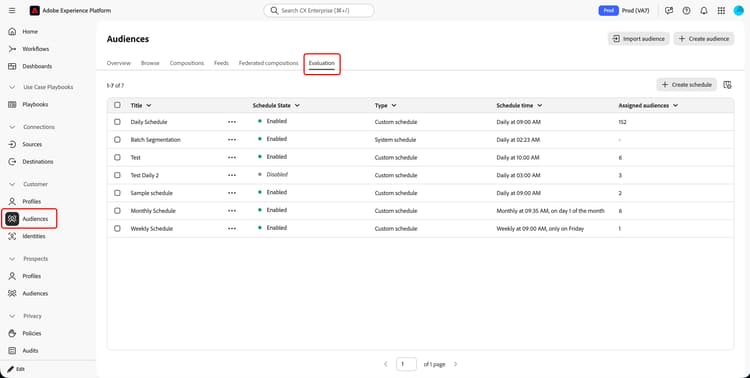
選取客戶區段中的​對象,接著選取​評估。

「對象」和「評估」按鈕會反白顯示,顯示如何存取「評估」頁面。

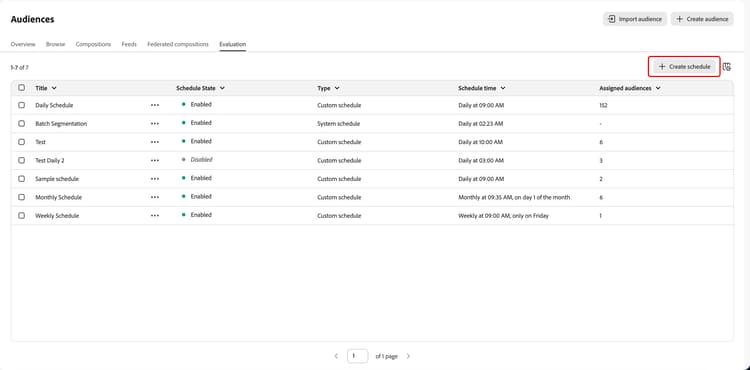
「評估」頁面即會顯示,其中顯示貴組織中目前可用的所有排程。 選取​ 建立排程 ​以開始建立排程。

「評估」頁面中會醒目顯示「建立排程」按鈕。

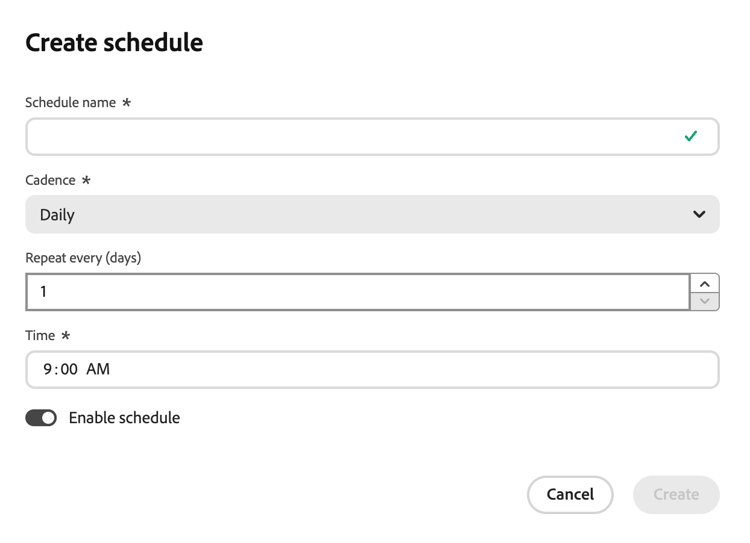
建立排程​彈出視窗會出現。 在此彈出視窗,您可以填寫排程的詳細資訊,包括名稱、步調以及您希望排程執行的當天時間。 輸入所有必要的詳細資訊後,選取​ 建立 ​以繼續。

顯示建立排程彈出視窗。

API

若要使用Experience Platform API建立排程,您必須對/schedules端點提出POST要求。

API格式

code language-http
POST /schedules

要求

accordion
建立排程的範例請求。
code language-shell
curl -X POST https://platform.adobe.io/data/core/ups/config/schedules \
 -H 'Authorization: Bearer {ACCESS_TOKEN}' \
 -H 'Content-Type: application/json' \
 -H 'x-gw-ims-org-id: {ORG_ID}' \
 -H 'x-api-key: {API_KEY}' \
 -H 'x-sandbox-name: {SANDBOX_NAME}'
 -d '
{
    "name": "Weekly VIP refresh",
    "type": "batch_segmentation",
    "schedule": "0 0 10 * * ?",
    "properties": {
        "segments": [
            "sample-audience-1",
            "sample-audience-2"
        ]
    },
    "state": "active"
}'

建立排程時,您需要提供名稱、型別、排程、屬於該排程的對象及其狀態。 如需使用API建立排程的詳細資訊,請參閱排程端點指南。

回應

accordion
建立排程時的範例回應。
code language-json
{
  "id": "cd585edf-962d-420d-94ad-3be03e619ac2",
  "name": "Weekly VIP Refresh",
  "type": "batch_segmentation",
  "schedule": "0 0 10 * * ?",
  "frequency": "weekly",
  "state": "active",
  "properties": {
    "segments": ["sample-audience-1", "sample-audience-2"]
  }
}

成功的回應會傳回HTTP狀態200,其中包含您新建立排程的相關資訊。 frequency欄位會自動填入,而且是以提供的schedule為基礎。

將對象指派至排程 assign-audience

建立排程後,您可以將其他對象指派給先前的排程。 您可以使用Experience Platform UI或API指派對象。

UI

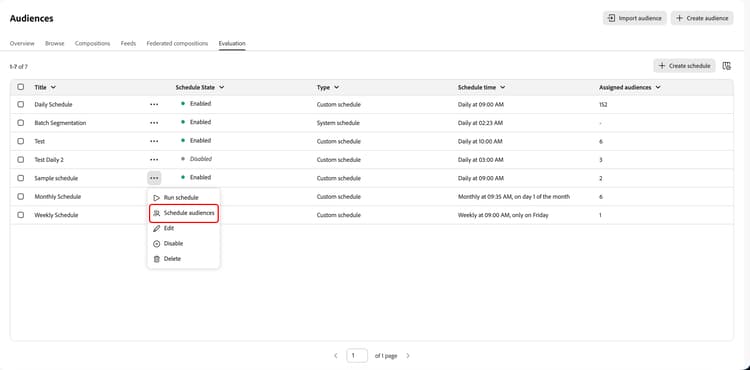
若要使用Experience Platform UI將對象指派至排程,請選取排程旁的 省略符號圖示 ,然後選取​排程對象。

已醒目顯示排程對象按鈕。

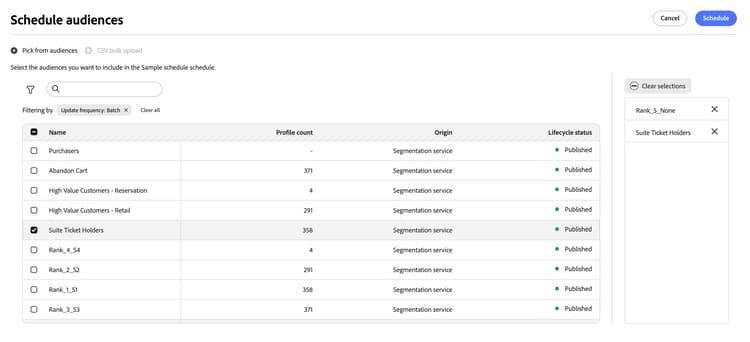
顯示​ 排程對象 ​彈出視窗。 選取您想要新增至排程的對象,然後按一下​ 排程 ​以確認排程變更。

顯示排程對象彈出視窗。

API

若要使用Experience Platform API將對象指派至排程,您需要對/schedules/add-audiences端點發出POST請求。

API格式

code language-http
POST /schedules/add-audiences

要求

accordion
將對象新增至排程的範例要求。
code language-shell
curl -X POST https://platform.adobe.io/data/core/ups/config/schedules/add-audiences \
  -H 'Authorization: Bearer {ACCESS_TOKEN}' \
  -H 'Content-Type: application/json' \
  -H 'x-gw-ims-org-id: {ORG_ID}' \
  -H 'x-api-key: {API_KEY}' \
  -H 'x-sandbox-name: {SANDBOX_NAME}' \
  -d '{
        "id": "cd585edf-962d-420d-94ad-3be03e619ac2",
        "segments": [
            "sample-audience-3",
            "sample-audience-4"
        ]
      }'

將對象新增至排程時,您需要提供排程ID以及要新增至排程的對象的ID。 如需將對象新增至排程的詳細資訊,請閱讀排程端點指南。

回應

accordion
將對象新增至排程時的成功回應。
code language-json
{
    "added": ["sample-audience-3", "sample-audience-4"],
    "existing": [],
    "invalid": [],
    "segmentCount": {
        "previous": 2,
        "current": 4,
        "diff": 2
    }
}

成功的回應會傳回HTTP狀態200,其中包含排程中新增對象的資訊。

或者,您可以在建立對象期間將排程指派給對象。 在對象產生器中,儲存您的對象後,移至對象屬性區段中的​ 排程 ​區段,並選取 行事曆圖示 。

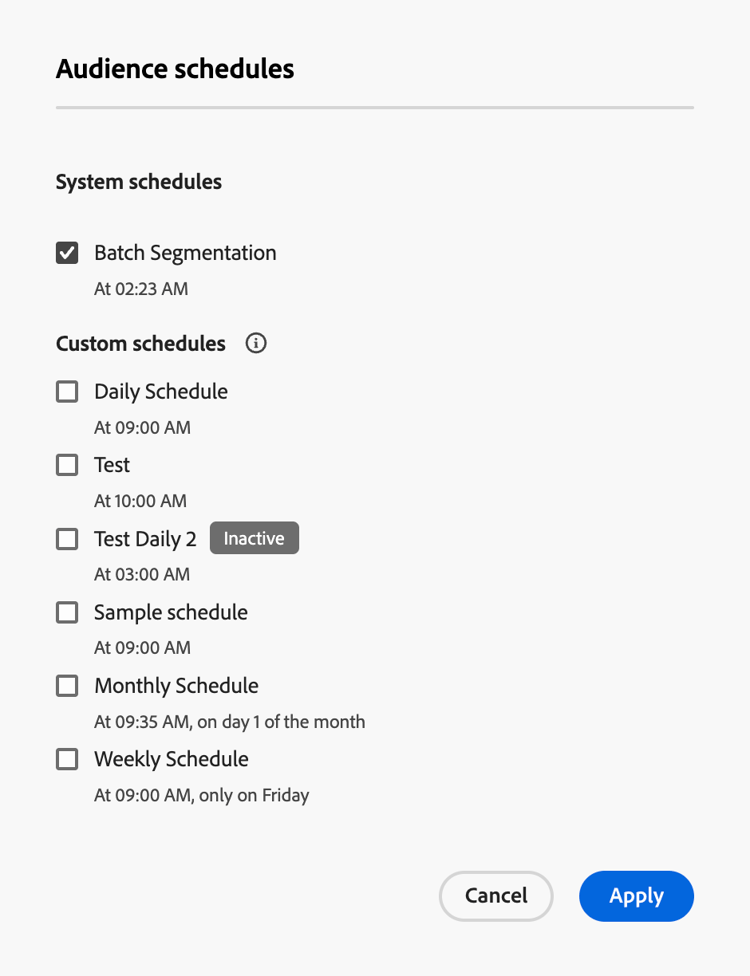
對象排程​彈出視窗會出現。 在此彈出視窗,您可以指派對象應屬於哪些排程。

會顯示「指派排程」彈出視窗,顯示對象所屬的排程。

檢視對象排程 view-audience-schedule

您可以使用Experience Platform UI或API檢視對象所屬的排程。

UI
note
NOTE
您只能檢視使用​ 對象產生器 ​建立的對象排程。

若要使用Experience Platform UI檢視對象所屬的排程,請前往對象入口網站並選取對象,接著再進行​編輯對象。

在對象產生器中,選取 行事曆圖示 。 在​ 對象屬性 ​區段的​ 排程 ​區段中,顯示​ 對象排程 ​彈出視窗。 此彈出視窗會顯示對象屬於哪些排程,並可讓您新增或移除對象屬於哪些排程。

會顯示「指派排程」彈出視窗,顯示對象所屬的排程。

API

若要使用Experience Platform API檢視對象所屬的排程,請對/schedules/audience-map端點發出POST要求。

API格式

code language-http
POST /schedules/audience-map

要求

accordion
檢視所列對象所屬排程的範例請求。
code language-shell
curl -X POST https://platform.adobe.io/data/core/ups/config/schedules/audience-map \
  -H 'Authorization: Bearer {ACCESS_TOKEN}' \
  -H 'Content-Type: application/json' \
  -H 'x-gw-ims-org-id: {ORG_ID}' \
  -H 'x-api-key: {API_KEY}' \
  -H 'x-sandbox-name: {SANDBOX_NAME}' \
  -d '{
        "segments": [
            "sample-audience-1",
            "sample-audience-2"
        ]
      }'

若要使用此端點,您必須提供要檢視其排程的對象ID。 如需檢視對象所屬排程的詳細資訊,請參閱排程端點指南。

回應

accordion
擷取對象排程時的成功回應。
code language-json
{
  "audienceMap": {
    "sample-audience-1": ["cd585edf-962d-420d-94ad-3be03e619ac2"],
    "sample-audience-2": []
  },
  "schedules": {
    "cd585edf-962d-420d-94ad-3be03e619ac2": {
      "name": "Weekly VIP Refresh",
      "schedule": "0 0 10 * * ?",
      "frequency": "weekly"
    }
  }
}

成功的回應會傳回HTTP狀態200,其中包含請求對象所屬排程的詳細資訊。

從排程中移除對象 remove-audience

如果您想從已建立的排程中移除對象,可以使用Experience Platform UI或API。

UI

若要使用Experience Platform UI從排程中移除對象,請選取排程旁的 更多圖示 ,然後選取​排程對象。

已醒目顯示排程對象按鈕。

顯示​ 排程對象 ​彈出視窗。 選取您要從排程移除的對象,接著選取​ 排程 ​以確認排程變更。

顯示排程對象彈出視窗。

API

若要從排程中移除對象,您必須對/schedules/remove-audiences端點發出POST要求。

API格式

code language-http
POST /schedules/remove-audiences

要求

accordion
從排程移除對象的範例請求
code language-shell
curl -X POST https://platform.adobe.io/data/core/ups/config/schedules/remove-audiences/
 -H 'Authorization: Bearer {ACCESS_TOKEN}' \
 -H 'x-gw-ims-org-id: {ORG_ID}' \
 -H 'x-api-key: {API_KEY}' \
 -H 'x-sandbox-name: {SANDBOX_NAME}'
 -d '
 {
    "id": "cd585edf-962d-420d-94ad-3be03e619ac2",
    "segments": [
        "sample-audience-1"
    ]
 }
 '

從排程中移除對象時,您需要提供排程ID以及要從排程中移除對象的ID。 如需將對象移除至排程的詳細資訊,請參閱排程端點指南。

回應

accordion
從排程中移除對象時的成功回應。
code language-json
{
    "removed": ["sample-audience-1"],
    "existing": [],
    "invalid": [],
    "segmentCount": {
        "previous"
    }
}

手動執行排程 run-manually

您可以手動觸發現有排程,以使用Experience Platform UI或API執行,而不是等待排程執行。

UI

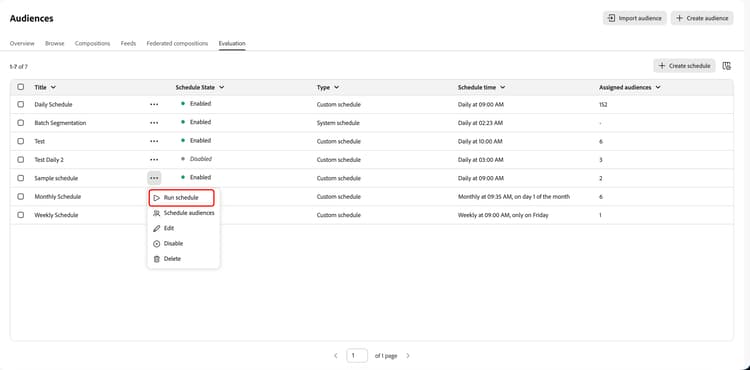
若要在Experience Platform UI中手動執行排程,請在​ 評估 ​頁面中選取您要評估排程旁的 更多圖示 ,接著選取​執行排程。

執行排程按鈕已反白顯示。

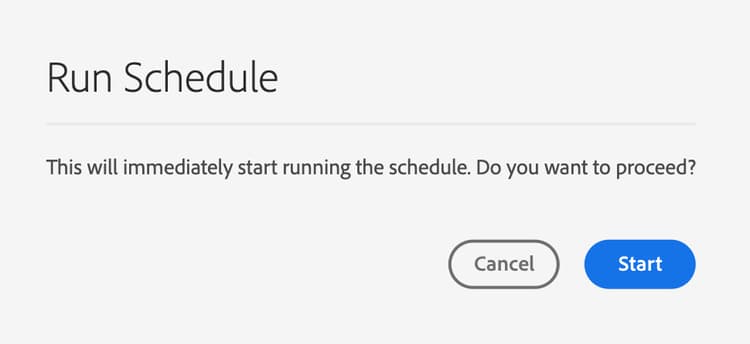
確認快顯視窗隨即出現。 選取​ 開始 ​以立即開始排程執行。

顯示執行排程彈出視窗。

API

若要在Experience Platform API中手動執行排程,您必須對/schedules/trigger端點發出POST要求。

API格式

code language-http
POST /schedules/trigger

要求

accordion
觸發排程評估的範例要求。
code language-shell
curl -X POST https://platform.adobe.io/data/core/ups/config/schedules/trigger \
  -H 'Authorization: Bearer {ACCESS_TOKEN}' \
  -H 'Content-Type: application/json' \
  -H 'x-gw-ims-org-id: {ORG_ID}' \
  -H 'x-api-key: {API_KEY}' \
  -H 'x-sandbox-name: {SANDBOX_NAME}' \
  -d '{
    "id": "cd585edf-962d-420d-94ad-3be03e619ac2"
    }'

當您觸發排程評估時,必須提供您要評估的排程ID。 您一次​ 只能 ​評估一個排程。 如需觸發排程評估的詳細資訊,請閱讀排程端點指南。

回應

成功的回應會傳回HTTP狀態200,沒有內容。

啟用或停用排程

您可以使用Experience Platform UI或API啟用或停用排程。

UI

若要使用Experience Platform UI啟用或停用排程,請選取排程旁的 更多圖示 。 若要啟用目前停用的排程,請選取​啟用。 如果您要停用目前啟用的排程,請選取​停用。
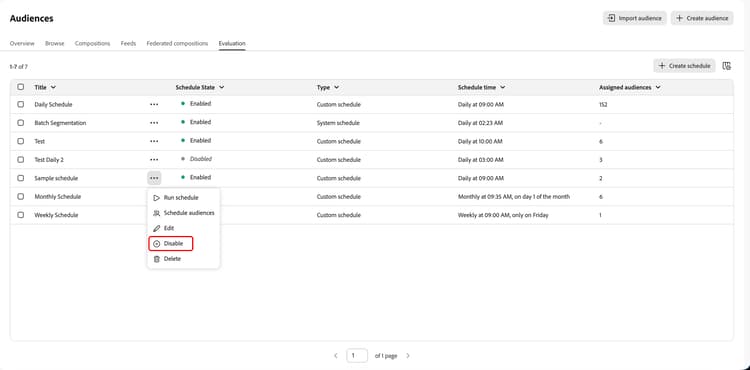
停用排程按鈕已反白顯示。

API

若要使用Experience Platform API啟用或停用排程,您必須向/schedules端點發出PATCH請求,提供您要更新排程的ID。

API格式

code language-http
PATCH /schedules/{SCHEDULE_ID}

要求

accordion
更新排程的範例請求
code language-shell
curl -X PATCH https://platform.adobe.io/data/core/ups/config/schedules/cd585edf-962d-420d-94ad-3be03e619ac2 \
  -H 'Authorization: Bearer {ACCESS_TOKEN}' \
  -H 'Content-Type: application/json' \
  -H 'x-gw-ims-org-id: {ORG_ID}' \
  -H 'x-api-key: {API_KEY}' \
  -H 'x-sandbox-name: {SANDBOX_NAME}' \
  -d '[
        {
            "op": "replace",
            "path": "/state",
            "value": "inactive"
        }
      ]'

當您更新排程時,需要提供排程的作業、路徑和值。 若要啟用停用的排程,您必須將value設為active。 若要停用啟用的排程,您必須將value設為inactive。 如需有關更新排程的詳細資訊,請閱讀排程端點指南。

回應

成功的回應會傳回HTTP狀態204,不含內容。

後續步驟

閱讀本指南後,您現在瞭解如何使用Experience Platform API或UI來使用彈性批次排程。 如需有關Flexible Batch Schedules UI的詳細資訊,請閱讀細分服務UI概觀。 如需排程API的詳細資訊,請閱讀排程端點指南。 若要瞭解彈性批次排程如何與您的容量和積分搭配運作,請閱讀授權使用和容量概觀。

影片 video

下列影片說明如何使用彈性的批次排程,概述如何在評估索引標籤中建立自訂排程、監視分段工作和管理評分。

附錄 appendix

下列附錄列出跨排程相依性的運作方式,以及有關彈性批次排程的常見問題。

跨排程相依性 cross-schedule-dependencies

如果一個對象將另一個對象稱為相依性,該相依性會將該對象提取到它不屬於的排程中。

考量下列四個對象和兩個排程:

排程A:對象1,對象4
排程B:對象2,對象3

受眾1透過相依性參考受眾2,因此受眾1 需要​受眾2的已評估成員資格才能計算其自身的成員資格。

排程A執行時,對象1和對象4會如預期評估。 不過,「對象2 」也可執行,因為這是「對象1」的相依性。

當排程B執行時,對象2和對象3會如預期評估。 在此案例中,對象1會​ 不會 ​得到評估,因為對象2不依賴對象1。

因此,這表示相依於其他受眾的受眾(例如前述案例中的「受眾2」) 可能​一天會評估一次以上 — 一次是作為自身排程評估的一部分,另一次是作為相依於其他受眾的受眾排程的一部分。

常見問題 faq

我是否需要執行任何動作,以繼續使用目前擁有的每日評估?

回答
沒有。 系統排程會繼續自動執行。 除非您建立自訂排程,否則不會有任何變更。

可以將對象指派給一個以上的自訂排程?

回答
是! 一個受眾可以指派給多個自訂排程。

串流或邊緣對象可以使用自訂排程嗎?

回答
沒有。 串流和邊緣對象一律依據系統排程進行評估。

我可以指派對象構成至自訂排程嗎?

回答
沒有。 對象構成會作為系統排程的一部分自動評估。 這包含構成中的任何內部對象。

我可以執行多少個排程?

回答
您每天最多可以執行4個排程。 此​ 包含 ​系統排程。

我是否需要彈性批次排程才能有超過4,000個批次對象?

回答
有。 您需要「彈性批次排程」,才能有10,000個批次對象。

建立自訂排程是否有任何成本?

回答
Experience Platform包含每週一次的自訂排程(52次排程執行)。 此外,系統排程永遠是免費的。 如果您想要建立其他自訂排程,則其他排程執行將沖銷積分。 如需詳細資訊,請閱讀授權使用量和容量概觀。

如何檢視我的排程是否執行?

回答
您可以檢視排程是否在細分工作監視檢視內執行。 選取​監視,接著選取​儀表板、對象​和​分段工作。 從這裡,選取排程執行時間旁的 篩選圖示 ,以檢視排程所評估的對象清單。
recommendation-more-help
experience-platform-help-segmentation