執行與操作概觀
使用執行並操作工具,瞭解您的Experience Platform實作的健全狀態、執行及使用情況。 這些工具可協助您調查營運問題、識別設定問題、監控排程流程,以及瞭解受支援的Adobe產品和功能在您的組織內的使用方式。
使用執行及操作工具,您可以:
- 檢查您的資料作業:取得所有工作流程中工作執行狀態與健全狀態的完整檢視。
- 加速疑難排解:存取詳細的診斷資訊和執行歷程記錄,以快速找出根本原因,並減少解決問題的平均時間。
- 主動預防問題:分析工作模式,在設定問題導致失敗之前偵測問題,並最佳化您的資料作業。
- 瞭解產品使用狀況:檢閱支援的Real-Time CDP、Adobe Journey Optimizer和Customer Journey Analytics功能的使用狀況和採用資訊。
目標客群 target-audiences
執行與操作工具的設計可在您的組織中提供多個對象:
- 資料與IT團隊:系統管理員與資料工程師,負責維護可靠的資料管道,並疑難排解技術問題。
- 行銷作業:檢查資料傳送至行銷平台並解決啟用問題的行銷技術人員。
- 實作人員:驗證實作效率和可靠性的從業人員,以及疑難排解技術問題的從業人員。
先決條件 prerequisites
若要存取「執行」和「操作」工具,您需要適用於每個工具的存取控制許可權: 檢視工作排程和 檢視設定檔管理 以進行工作排程和健康狀態檢查,以及 檢視使用狀況深入分析 以進行使用狀況深入分析。 請聯絡您的系統管理員,以確保您擁有適當的許可權。
快速入門 getting-started
若要從Experience Platform UI存取「執行與操作」工具:
- 登入您的Experience Platform帳戶,並從左側導覽選取執行並操作。
- 選取符合您目標的工具,例如檢查排程作業、檢閱組態健全狀態,或瞭解產品使用情形。
可用的工具 available-tools
下列工具可協助您檢查及最佳化資料作業,並瞭解產品使用情況。
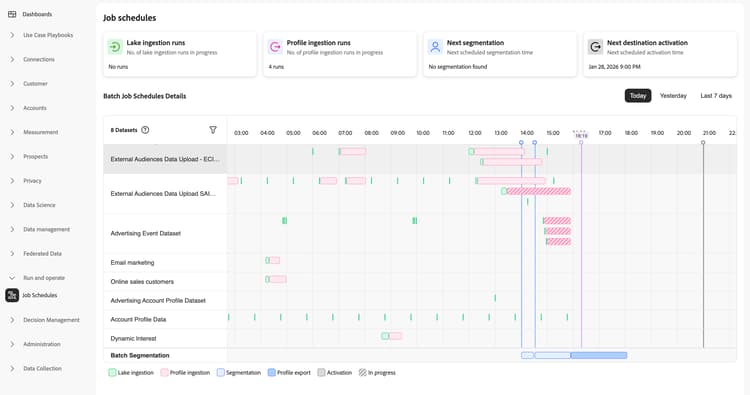
工作排程 job-schedules
- 批次資料湖擷取
- 批次設定檔擷取
- 批次分段
- 批次目的地啟用
透過工作排程,您可以檢查組織內每個沙箱的所有已排程批次作業,包括資料湖擷取、設定檔擷取、細分和目的地啟用。 檢視工作執行狀態、效能測量結果和執行歷史記錄,以識別模式並診斷影響可靠性的組態問題。
「工單排程」提供三種調查層次:
您也可以瞭解資料處理階段之間的相依性,協助您確保在Experience Platform工作流程中穩定傳輸資料。
健康情況檢查 health-checks
透過健康狀態檢查,您可以主動偵測設定問題,以免其影響您的業務運作。 目前,健康情況檢查會在您的沙箱中執行每日自動掃描,顯示遺漏的最佳實務、錯誤設定和模式,進而導致下游失敗。
健康情況檢查目前評估8個類別:
使用情況洞察 usage-insights
透過使用情況深入分析,您可以瞭解您的組織如何使用支援的Real-Time CDP、Adobe Journey Optimizer和Customer Journey Analytics功能,包括設定檔、對象、目的地、頻道、行銷活動和歷程使用情況。
後續步驟 next-steps
現在您已瞭解執行與操作工具的用途與功能,請探索下列資源以深化您的知識: