檢視工作排程詳細資料
- 批次資料湖擷取(Real-Time CDP)
- 批次設定檔擷取(Real-Time CDP)
- 批次身分擷取(Real-Time CDP)
- 批次細分(Real-Time CDP)
- 批次目的地啟用(Real-Time CDP)
- 已排程的批次行銷活動(Adobe Journey Optimizer)
疑難排解工作失敗或調查效能問題時,您需要有關特定資料集及其工作執行的詳細資訊。 工作排程介面可讓您從時間表檢視向下展開至個別資料集和工作,以瞭解執行歷史記錄、時間及狀態。
使用此詳細檢視來執行下列作業:
- 調查特定作業失敗或花費時間超過預期的原因
- 檢閱資料集在一段時間內的執行歷史記錄
- 瞭解批次工作的時機和持續時間模式
- 識別導致管道問題的特定批次
- 收集透過Adobe支援進行疑難排解所需的資訊
先決條件 prerequisites
檢視工作詳細資訊之前,您應該:
瞭解詳細資料階層 details-hierarchy
工作排程提供三個詳細層級,可讓您從廣泛的模式移至特定問題:
導覽流程:從時間表檢視開始,以識別問題→選取資料集以檢視其詳細資料→選取特定工作執行以調查詳細資料。
瞭解時間表檢視 timeline-visualization
時間表檢視使用水平與垂直版面配置,協助您瞭解工單排程與關鍵處理時間:
-
水平軸(時間順序):資料集及其工作執行會從左到右跨時間軸顯示,顯示工作在選取的時段內(今天、昨天或過去7天)的執行時間。 每個彩色列代表工作執行,根據其開始和結束時間水平放置。
-
垂直軸(已排程的開始時間):重要已排程的開始時間會顯示為橫跨所有資料集的垂直線,因此很容易看到上游工作與下游處理之間的時間關係:
- 藍色垂直線:代表分段已排程何時開始
- 黑色垂直線:代表目的地啟用已排定開始的時間
對於Adobe Journey Optimizer中排程的批次行銷活動,行銷活動列也會在其所依賴的細分工作旁邊顯示自己的傳送視窗,因此您可以直接在時間軸上比較這兩者。
此配置可讓您快速識別資料管道作業與下游處理之間的時間關係。 理想情況下,上游工作(例如資料湖和設定檔擷取)應在這些垂直標籤的左側完成,以確保資料在細分和啟動開始前就已準備就緒。 作業若延伸超過這些標籤,表示下遊程式可能會在資料完全準備之前啟動的潛在時間問題。
我該使用哪個檢視? which-view
使用下表為您的任務選擇正確的檢視。 以建議的檢視符合您的需求,以便有效率地導覽。
檢視資料集詳細資料 view-dataset-details
若要檢視特定資料集的詳細資訊:
- 在 工作排程 時間表檢視中,找出您要調查的資料集。
- 從左欄選取資料集名稱。
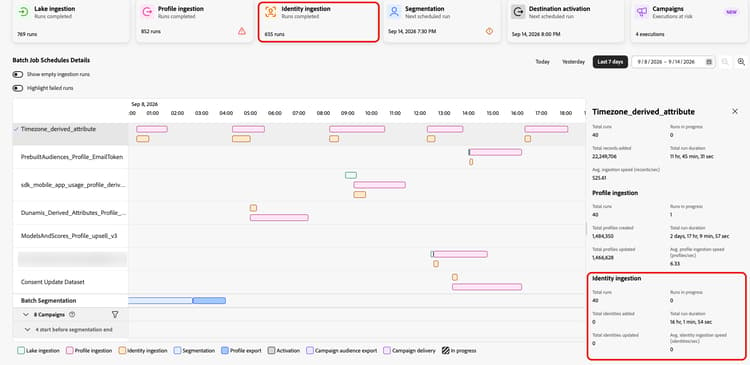
資料集詳細資訊檢視會在右側面板中開啟,顯示與此資料集相關聯之所有工作的相關資訊。

資料集詳細資訊面板會顯示按工作型別組織的資料集名稱、ID和作業特定量度。 在面板頂端,資料集ID會顯示為可點按的連結。 選取此ID可瀏覽至完整的資料集詳細資訊頁面。
每個資料集詳細資料面板都包含下列量度:
湖擷取量度 lake-ingestion-metrics
針對具有資料湖擷取作業的資料集,面板會顯示下列量度:
設定檔擷取量度 profile-ingestion-metrics
對於包含設定檔擷取工作的資料集,面板會顯示下列量度:
身分擷取量度 identity-ingestion-metrics
針對具有身分擷取作業的資料集,面板會顯示下列量度:
行銷活動詳細資料 campaign-details
對於Adobe Journey Optimizer中排程的批次行銷活動,時間表會將開始時間早於預計分段完成時間的行銷活動分組在分段結束前 標籤下的 開始時間,因此您可以識別有風險的執行,而不開啟詳細資料面板。
若要檢視特定行銷活動的詳細資料,請從左欄選取行銷活動名稱。 行銷活動詳細資訊面板會在右側面板中開啟。
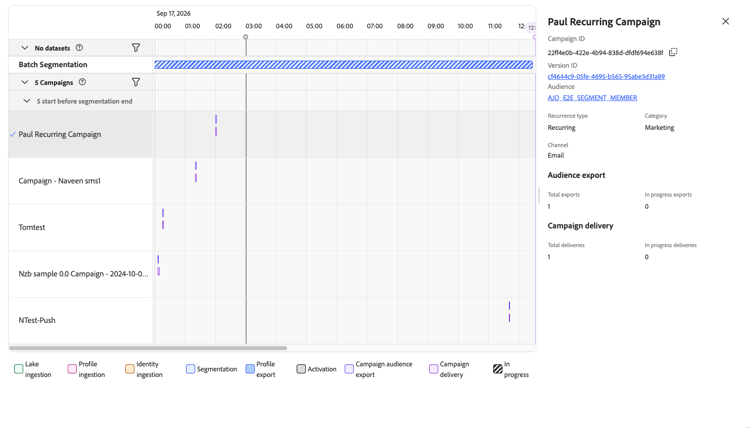
行銷活動詳細資訊面板會顯示下列資訊:
此面板也會顯示與行銷活動相關之兩種工作型別的量度:
篩選時間軸中的資料集 filter-datasets
當有許多包含已排程工作的資料集時,您可能想要將焦點放在特定資料集上,而不是一次檢視所有資料集。 資料集篩選器可讓您選取要在時間軸檢視中顯示的資料集。
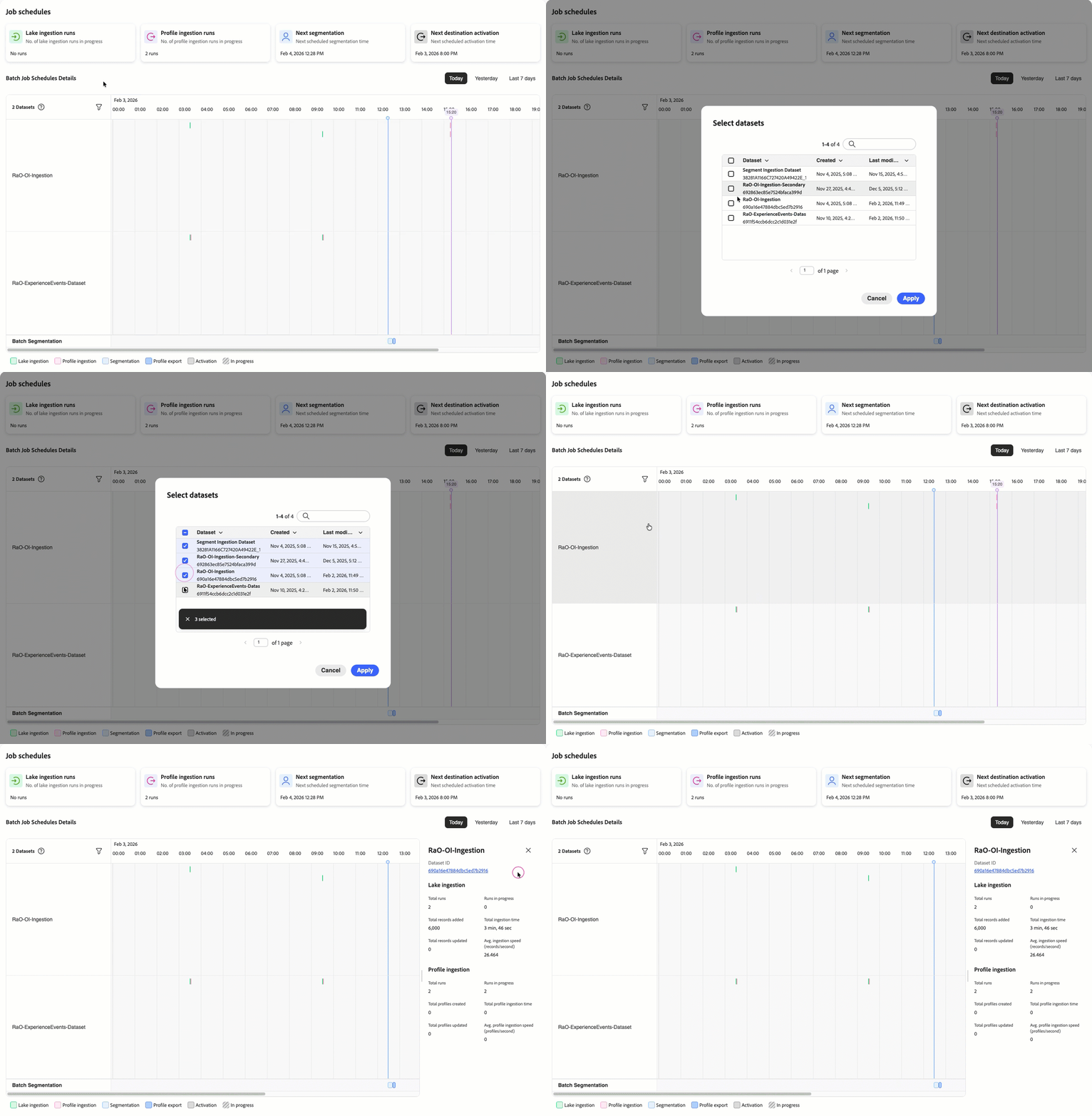
若要篩選時間軸中顯示的資料集:
- 尋找時間軸檢視左上角的資料集計數器(例如「2個資料集」)。
- 選取資料集計數器旁的篩選圖示。
- 資料集選取面板隨即開啟,其中顯示所有具有已排程工作的可用設定檔啟用資料集。
- 選取或取消選取要在時間軸檢視中顯示或隱藏的資料集。
- 時間軸會立即更新以僅顯示所選的資料集。
使用篩選功能可以:
- 專注於特定資料來源:疑難排解特定資料管道時,請篩選以僅顯示相關的資料集。
- 降低視覺雜亂:如果您有許多資料集,篩選可協助您更清楚檢視資料子集的模式。
- 比較相關的資料集:僅選取與瞭解其排程關係相關的資料集。
- 調查反模式:當您識別潛在的組態問題時,請篩選至受影響的資料集以更仔細地檢查它們。
此篩選器會在您的工作階段中持續存在,因此您可以在期間之間導覽(今天、昨天、過去7天),同時維持您的資料集選取範圍。
檢視個別工作執行詳細資料 view-job-details
當您需要調查特定工作執行時,請從時間表選取它,以檢視該特定執行的詳細執行資訊。
存取工作執行詳細資料 access-job-details
若要檢視特定工作執行的詳細資訊,請執行下列動作:
- 在工作排程時間表檢視中,找出您要調查的特定工作執行。
- 選取時間表上的工作指示器(代表工作的彩色列)。
資料流執行詳細資料面板隨即開啟,顯示有關該特定工作執行的資訊。
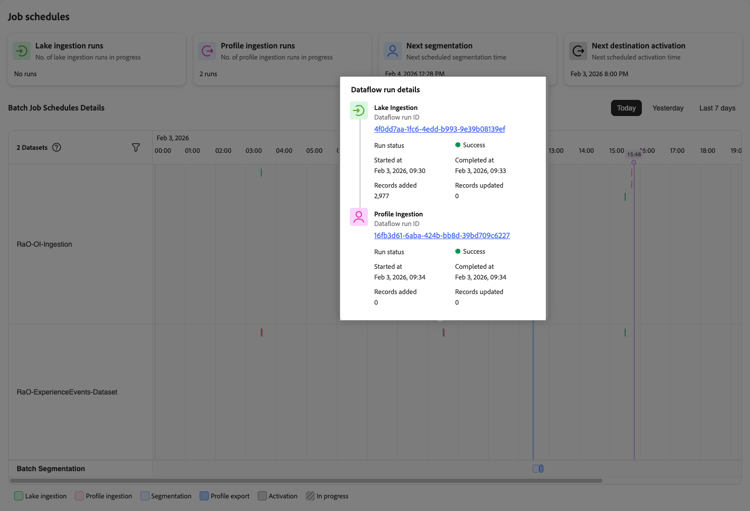
資料流執行詳細資訊 dataflow-run-details
「資料流執行詳細資料」面板會依工作型別組織顯示特定工作執行的相關資訊。 對於擷取工作,您將看到湖擷取和設定檔擷取階段的詳細資訊。
湖擷取工作詳細資料 lake-ingestion-job-details
設定檔擷取工作詳細資料 profile-ingestion-job-details
行銷活動傳遞工作詳細資料 campaign-delivery-job-details
針對Adobe Journey Optimizer中已排程的批次行銷活動,請在左欄中選取行銷活動名稱,以開啟行銷活動詳細資料面板,此面板會顯示行銷活動對象匯出與行銷活動傳遞工作的總計與進行中計數。
瞭解工作執行流程 job-execution-flow
檢視特定工作執行時,您可以檢視湖擷取、設定檔擷取、細分和已排程的行銷活動傳送之間的關係:
- 湖擷取會先執行:資料已載入資料湖並驗證。
- 設定檔擷取遵循:在湖擷取完成後,合格的記錄會處理至設定檔存放區。
- 區段取決於設定檔擷取:在設定檔資料可用後評估對象。
- 行銷活動對象匯出取決於細分:對於Adobe Journey Optimizer中排程的批次行銷活動,行銷活動對象匯出會在上游分段工作完成後執行。
- 行銷活動傳送會依循對象匯出:行銷活動傳送會在對象匯出完成後執行。
- 時間很重要:請注意上游工作完成時間和下一個相依工作開始時間之間的時間差異。 此處的差距會影響下游流程,例如細分和行銷活動傳遞。
使用工作執行詳細資料到:
- 驗證特定工作是否成功完成
- 計算工作執行的實際持續時間(完成時間減去開始時間)
- 瞭解在特定回合中處理了多少記錄
- 比較不同工作執行的效能
- 存取疑難排解失敗的詳細資料流監視
- 識別湖和個人資料擷取階段之間的時間問題
疑難排解工作詳細資訊 troubleshooting
使用工作詳細資訊來調查問題並決定後續步驟:
失敗的工作:選取資料流執行ID以在監視儀表板中檢視錯誤詳細資料。 檢查資料集詳細資料是否有週期性模式,檢閱時間表是否有資源爭用,並在您的設定中識別反模式。
緩慢工作:比較持續時間與資料集量度中的歷史平均值。 常見原因包括排程重疊、密集批次棧疊或資料量增加。
記錄不相符:將湖擷取記錄與工作執行詳細資料中的設定檔擷取記錄進行比較。 由於身分需求和資料品質規則,個人資料擷取通常會顯示較少的記錄。
後續步驟 next-steps
瞭解如何檢視工作詳細資料後: