健康情況檢查
健康情況檢查會掃描您沙箱中的結構描述、身分和資料集,並提供您可以透過AI Assistant探索和疑難排解的問題摘要。
不良的結構描述和身分設定會導致嚴重的下游問題,包括不正確的設定檔建立、失敗的對象資格和不準確的啟動。 這些問題很難偵測,通常需要專業知識才能診斷。 健康狀態檢查將您的方式從被動式疑難排解轉變為主動預防性維護。
透過健康狀態檢查,您可以:
- 及早偵測設定問題:找出遺漏的最佳實務、設定錯誤和模式,導致個人化、啟動等作業效率低下。
- 接收引導式修正:取得每個問題的明確指引,以及處理該問題的方式。
- 持續監視:目前,健康情況檢查會執行每日自動掃描,以便在問題變成嚴重失敗之前先找出問題。 未來版本可能會變更排程。
先決條件 prerequisites
若要存取健康情況檢查,您需要檢視健康情況檢查 存取控制許可權。 請聯絡您的系統管理員,以確保您擁有適當的許可權。
存取健康狀態檢查 access-health-checks
若要從Experience Platform UI存取健康情況檢查:
- 從左側導覽中選取執行並操作。
- 選取健康狀態檢查。
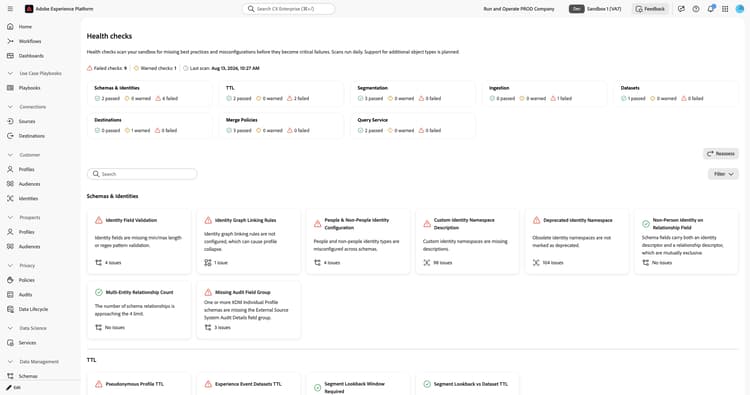
健康情況檢查儀表板會顯示您最近掃描結果的摘要。
瞭解儀表板 understanding-dashboard
健康情況檢查儀表板提供三個方面的資訊來協助您評估實作的狀態。
物件已評估 objects-evaluated
評估過的物件區段會顯示掃描的結構描述、身分名稱空間和資料集總數,以及每個類別找到多少問題。 這可讓您快速檢視沙箱中設定問題的範圍和嚴重性。
掃描結果 scan-results
掃描結果區段會顯示失敗的檢查數目。 失敗的檢查表示一或多個健康狀態檢查偵測到需要注意的組態問題。 上次於 時間戳記完成之 每日健康情況掃描會顯示最近一次掃描的執行時間。
已識別的問題 identified-issues
識別的問題區段會顯示每個健康狀態檢查的卡片。 每個卡片都會顯示:
- 健康情況檢查名稱和問題的簡短說明。
- 發現的問題數,或不存在問題的確認。
- 顯示檢查通過或需要注意的狀態指示器。
選取任一卡片以探索該健康狀態檢查的詳細資訊。
可用的健康狀態檢查 available-health-checks
健康情況檢查目前會評估十個類別中的檢查。 選取類別以檢視其詳細檢查。
這些檢查針對整個平台中最具影響力的資料模型、資料生命週期、細分、擷取和啟用問題。
同事技能 coworker
您也可以檢視最新的健康情況檢查結果,並透過「同事聊天」修正選取的問題。 使用自然語言提示來檢查違規,並直接從聊天中修正支援的問題。
如需支援的技能和範例提示,請參閱同事聊天中的健康情況檢查技能。
後續步驟 next-steps
檢閱完健康情況檢查結果後,請探索下列資源,以加深您的瞭解:
- 瞭解設計可靠資料模型的結構描述最佳做法。
- 瞭解身分圖表連結規則以防止設定檔摺疊。
- 檢閱身分識別名稱空間檔案,以取得名稱空間管理的最佳實務。
- 設定假名設定檔有效期以管理資料保留並減少可定址對象超額。
- 設定體驗事件資料集保留以防止資料膨脹和效能降低。
- 探索其他執行及操作工具,包括工作排程,以取得批次作業的可見度。
- 若要彙總您最新的健康情況檢查評估結果,請詢問透過Adobe CX Coworker閘道連線的MCP相容AI使用者端。 請參閱Adobe CX Coworker Gateway中的Experience Platform工具。