使用情況洞察
若要瞭解您的組織如何使用支援的Adobe產品和功能,請使用使用情況深入分析。 使用狀況深入分析是執行並運作功能,可讓您瞭解Real-Time CDP和Adobe Journey Optimizer中的產品使用狀況和採用情況。
使用情況深入分析著重於產品使用情況和採用。 它不會計算投資報酬或報告授權消耗。 如需貴組織的授權金額與耗用量相關資訊,請參閱授權使用量儀表板。
先決條件 prerequisites
使用情況深入分析適用於至少布建下列其中一項產品的組織:
- Real-Time CDP Prime (B2C、B2B或B2P)
- Real-Time CDP Ultimate (B2C、B2B或B2P)
- Adobe Journey Optimizer B2C
若要檢視使用情況深入分析儀表板,您需要檢視使用情況深入分析 存取控制許可權。 請聯絡您的系統管理員,以確保您擁有適當的許可權,並且存取儲存使用分析資料的沙箱。
啟用並設定使用情況深入分析 enable-and-configure
系統管理員必須啟用使用情況深入分析,並選取儲存使用情況深入分析資料的沙箱,您的組織才能檢視使用情況資料。
若要啟用使用狀況分析:
- 從左側導覽選取執行並操作,然後選取使用狀況深入分析。
- 開啟啟用使用狀況深入分析。
- 從 AEP Sandbox 下拉式清單中,選取您要儲存使用情況深入分析資料的沙箱。
- 選擇性地開啟覆寫預設保留期間,並使用 選取月數 來設定自訂保留期間。 根據預設,使用狀況深入分析會保留資料六個月。 選取 儲存 以更新您的設定。
- 選取儀表板。
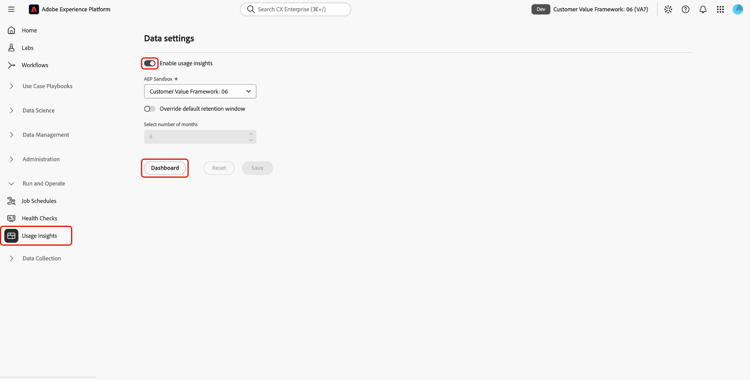
使用情況分析會報告您組織沙箱的使用情況,而使用情況分析資料會儲存在選取的沙箱中。
變更資料儲存沙箱 change-sandbox
若要變更儲存「使用情況分析」資料的沙箱,請從使用情況分析儀表板選取資料設定。 從 AEP沙箱 下拉式清單中,選取新的儲存沙箱、進行任何其他必要的變更,然後選取儲存。
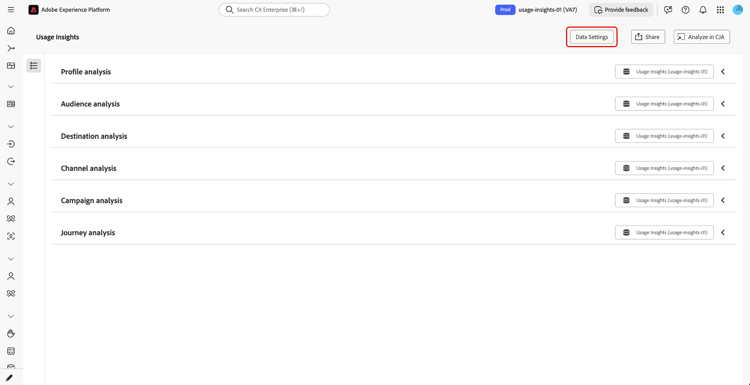
導覽使用情況深入分析儀表板 navigate-dashboard
若要開啟使用情況分析儀表板,請從Experience Platform左側導覽中選取執行並操作,然後選取使用情況分析。
您可以從任何沙箱存取使用情況分析儀表板,無論目前在Experience Platform中選取的沙箱為何。
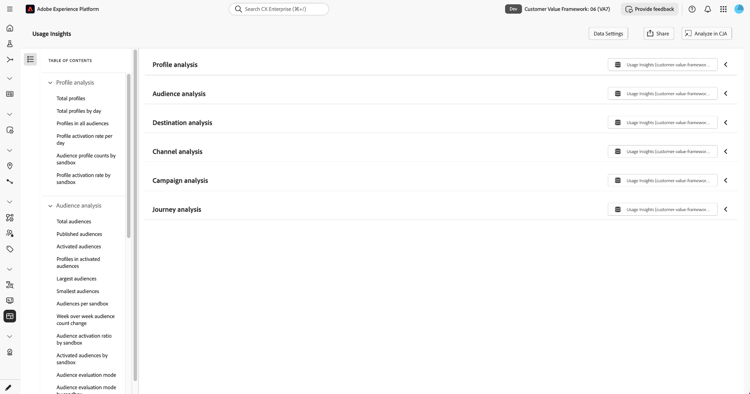
儀表板會將使用資料整理到六個分析區域: 設定檔分析、對象分析、目的地分析、管道分析、行銷活動分析以及歷程分析。
選取 目錄 圖示(

瞭解資料新鮮度和保留率 data-freshness-and-retention
使用情況深入分析每晚收集使用情況資料。 預設情況下,控制面板每天會自動顯示最近七天的資料和更新。 您可以調整分析期間,以檢視可用保留期間內的其他日期。
您可以使用啟用及設定使用狀況深入分析中所述的保留設定,變更所收集的資料保留時間。
後續步驟 next-steps
若要瞭解每個「使用情況分析」分析區域中可用的圖表,以及如何解譯這些圖表提供的資料,請參閱使用情況分析參考資料。
如需相關的Experience Platform指引,請參閱: