啟用對象以批次設定檔匯出目的地

概觀 overview
本文說明在Adobe Experience Platform中啟用對象以批次設定檔檔案型目的地(例如雲端儲存空間與電子郵件行銷目的地)所需的工作流程。
先決條件 prerequisites
若要啟用目的地的對象,您必須已成功連線到目的地。 如果您尚未這麼做,請前往目的地目錄,瀏覽支援的目的地,並設定您要使用的目的地。
支援的匯出檔案格式 supported-file-formats-export
匯出對象時,支援下列檔案格式:
- CSV
- JSON
- Parquet
請注意,匯出CSV檔案可讓您在要如何建構匯出的檔案方面擁有更大的彈性。 深入瞭解CSV檔案的檔案格式設定。
在建立以檔案為基礎的目的地的連線時,選取您想要的檔案格式以進行匯出。
選取您的目的地 select-destination
-
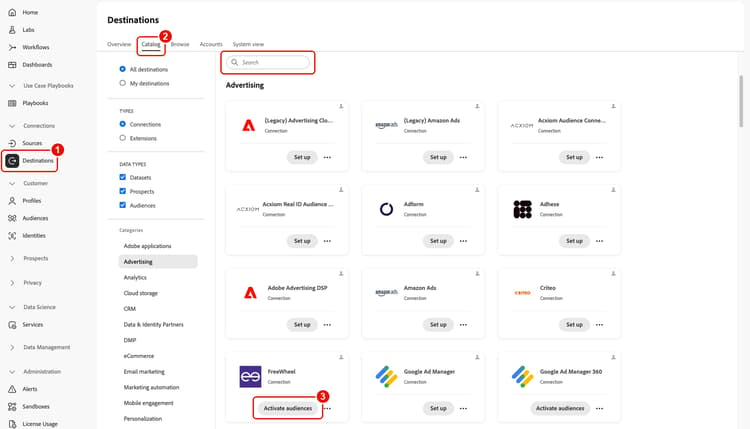
在左側導覽中選取「目的地」,選取「目錄」標籤,然後在您要啟用對象的目的地對應卡片上選取「啟用對象」。
(選用)依名稱搜尋您的目的地,而非瀏覽完整目錄。
-
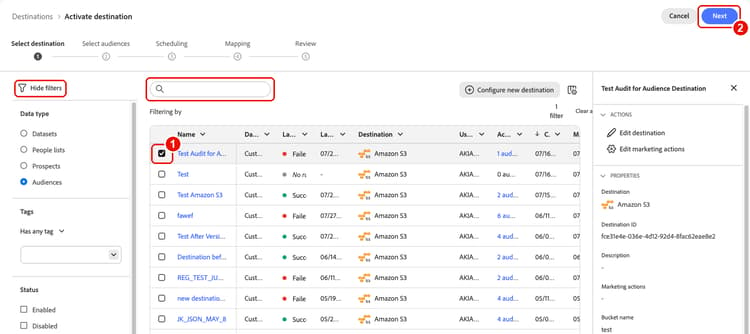
選取您想要用來啟動對象的目的地連線旁的核取方塊,然後選取「下一步」。
(選擇性)使用搜尋方塊依名稱尋找目的地連線,或選取篩選圖示以顯示篩選面板,並根據您偏好的條件縮小結果。
-
移至下一個區段以選取您的對象。
選取您的對象 select-audiences
-
選取您要啟用至目的地之對象旁的核取方塊,然後選取下一步。
(可選)使用搜尋方塊依名稱尋找對象,或選取篩選圖示依評估型別(邊緣、串流或批次)、名稱空間來源或標籤縮小結果。
note tip TIP 您可以依在對象瀏覽畫面中使用的相同標籤來篩選。 您新增至該處對象的任何標籤都會延續至此畫面。 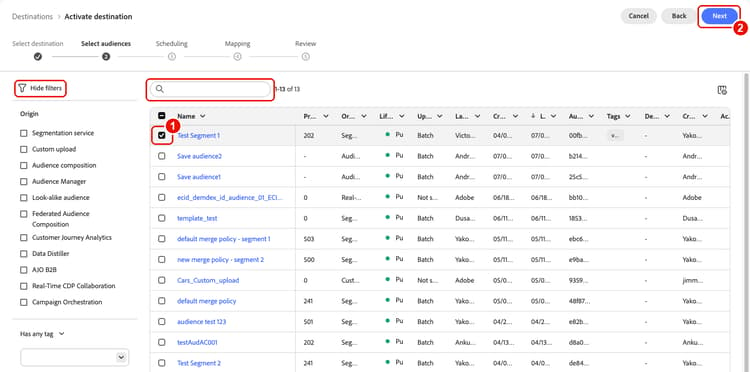
您可以根據對象的來源,從多種對象型別中進行選取:
排程客群匯出 scheduling
Adobe Experience Platform會將電子郵件行銷和雲端儲存空間的資料匯出為不同的檔案型別。 在 排程 頁面中,您可以設定排程和要匯出之每個對象的檔案名稱。
使用 新對象 和 啟用的對象 選項,在此頁面的兩個檢視之間切換:
- 新對象:只顯示您在目前啟用流程中新增至目的地的對象。
- 啟用的對象:顯示您在先前的啟用流程中啟用至目的地的對象。
Experience Platform會自動設定每個檔案匯出的預設排程。 您可以視需要修改預設排程,方法是選取每個排程旁的鉛筆圖示,並定義自訂排程。
針對每個對象,選擇兩種匯出型別之一: 匯出完整檔案或匯出增量檔案。
在排程步驟中反白顯示

若要同時編輯多個排程,請使用畫面左側的核取方塊來選取對象,然後選取編輯排程。 然後,您設定的排程將套用至所選對象的所有匯出檔案。

filename.csv、filename_2.csv、filename_3.csv。匯出完整檔案 export-full-files
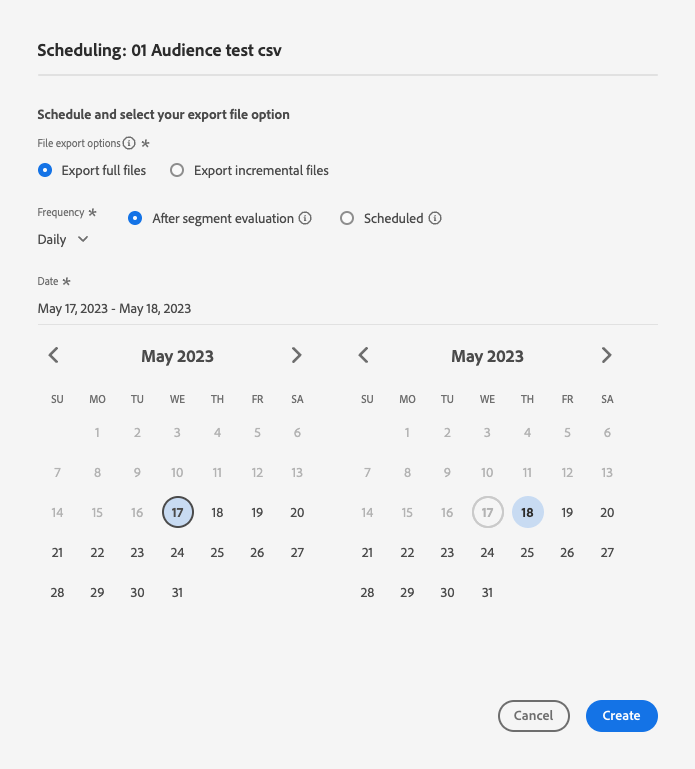
選取匯出完整檔案,以觸發匯出包含所選對象所有設定檔資格的完整快照的檔案。
-
使用 頻率 選擇器來選取匯出頻率:
- 一次:排程一次隨選完整檔案匯出。
- 每日:排程每天一次在您指定的時間匯出完整檔案。
- 每週:選取開始日期,後續的匯出將發生在一週的該日,直到選取的結束日期為止。
- 每月:選取開始日期,後續的匯出會在該月的該日期發生,直到選取的結束日期為止。 對於少於 30 或 31 天的月份,匯出將在該月的最後一天進行。
note NOTE 目前只有下列以檔案為基礎的雲端儲存空間目的地才支援每週和每月排程選項,而且只有在啟用人員對象和潛在對象時才支援。 每週和每月排程選項不適用於其他目的地型別。 -
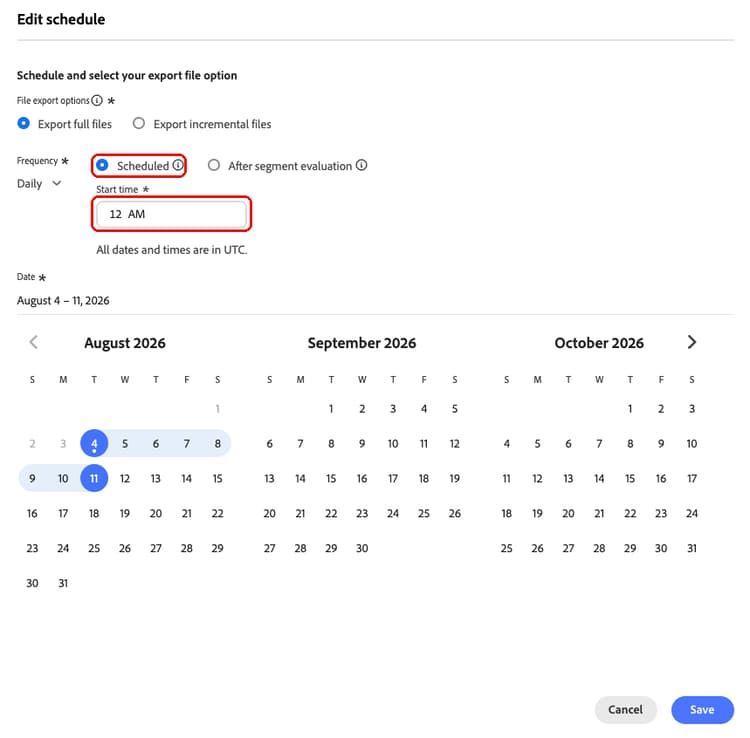
使用 時間 切換功能來選取匯出應該在對象評估後立即執行,還是在指定的時間依排程執行。 選取 已排程 選項時,您可以使用選取器來選取一天中應該進行匯出時的時間(格式為UTC)。
使用 區段評估之後 選項,讓啟動工作在每日Experience Platform批次分段工作完成後立即執行。 此選項可確保當啟動工作執行時,最新的設定檔會匯出至您的目的地。 這可能會導致根據您的動作,一天匯出對象多次。
note important IMPORTANT 若您對原已設定為在區段評估後啟用的客群,執行彈性客群評估,則一旦彈性客群評估工作完成,無論先前的每日啟用工作為何,這些客群都會立即啟用。 這可能會導致根據您的動作,一天匯出對象多次。 
使用 已排程 選項,讓啟動工作以固定時間執行。 此選項可確保每天的相同時間匯出Experience Platform設定檔資料。 不過,您匯出的設定檔可能不是最新的,這取決於批次分段工作是否在啟動工作開始之前完成。
對映過去24小時內建立並透過批次分段評估的受眾時,請將每日匯出排程設定為最早從次日開始。 這可確保每日批次評估工作會先執行,而且您正在匯出完整的對象資料。
設定匯出排程時,請在完成啟動流程後設定開始時間至少1小時。 對象啟用最多可能需要1小時的時間,才能在整個系統中傳播。 如果您排程在啟用後1小時內執行匯出,排程的匯出可能會錯過。
-
使用 日期 選擇器來選擇匯出應該發生的日期或間隔。 對於每日匯出,最佳實務是設定您的開始和結束日期,以符合下游平台中行銷活動的持續時間。
note important IMPORTANT 選取匯出間隔時,間隔的最後一天不包含在匯出中。 例如,如果您選取1月4日至11日的間隔,則最後的檔案匯出將於1月10日進行。 -
選取 建立 以儲存排程。
瞭解排定的匯出行為 export-behavior
已排程的匯出專案包括對象快照集資料,以及在快照集建立和匯出之間發生的任何增量設定檔或身分變更。 這與隨選匯出不同,後者只使用快照集資料。
下表著重說明排程匯出與隨選匯出的差異,尤其是資料新鮮度和預期用途方面:
如果設定檔在對象評估後更新,則排程的匯出將包括更新的屬性值,即使對象成員資格是在評估時確定的。
範例: 「retailID為null的設定檔」對象可能會匯出填入retailID的設定檔,如果該欄位在 評估後 但在 排程匯出前 更新。
推薦
- 設定重複資料刪除索引鍵以防止重複記錄
- 使用隨選匯出來取得精確的快照集資料
- 讓批次內嵌與評估排程保持一致,以將差異降至最低
如需隨選匯出,請參閱有關隨選匯出檔案的檔案。
匯出增量檔案 export-incremental-files
選取 匯出增量檔案 以觸發匯出,其中第一個檔案是所選對象所有設定檔資格的完整快照,而後續檔案則是自上次匯出以來的增量設定檔資格。

-
使用 頻率 選擇器來選取匯出頻率:
- 每日:排程增量檔案匯出一次,每天一次,在您指定的時間。
- 每小時:排程每3、6、8或12小時匯出一次增量檔案。
-
使用 Time 選擇器來選擇要進行匯出的時間(格式為UTC)。
-
使用 日期 選擇器來選擇匯出發生的間隔。 最佳實務建議將您的開始和結束日期設定為您在下游平台中的行銷活動持續時間。
note important IMPORTANT 間隔的最後一天不包含在匯出中。 例如,如果您選取1月4日至11日的間隔,則最後的檔案匯出將於1月10日進行。 -
選取 建立 以儲存排程。
設定檔案名稱 configure-file-names
對於大多數目的地,預設檔案名稱會包含目的地名稱、對象ID以及日期和時間指示器。 例如,您可以編輯匯出的檔案名稱,以區分不同的促銷活動,或將資料匯出時間附加至檔案。 請注意,某些目的地開發人員可能會選擇為其目的地顯示不同的預設檔案名稱附加選項。
若要開啟模型視窗並編輯檔案名稱,請選取鉛筆圖示。 檔案名稱上限為255個字元。
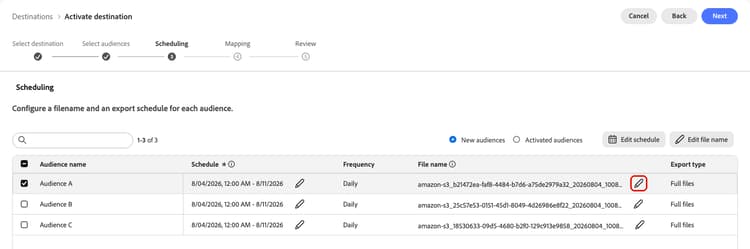
在檔案名稱編輯器中,您可以選取不同的元件以新增至檔案名稱。
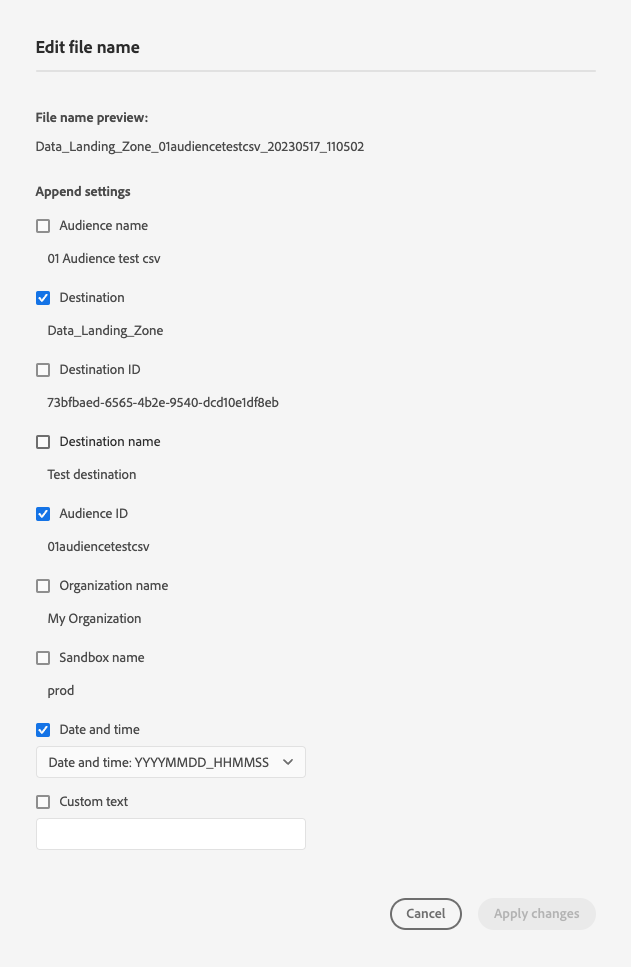
無法從檔案名稱中移除目的地名稱和對象ID。 除了這些選項以外,您還可以新增下列選項:
MMDDYYYY_HHMMSS格式或產生檔案時的UNIX 10位數時間戳記。 如果您希望檔案在每次增量匯出時產生動態檔案名稱,請選擇其中一個選項。若要同時編輯多個檔案名稱,請使用畫面左側的核取方塊來選取對象,然後選取編輯檔案名稱。 然後,您設定的檔案名稱選項將套用至所選對象的所有匯出檔案。

選取 套用變更 以確認您的選擇。
完成所有對象的設定後,請選取[下一步] 以繼續。
對應 mapping
在此步驟中,您必須選取要新增至匯出至目標目的地之檔案的設定檔屬性。 若要選取要匯出的設定檔屬性和身分:
-
在 對應 頁面中,選取新增對應,然後選取 Source欄位 專案右側的箭頭。

-
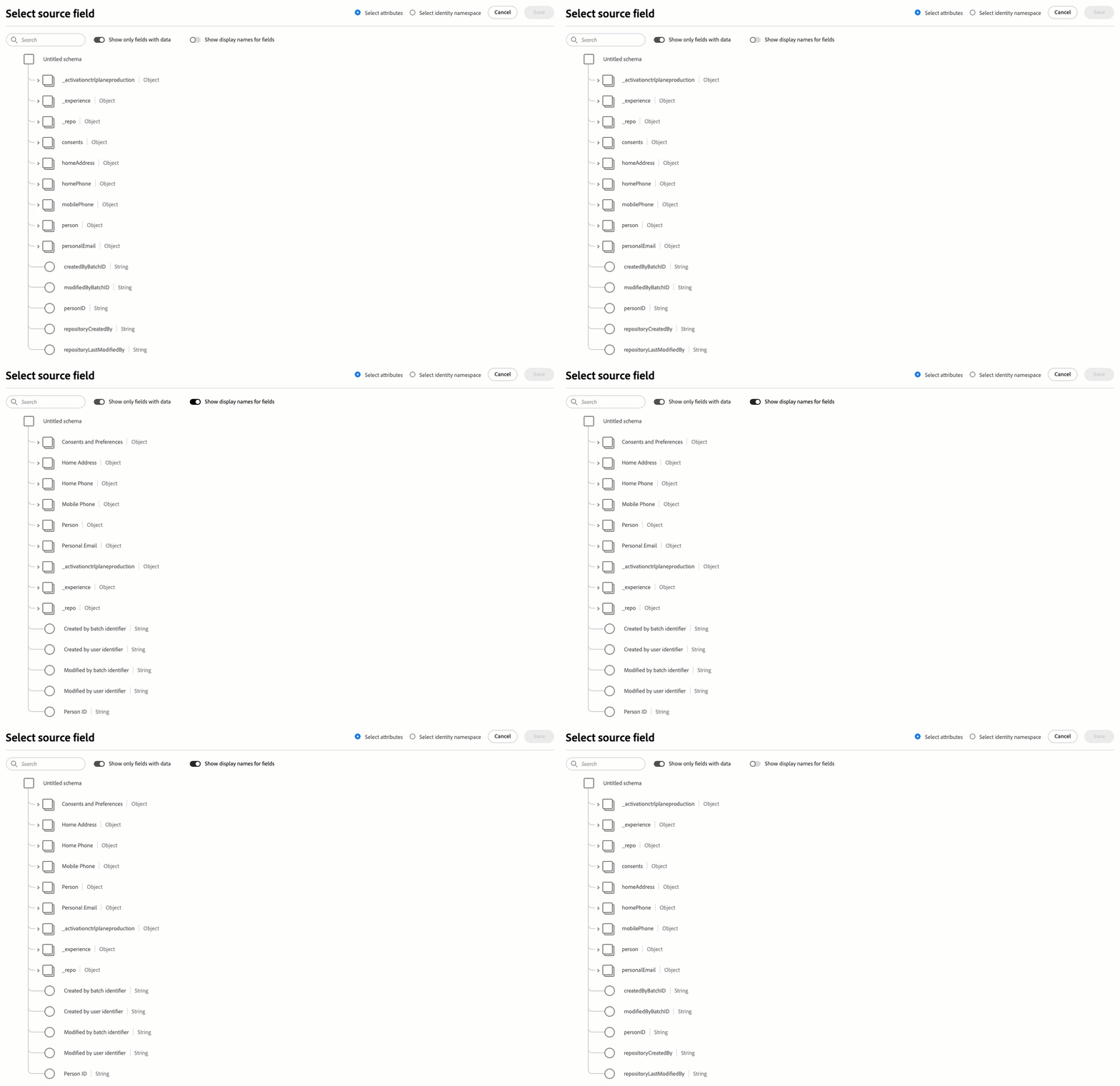
在 選取來源欄位 頁面中,使用 選取屬性 或 選取身分名稱空間 切換功能,在兩個類別的來源欄位之間切換,然後選取要包含在匯出檔案中到目的地的設定檔屬性或身分。 完成時選擇儲存。
note tip TIP 使用搜尋方塊來篩選來源欄位,如下圖所示。 搜尋會比對部分且不區分大小寫的文字,適用於設定檔屬性以及標準Adobe和自訂身分識別名稱空間。 使用 僅顯示含有資料的欄位 切換按鈕,僅顯示填入值的結構描述欄位。 依預設,只會顯示填入的結構欄位。

使用 顯示欄位名稱 切換來顯示欄位易記名稱,而非結構描述欄位名稱。
-
您選取要匯出的欄位現在會出現在對應檢視中。 如果需要,您可以編輯匯出檔案中標題的名稱。 若要這麼做,請選取目標欄位上的圖示。
note NOTE 匯出檔案中的欄位名稱不支援點( .)。 如果欄位名稱包含點(例如person.name.firstName),匯出的欄名稱中每個點都會以底線(_)取代。 例如,person.name.firstName將在匯出的檔案中變成person_name_firstName。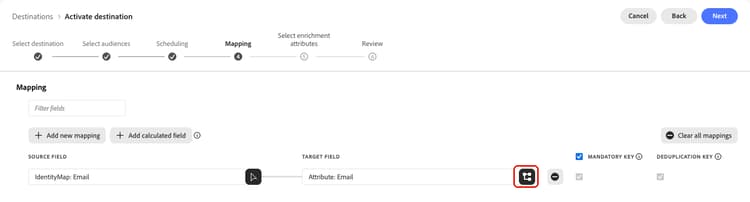
-
在 選取目標欄位 頁面中,輸入匯出檔案中標題的所需名稱,然後選擇儲存。
在[選取目標欄位]頁面中反白的

-
您選取要匯出的欄位現在會出現在對應檢視中,並在匯出的檔案中顯示編輯的標頭。

-
(選擇性) UI中對應欄位的順序反映了匯出CSV檔案中欄的順序(從上到下),而上列是CSV檔案中最左側的欄。 您可以拖放對應列,以任何想要的方式重新排序對應欄位,如下所示。
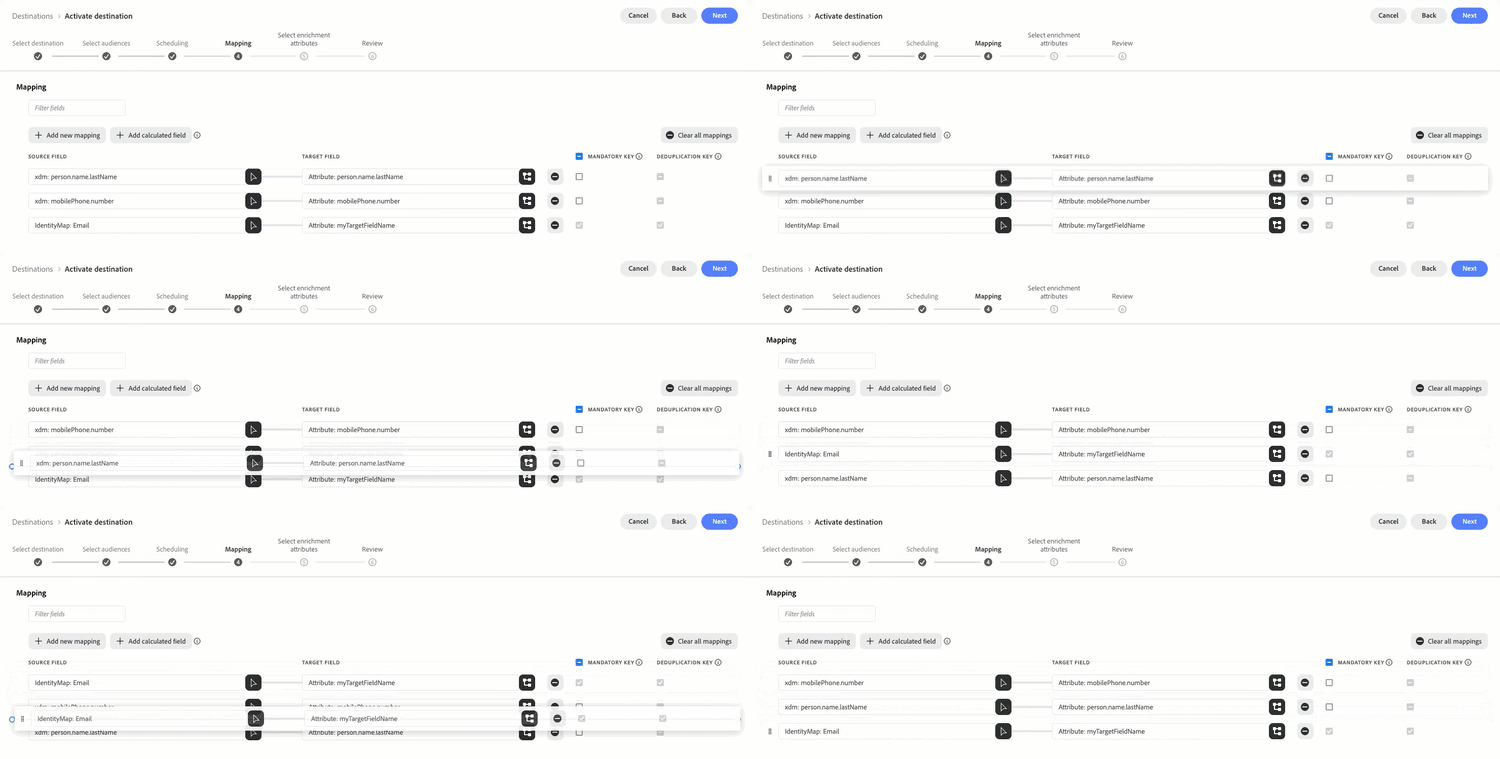
-
(選擇性)您可以選取匯出的欄位為必要索引鍵或重複資料刪除索引鍵。
對應身分時,Experience Platform會自動將其標示為強制索引鍵和重複資料刪除索引鍵。 您無法為識別對應清除這些選取專案。

-
若要新增更多欄位以供匯出,請重複上述步驟。
如需必要屬性、重複資料刪除索引鍵、計算欄位和對應步驟的已知限制的詳細資訊,請參閱批次目的地對應參考。
選取擴充屬性 select-enrichment-attributes
擴充屬性對應至Experience Platform中擷取的自訂上傳對象,做為自訂上傳。 在此步驟中,您可以為每個選取的外部對象選取要匯出至目的地的屬性。


請依照下列步驟,為每個外部對象選取擴充屬性:
- 在 擴充屬性 欄中,選取

- 選取新增擴充屬性。 隨即顯示新的空白結構描述欄位。

- 選取空白欄位右側的按鈕,以開啟欄位選取畫面。
- 選取您要為對象匯出的屬性。

- 新增所有要匯出的屬性之後,請選取儲存並關閉。
- 對每個外部對象重複這些步驟。
選取 下一步 以移至檢閱步驟。
[Beta]{class="badge informative"}從擴充屬性匯出陣列和物件 export-arrays-enrichment-attributes
當使用JSON或Parquet輸出以及已啟用匯出陣列、對應和物件切換將對象匯出至雲端儲存空間目的地時,您可以將複雜的資料結構(包括整個陣列或從物件陣列選取的欄位)匯出為擴充屬性。
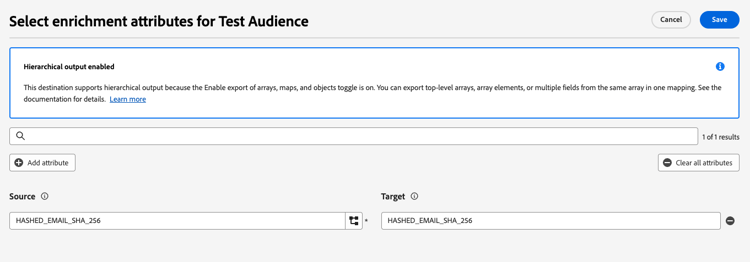
擴充屬性步驟會顯示兩欄對應介面:
- Source欄位:完整結構描述路徑,當選取的欄位在陣列內時,其中可能包含計算的
transformArray運算式。 您可以透過來源欄位右側的函式圖示(與一般屬性所顯示的結構描述圖示相反)來識別計算運算式。 - 目標欄位:在匯出的檔案中做為欄位名稱使用的別名。 編輯此檔案以在匯出的檔案中使用不同的名稱。 目標欄位只能包含字母、數字和底線。 不允許使用點、破折號和其他特殊字元。
只有在滿足以下所有條件時,才能使用此功能:
- 目的地是下列支援的雲端儲存空間目的地之一: Amazon S3、SFTP、Azure Blob儲存空間、Azure Data Lake Storage Gen2、資料登陸區域或Google雲端儲存空間。
- 目的地連線的檔案型別設定為JSON或Parquet。
- 目的地連線有 匯出陣列、地圖和物件 切換設定於。
- 您正在啟用的對象是來自Segmentation Service外部。 這包括對象構成對象、相似對象、同盟對象、其他Experience Platform應用程式(如Adobe Journey Optimizer)中產生的對象等。 閱讀各種對象來源。
匯出整個陣列 export-entire-array
從來源欄位選取畫面中選取陣列屬性的名稱。 來源欄位會填入陣列路徑,而目標欄位則會自動填入陣列名稱。 匯出的輸出會保留陣列中的所有物件及其所有屬性。
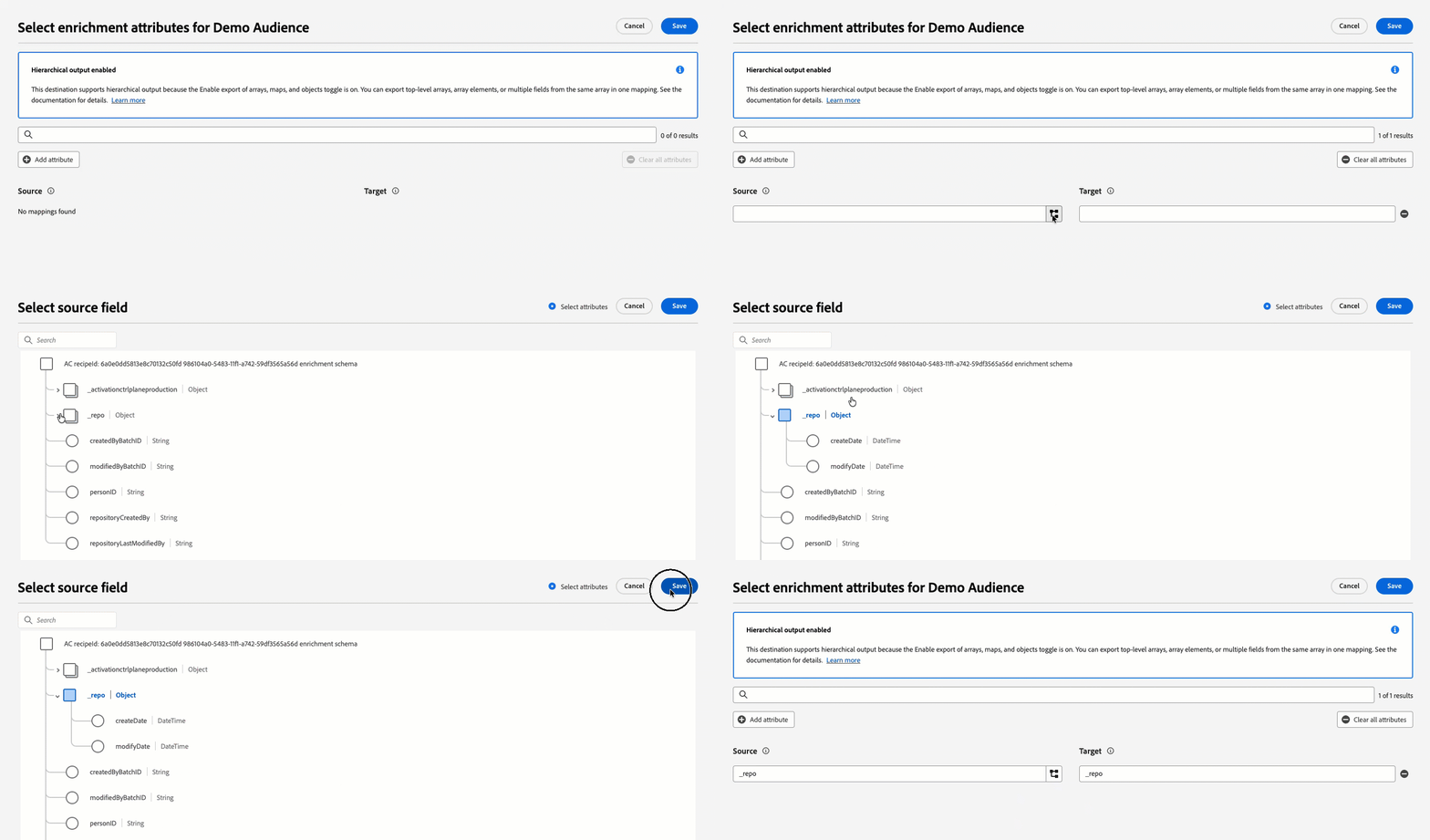
從物件陣列匯出單一欄位 export-single-array-field
當您選取巢狀內嵌於物件陣列中的屬性時,Source欄位會自動填入transformArray計算運算式,使用to_object從陣列中的每個物件擷取該屬性。
例如,選取someArray[*].amount會將下列專案填入來源欄位:
transformArray(someArray, x -> to_object("amount", x.amount))
目標欄位會自動填入分葉節點名稱(amount)。 如果您想要變更目標欄位的名稱,可以變更名稱。

從物件陣列匯出多個欄位 export-multiple-array-fields
若要從相同的物件陣列匯出多個屬性,請遵循以下兩個步驟程式:
- 使用來源欄位選擇器,從陣列中選取一個屬性。 對話方塊會自動填入該欄位的計算運算式。
- 在 Source欄位 中手動編輯產生的
transformArray運算式,以在to_object函式中新增其他屬性。
例如,若要從someArray匯出amount和date,請選取someArray[*].amount,然後編輯運算式至:
transformArray(someArray, x -> to_object("amount", x.amount, "date", x.date))
匯出的陣列中的每個物件只包含您指定的欄位。 此外,您可以視需要變更匯出檔案中的頂層陣列名稱。

檢閱 review
- 這些欄位會用於對象定義中。
- 這些欄位會設定為目標目的地的投影屬性。
person.name.firstName的某些資料使用標籤與目的地的行銷動作衝突,您會在檢閱步驟中看到資料使用原則違規。 如需詳細資訊,請參閱 Adobe Experience Platform🔗中的資料控管。在 檢閱 頁面上,您可以看到選取專案的摘要。 選取 取消 以中斷流程,上一步以修改您的設定,或選取 完成 以確認您的選擇並開始傳送資料到目的地。

同意原則評估 consent-policy-evaluation
如果您的組織已購買 Adobe Healthcare Shield 或 Adobe Privacy & Security Shield,請選取「檢視適用的同意原則」,查看已套用哪些同意原則以及由於這些原則啟動中已包含多少個輪廓。 如需詳細資訊,請參閱同意原則評估。
資料使用原則檢查 data-usage-policy-checks
在 檢閱 步驟中,Experience Platform也會檢查是否有任何資料使用原則違規。 以下是違反原則的範例。 在解決違規之前,您無法完成對象啟用工作流程。 如需有關如何解決原則違規的資訊,請參閱資料治理檔案一節中的關於資料使用原則違規。

篩選對象 filter-audiences
使用 新對象 和 已啟動對象 切換按鈕,在此啟動流程中新增的對象與您已在先前流程中啟動至目的地的對象之間切換。
若要選擇要在表格中顯示哪些欄,請選取自訂表格圖示。 在 自訂資料表 對話方塊中,選取或清除要顯示的資料行,然後選取套用。

如果您對您的選擇感到滿意,並且未偵測到任何原則違規,請選取[完成] 以確認您的選擇,並開始將資料傳送到目的地。
驗證受眾啟用 verify
將對象匯出至雲端儲存空間目的地時,Adobe Experience Platform會在您提供的儲存位置中建立.csv、.json或.parquet檔案。 預期會根據您在工作流程中設定的排程,在您的儲存位置中建立新檔案。 預設檔案格式如下所示,但您可以編輯檔案名稱的元件:<destinationName>_segment<segmentID>_<timestamp-yyyymmddhhmmss>.csv
例如,如果您選取每日匯出頻率,您連續三天收到的檔案可能會如下所示:
Salesforce_Marketing_Cloud_segment12341e18-abcd-49c2-836d-123c88e76c39_20200408061804.csv
Salesforce_Marketing_Cloud_segment12341e18-abcd-49c2-836d-123c88e76c39_20200409052200.csv
Salesforce_Marketing_Cloud_segment12341e18-abcd-49c2-836d-123c88e76c39_20200410061130.csv
這些檔案是否存在於您的儲存位置即表示啟用成功。 若要瞭解匯出的檔案結構方式,您可以下載範例.csv檔案。 此範例檔案包含設定檔屬性person.firstname、person.lastname、person.gender、person.birthyear和personalEmail.address。