[AEM Assets]{class="badge positive" title="適用於AEM Assets)。"}
使用內容警告器來存取Adobe和非Adobe應用程式中的AEM內容 content-advisor-aem-assets-adobe-non-Adobe-applications
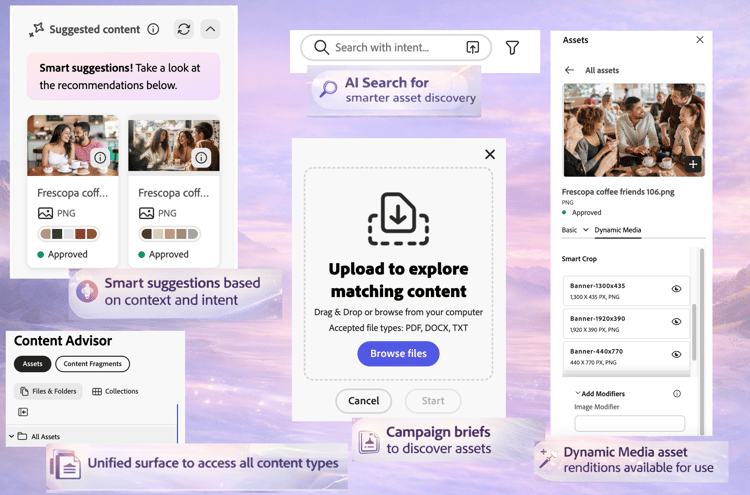
Content Advisor可跨Adobe和非Adobe應用程式提供統一的內容探索體驗。 Content Advisor原生整合至Adobe Workfront、AJO B2C (即將推出)、AEM Sites和非Adobe應用程式等應用程式,將內容(資產和內容片段)整合在單一智慧型介面中。 它可讓您在工作流程中輕鬆地探索、瀏覽及重複使用最相關的內容,因此您可以在不中斷內容的情況下更快速地移動。
Content Advisor將智慧型內容感知探索直接匯入撰寫體驗中,協助您根據自己的意圖,快速找到相關且經過核准的內容。 藉由智慧建議、Dynamic Media轉譯和詳細資產中繼資料等功能,您能夠在不離開應用程式介面的情況下,有效評估和重複使用內容,進而加快內容建立速度,同時維持品牌一致性。
Adobe Experience Manager (AEM) Assets也與Adobe Express原生整合,可讓您使用「內容顧問」,直接在Express介面中探索、存取及使用AEM Assets的資產。 如需詳細資訊,請參閱在Adobe Express中使用內容警告器來存取AEM Assets。
先決條件 prerequisites
-
存取AEM Assets as a Cloud Service環境。
-
使用編寫的內容片段存取AEM Sites環境(僅在使用內容片段時才需要)。 存取二進位資產或AEM Assets時,不需要執行此動作。
使用Content Advisor智慧型資產探索 intelligent-asset-discovery-content-advisor
內容警告器會根據您的主機Adobe應用程式內容或行銷活動簡報,使用智慧型、內容感知的建議來協助您探索相關內容。 它也可讓您選取已針對使用案例最佳化的頻道Dynamic Media轉譯。
「內容建議程式」提供下列主要功能:
更聰明地探索資產的AI 搜尋 content-advisor-ai-search
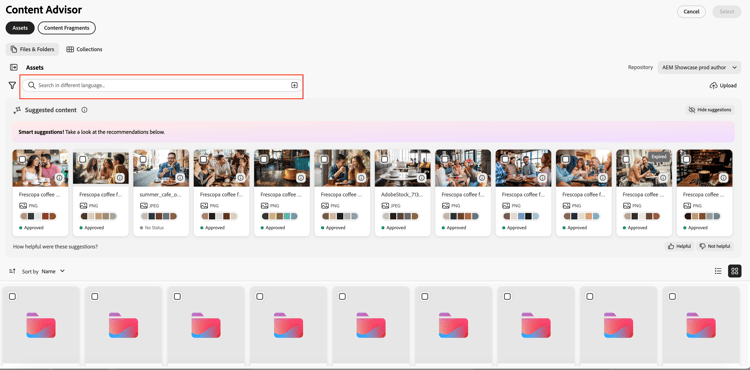
「內容建議程式」使用進階搜尋功能,可瞭解使用者查詢的意義與意圖,而非依賴精確的關鍵字比對。 它使用人工智慧(AI)和機器學習,提供更準確且內容感知的結果。
傳統關鍵字式搜尋會尋找精確字詞,而AI 搜尋則解譯字詞、概念和使用者意圖之間的關係。 這可確保使用者找到他們要尋找的內容 — 即使他們的查詢用詞不同、包含拼寫錯誤或使用另一種語言。
find me approved jpeg assets about coffee的提示,Adobe建議您使用內容探索代理程式。 如需如何存取代理程式、範例提示等詳細資訊,請參閱內容探索代理程式。內容警告器
如果其主要優點包括:
-
多語言支援:可跨多種語言搜尋,不需要精確翻譯。 使用者無論查詢語言為何,都能找到相關內容。
-
處理拼字錯誤:解譯拼字錯誤和拼字錯誤,確保即使輸入不完美也能產生準確的結果。
-
瞭解同義字:提供相關辭彙和片語的結果,因此使用者不需要猜測正確的關鍵字。
-
內容感知搜尋:辨識查詢背後的目的,而不只是確切的字詞。
- 存取「內容建議程式」中的AI 搜尋所需的最低AEM發行版本為
21994 - 即將對內容片段提供AI 搜尋支援。
根據內容和意圖的智慧型建議 smart-suggestions-content-advisor
「內容建議程式」會根據主機Adobe應用程式的內容,顯示智慧型建議。 這可協助您快速探索及使用符合內容需求的資產,而不需要費時的手動搜尋。
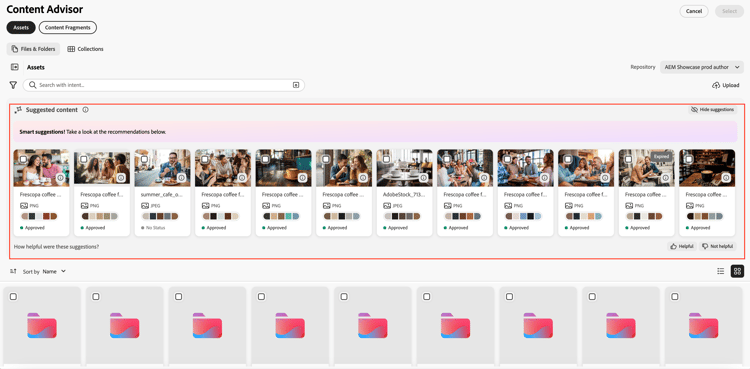
- 您必須簽署GenAI附加程式才能在「內容警告程式」中存取此功能。 若要簽署GenAI附加條款,請聯絡您的Adobe代表。
- 存取此功能所需的最低AEM發行版本為
21994。 - 「內容建議程式」會根據主機Adobe應用程式中可用內容的內容與意圖,顯示智慧型建議。 它不會根據影像顯示結果。 如需支援此功能的Adobe應用程式清單,請參閱Adobe應用程式中的內容警告器功能支援。
探索相關資產的Campaign簡介 campaign-briefs-content-advisor
內容警告器可讓您上傳行銷活動摘要檔案,以探索相關資產,而不需手動輸入搜尋關鍵字。 「內容建議程式」會分析行銷活動簡介中的資訊,以瞭解行銷活動的目的,並建議AEM Assets中可用的相關資產。
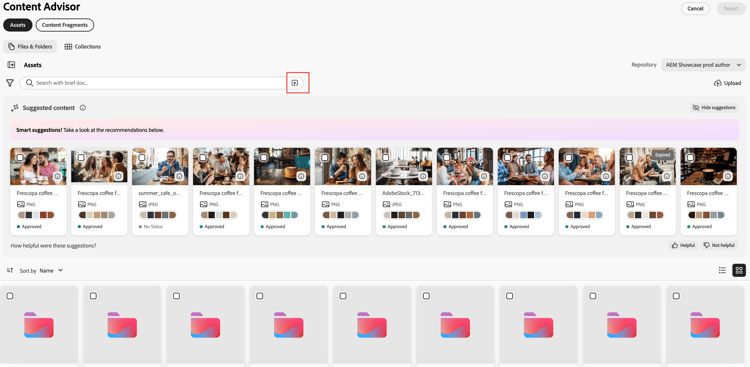
- 「內容建議程式」會分析行銷活動簡報中文字形式的可用資訊,以建議相關資產。 它不會分析行銷活動簡報中作為影像可用的資訊。
- 您可以上傳作為行銷活動簡短的支援檔案型別包括PDF、DOCX和TXT檔案。
- 您必須簽署GenAI附加程式才能在「內容警告程式」中存取此功能。 若要簽署GenAI附加條款,請聯絡您的Adobe代表。
- 存取此功能所需的最低AEM發行版本為
21994。 - 即將針對內容片段提供上傳行銷活動簡訊支援。
可供使用的Dynamic Media資產轉譯 dynamic-media-renditions-content-advisor
Dynamic Media轉譯提供立即可用且通道最佳化的資產版本,包括影像預設集、智慧型裁切、格式型別和色彩設定檔。 這些轉譯有助於確保所選資產符合管道和設計需求,而無需手動編輯或資產複製。
您也可以套用Dynamic Media修飾元,在選取主機Adobe應用程式的轉譯之前,即時預覽調整,以便更快速地選取最適當的轉譯,同時維持資產一致性和品質。
按一下資產卡上的

您必須具備有效的AEM Dynamic Media授權才能檢視Dynamic Media索引標籤。
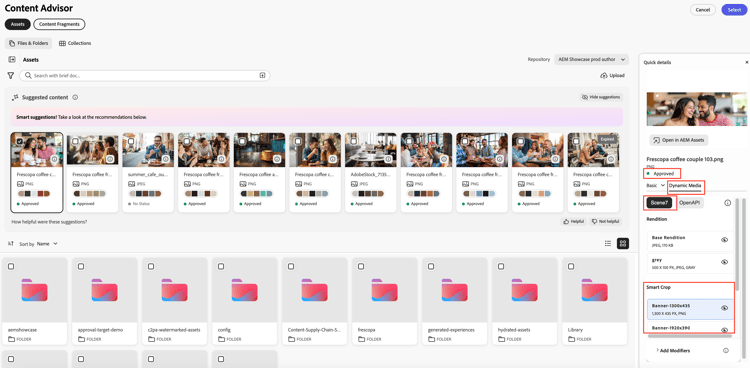
按一下

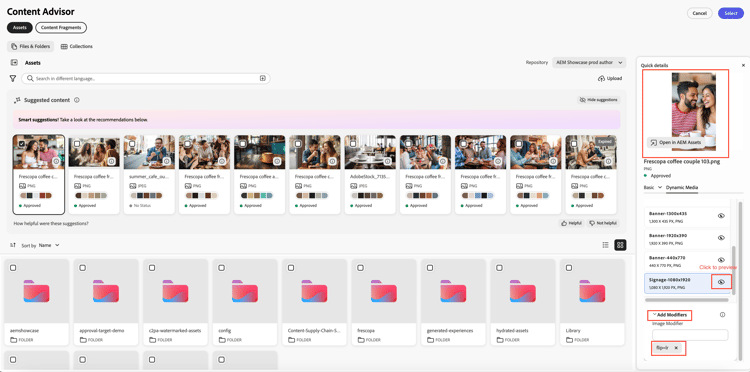
按一下新增修飾元,在文字方塊中指定修飾元,然後按Enter鍵以即時套用轉換至所有資產轉譯。 同樣地,您可以將多個修飾元新增至轉譯並預覽這些轉換。 按一下轉譯名稱,然後按一下選取,讓轉譯可在您的主機應用程式中使用。 套用這些修飾元後的轉譯不會儲存。 檢視Dynamic Media Scene7和Dynamic Media with OpenAPI支援的修飾元清單。
如需如何將Dynamic Media面板與Content Advisor整合的詳細資訊,請參閱與Dynamic Media整合。
探索內容片段 content-fragments-discovery-content-advisor
Content Advisor提供內容片段探索功能,讓您輕鬆瀏覽片段,並將片段合併至支援的Adobe應用程式中。 搜尋內容片段清單,並選取最相關的內容,而不需離開您目前的工作流程。
每個內容片段都會呈現為卡片,其內容會產生即時縮圖預覽,協助您快速識別正確的片段。 卡片也會顯示標題和狀態(草稿、已修改或已發佈)等關鍵細節。 如需更深入的深入分析,請按一下「
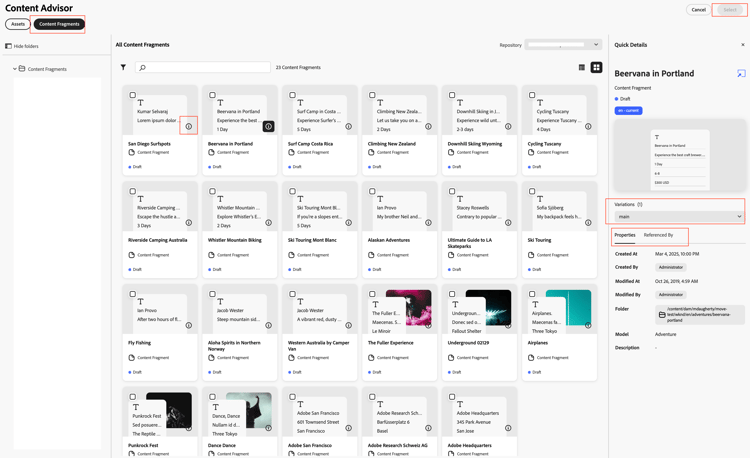
- 內容警告器中的內容片段尚不支援AI 搜尋、智慧建議、上傳行銷活動簡介和預覽功能。
存取與Assets檢視一致的資產中繼資料 asset-metadata-content-advisor
內容警告器可讓您存取AEM Assets中定義的資產屬性,包括Assets檢視中可用的中繼資料。 「內容建議程式」會使用與「Assets檢視」相同的中繼資料組態,複製「Assets檢視資產詳細資訊」頁面中的中繼資料標籤和內容清單。 這可讓您在選取資產之前,先檢閱重要資產詳細資訊,例如標題、說明、格式、大小和其他中繼資料。 存取資產屬性可協助您為內容選擇正確且已核准的資產。
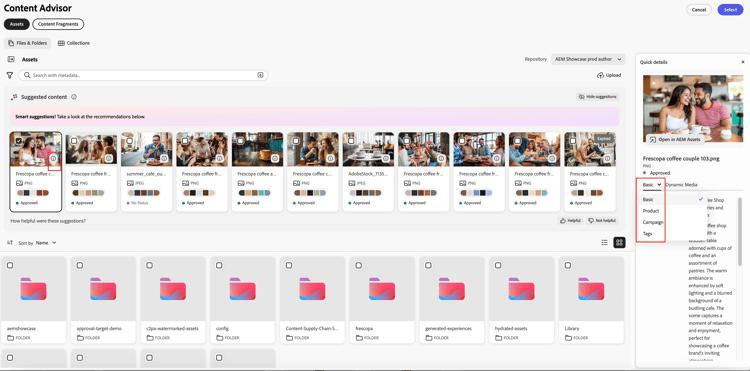
按一下資產卡上的
「內容建議程式」會以唯讀檢視顯示檔案的屬性(中繼資料)。 集合和資料夾不會顯示屬性。
存取與Assets檢視一致的篩選器 filters-content-advisor
「內容建議程式」在主機Adobe應用程式中提供與Assets檢視中相同的篩選功能,可讓您使用預先定義的篩選器來調整資產。 Assets檢視中提供的相同篩選功能也適用於特定於內容型別的篩選器,例如檔案、資料夾和集合。 這可確保一致的資產探索體驗,並協助您在主機Adobe應用程式中有效率地找到相關資產。
如果您未透過篩選器結構描述在Assets檢視中設定篩選器,內容警告器會顯示立即可用的篩選器,包括檔案型別、檔案格式、資產狀態、檔案大小、影像寬度、影像高度、修改日期和建立日期。
Assets (檔案)支援自訂篩選結構描述,但是資料夾和集合尚不支援。
存取及重複使用最近和儲存的搜尋 saved-searches-content-advisor
您也可以使用在Assets檢視中建立的已儲存搜尋,讓您重複使用預先定義的搜尋條件。 已儲存的搜尋在Assets檢視和內容警告器之間在各種瀏覽器上運作一致。 這可協助您使用在AEM Assets和其他Adobe應用程式中一致的搜尋模式,有效率地找到資產。
若要使用「內容建議程式」儲存您經常使用的搜尋:
-
指定搜尋字詞(選擇性),按一下篩選器圖示,然後根據您的要求選取選項以建立搜尋查詢。
-
按一下管理已儲存的搜尋 > 建立新的已儲存搜尋。
-
指定搜尋的名稱,然後按一下


若要套用任何儲存的搜尋專案,請從 儲存的搜尋 下拉式清單中選取搜尋專案。 「內容建議程式」會根據搜尋查詢顯示結果。
「內容建議程式」會儲存您最近的搜尋,並可讓您儲存常用的搜尋以供日後快速存取。 Assets檢視和「內容建議程式」之間最近的搜尋清單不一致。 相同使用者在Assets檢視和「內容警告器」中可以有不同的一組最近搜尋。 如果您使用無痕模式來存取「內容建議程式」,則無法使用最近的搜尋清單。 此外,最近使用的搜尋不會跨相同使用者的不同瀏覽器共用,且會因AEM環境而異。
「內容建議程式」中尚未提供Assets檢視中提供的「預設儲存的搜尋」功能。
在集合間和集合內搜尋資產 search-collections-content-advisor
內容警告器可讓您搜尋所有集合中的資產或集合,或將搜尋限制在特定集合中。 這可協助您快速找到並使用已組織集合中的資產,同時保留其預期組織內容。
跨Adobe應用程式提供內容警告器功能支援 content-advisor-feature-support-adobe-applications
下表說明跨Adobe應用程式的「內容建議程式」功能支援。
非Adobe應用程式中的「內容建議程式」功能支援 content-advisor-feature-support-non-adobe-applications
Content Advisor也可與非Adobe (協力廠商)應用程式整合,將智慧型資產探索延伸至Adobe應用程式之外。 協力廠商整合支援相同的豐富功能集,包括AI支援的搜尋、內容感知建議、行銷活動簡訊式探索、存取動態媒體轉譯、內容片段探索、篩選器和資產中繼資料。
這可讓您直接在外部應用程式中探索、評估及使用AEM Assets的已核准資產,同時與Adobe Express和其他Adobe應用程式中提供的體驗保持一致。
如需整合、屬性和自訂的詳細資訊,請參閱下列文章:
另請參閱