[AEM Assets]{class="badge positive" title="適用於AEM Assets)。"}
階層式中繼資料Assets檢視 cascading-metadata-assets-view
擷取資產的中繼資料資訊時,使用者會在各種可用欄位中提供資訊。 您可以根據在其他欄位中選取的選項,顯示特定的中繼資料欄位或欄位值。 這類條件式顯示中繼資料稱為階層式中繼資料。 換言之,您可以在特定中繼資料欄位/值與一或多個欄位及/或其值之間建立相依性。
使用中繼資料Forms來定義顯示階層式中繼資料的規則。 例如,如果您的中繼資料表單包含資產型別欄位,您可以根據使用者選取的資產型別定義要顯示的相關欄位集。
以下是您可以定義階層式中繼資料的一些使用案例:
- 需要使用者位置時,根據使用者對國家/地區和州的選擇顯示相關城市名稱。
- 根據使用者選擇的產品類別,在清單中載入相關品牌名稱。
- 根據在另一個欄位中指定的值切換特定欄位的可見度。 例如,如果使用者希望以不同的地址運送出貨,則顯示個別的出貨位址列位。
- 根據在其他欄位中指定的值,將欄位指定為必填欄位。
- 根據在其他欄位中指定的值變更針對特定欄位顯示的選項。
- 根據在其他欄位中指定的值,在特定欄位中設定預設中繼資料值。
在Experience Manager中設定階層式中繼資料 configure-cascading-metadata-in-aem
假設您想根據選取的資產型別顯示階層式中繼資料。 例如 —
- 對於視訊,會顯示適用的欄位,例如格式、轉碼器、持續時間等。
- 對於Word或PDF檔案,顯示欄位,例如頁數、作者等。
我們使用名為Image的下拉欄位作為範例,依據檔案的影像型別加以分類。 下拉式清單包含代表受支援影像擴充功能的選項(例如JPG/JPEG、GIF等)。 為確保資料一致性並防止選擇或處理不支援的格式,將驗證規則套用至此欄位。 規則會評估選取的下拉式清單值,並強制實施與接受的影像格式一致的限制。
無論選擇的資產型別為何,都會將版權資訊顯示為必填欄位。 您可以使用預先定義的中繼資料元件和將中繼資料指派給資料夾。
建立中繼資料Forms build-metadata-schema-forms
請考慮下列步驟以建立新的中繼資料表單:
-
選取Experience Manager標誌,然後前往設定 > 中繼資料Forms > 建立。
-
從 型別 下拉式清單中,選取適當的表單型別: 檔案、資料夾或集合。
-
在 名稱 欄位中指定中繼資料表單的標題。
-
或者,您也可以從 從現有表單範本選擇 下拉式清單中選擇現有的中繼資料表單範本。
-
出現空白的中繼資料表單。 新增索引標籤。
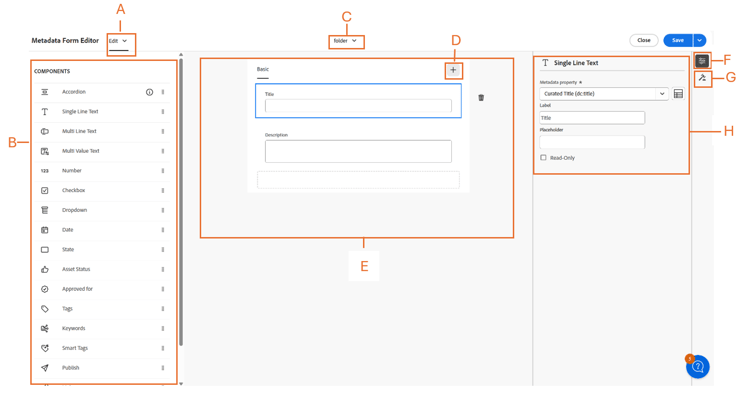
- A:在編輯或預覽之間切換
- B: 中繼資料表單的元件
- C:切換到其他中繼資料表單
- D:新增索引標籤
- E:畫布
- F:選取元件的一般設定
- G:規則標籤
- H:元件屬性
觀看此影片以檢視步驟順序,設定中繼資料Forms。
修改現有的中繼資料表單 modify-existing-metadata-form
若要修改現有的中繼資料表單,請遵循下列步驟:
-
開啟現有的中繼資料表單,並導覽至您要新增至表單的預先定義元件,並將元素拖放到畫布上。
根據 影像 的使用案例,新增下拉欄位以定義影像資產型別。 在 設定 中指定名稱和屬性路徑,並選擇性地將欄位設定為 唯讀 或多重選擇。
-
手動輸入、指定JSON路徑或匯入CSV檔案,提供下拉式清單的鍵值選項。
-
若要手動指定值,請選取 選擇 下的手動新增,然後按一下
Add並指定選項標籤和值。 例如,指定視訊、PDF和影像資產型別。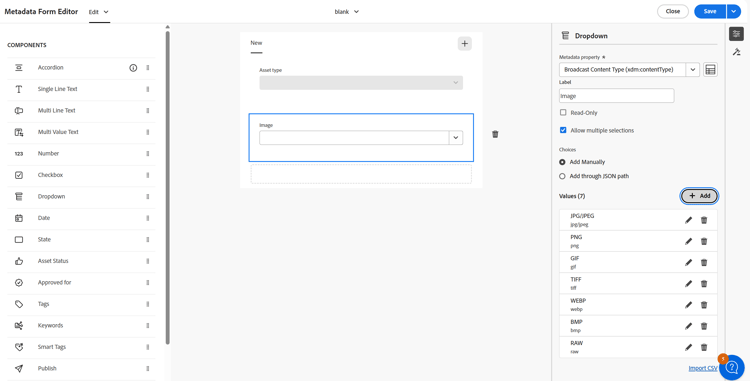
-
若要從JSON路徑擷取值,請選取 透過JSON路徑新增 並指定JSON檔案的路徑。
note NOTE 請務必將JSON檔案儲存在所有DAM編輯人員和作者都可存取的共用位置。 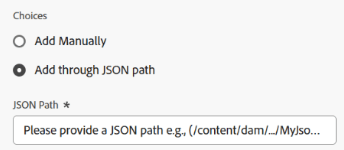
-
若要從CSV動態擷取值,請按一下匯入CSV,並提供CSV檔案的路徑。 當表單呈現給使用者時,Experience Manager會即時擷取機碼值組。
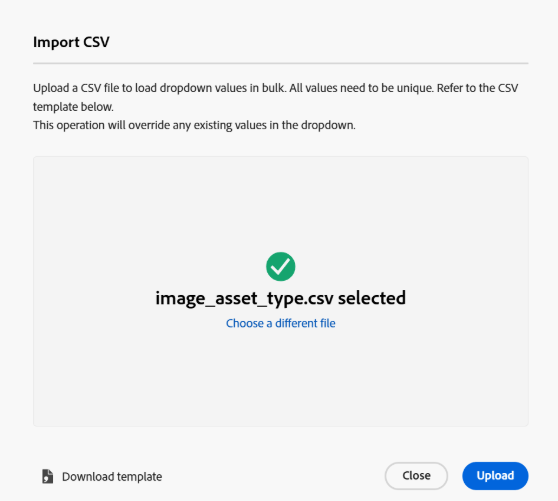
note NOTE 您無法從CSV檔案匯入選項並手動編輯它們,因為這兩個選項是互斥的。 -
-
若要在[影像]欄位與其他欄位之間建立相依性,請選取相依欄位並開啟 規則 標籤。 每個元件都支援一組特定的規則。 對於此使用案例,系統會使用「影像資產型別」選項來定義規則邏輯。
-
在「必要」下,根據新規則 選項選擇「 必要」。 按一下

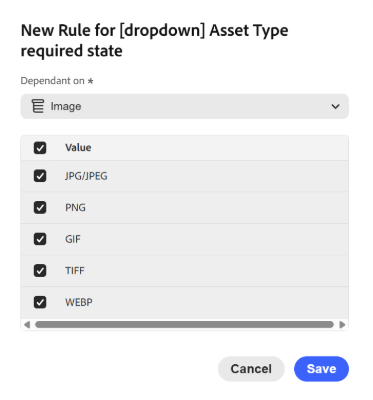
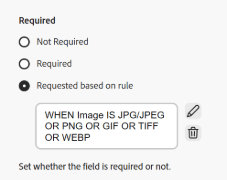
在目前的使用案例中,當影像資產格式為JPG/JPEG、PNG、GIF、TIFF或WEBP時,需要「資產型別」欄位。 此外,按一下


-
在「可 見性」下,選擇「可 見」,根據新規則選項 。 按一下
note NOTE 您可以套用 需求 條件和 可見度 條件,它們彼此獨立。 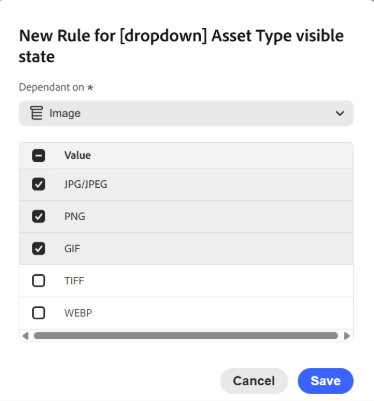
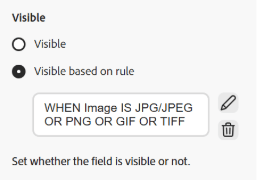
在目前的使用案例中,當影像資產格式為JPG/JPEG、PNG或GIF時,會顯示資產型別欄位。 此外,按一下
-
選取 根據規則 的選擇以建立相依性並定義規則。 按一下
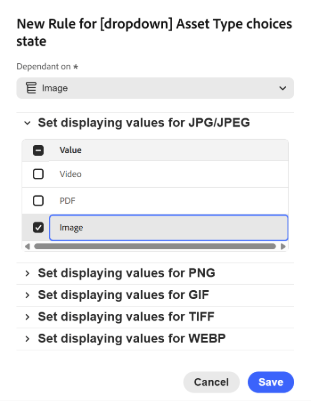
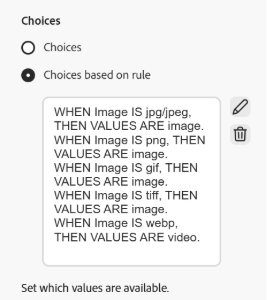
若要設定「資產型別」下拉式清單的規則型選項,請建立規則並將「影像」設為相依欄位。 接著,選取JPG/JPEG、PNG、GIF和TIFF的「影像」,再選取WEBP的「視訊」,定義每種影像格式的顯示值,確保只檢查每種格式的預期值,以動態顯示相關選項。 此外,按一下
-
同樣地,請重複這些步驟,在Asset Type欄位中的其他資產(例如PDF和Word)與欄位(例如Page Count和Author)之間建立相依性。
-
按一下儲存。 將中繼資料表單套用至資料夾。
-
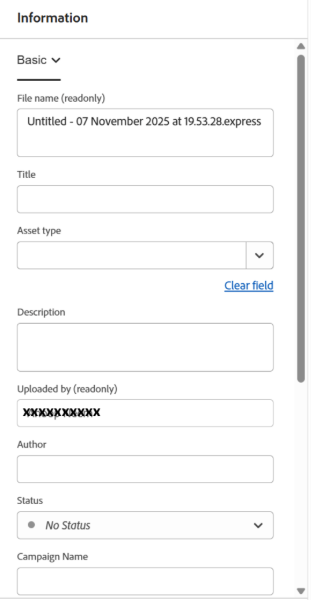
導覽至您套用中繼資料表單的資料夾,並開啟資產的屬性頁面。 視您在「資產型別」欄位中的選擇而定,會顯示相關的階層式中繼資料欄位。
後續步驟 next-steps
-
使用資產檢視使用者介面所提供的意見回饋選項提供產品意見回饋
-
若要提供文件意見回饋,請使用右側邊欄提供的編輯此頁面


-
聯絡客戶服務
另請參閱