視覺效果
您想瞭解如何在Customer Journey Analytics中使用類似的方式,使用BI工具中的可用視覺效果來建立視覺效果。
| tabs | ||||||||||||||||||||||||||||||||||||||||||||||||||||||||||||||||||||||||||||||
|---|---|---|---|---|---|---|---|---|---|---|---|---|---|---|---|---|---|---|---|---|---|---|---|---|---|---|---|---|---|---|---|---|---|---|---|---|---|---|---|---|---|---|---|---|---|---|---|---|---|---|---|---|---|---|---|---|---|---|---|---|---|---|---|---|---|---|---|---|---|---|---|---|---|---|---|---|---|---|
| Power BI案頭版 |
比較針對大多數Customer Journey Analytics視覺效果,Power BI Desktop提供同等體驗。 請參閱下表。
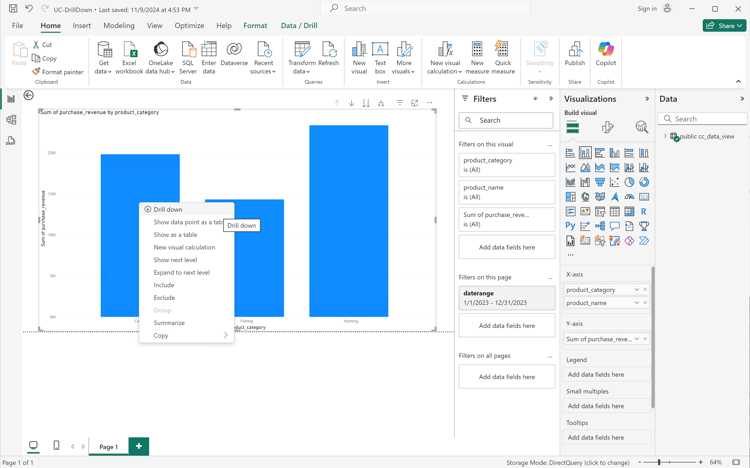
深入研究Power BI支援鑽研模式,以深入探索特定視覺效果的詳細資料。 在以下範例中,您會分析產品類別的購買收入。 從代表產品類別之條的內容功能表中,您可以選取向下切入。
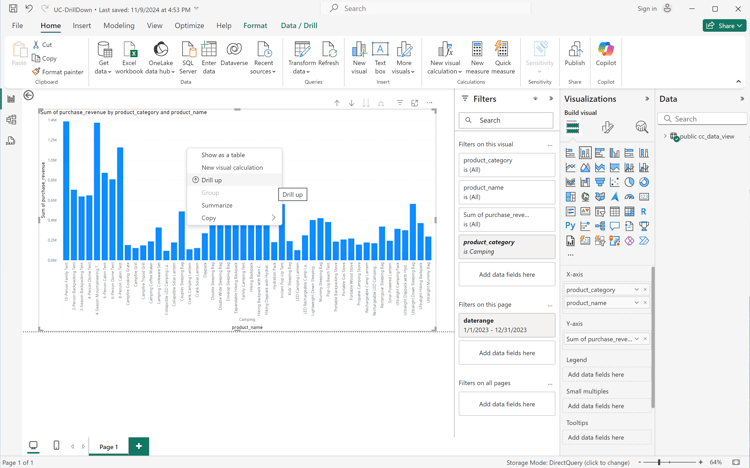
向下展開會更新所選產品類別中產品購買收入的視覺效果。
向下鑽研會在下列使用
|
|||||||||||||||||||||||||||||||||||||||||||||||||||||||||||||||||||||||||||||
| Tableau案頭 |
比較針對大多數Customer Journey Analytics視覺效果,Tableau Desktop提供同等體驗。 請參閱下表。
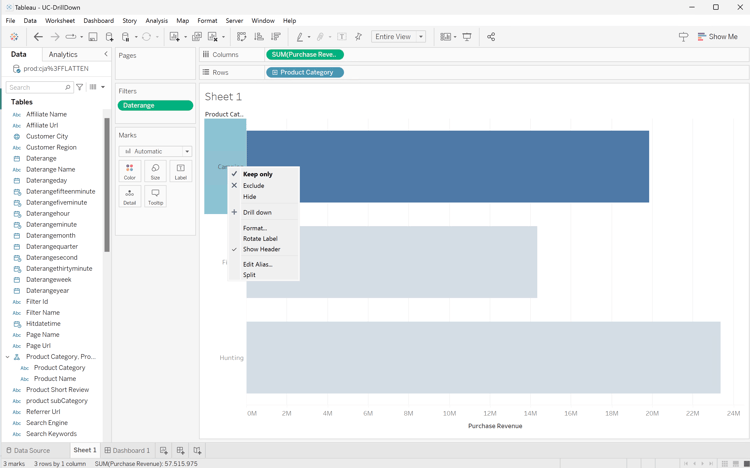
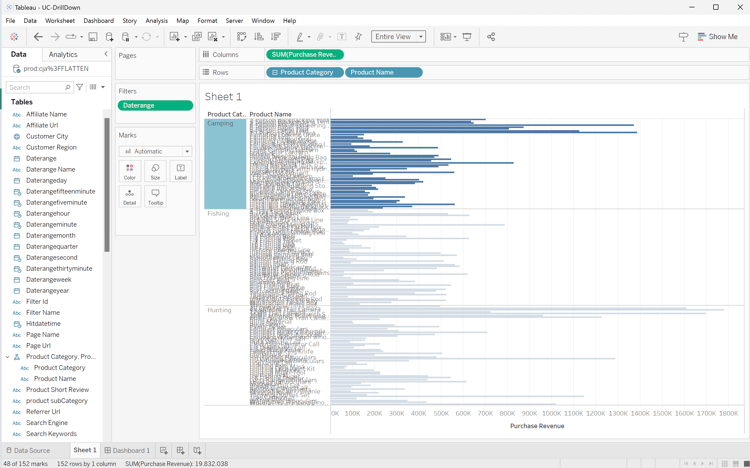
深入研究Tableau支援鑽研模式到階層。 在以下範例中,當您在 表格 中選取 產品名稱 欄位,並將它拖曳到 產品類別 上時,就會建立階層。 然後,從代表產品類別之條的內容功能表中,選取+向下鑽研。
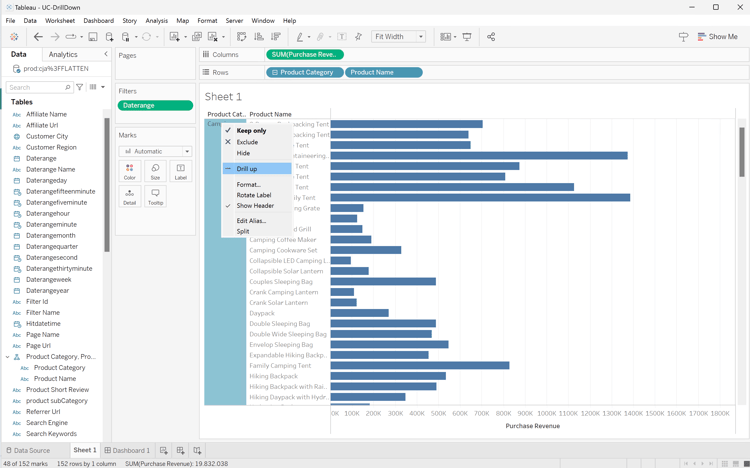
向下展開會更新所選產品類別中產品購買收入的視覺效果。
向下鑽研會產生下列使用GROUP BY子句的SQL查詢:
查詢 不會 將結果限製為所選的產品類別;只有視覺效果會顯示所選的產品類別。
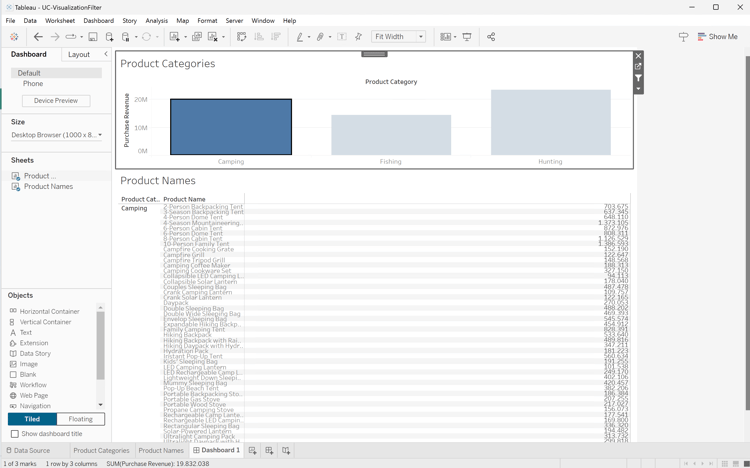
或者,您可以建立一個向下鑽研圖示板,其中一個視覺效果是另一個視覺效果中選取的結果。 在下列範例中,產品類別視覺效果已用作更新 產品名稱 表格的篩選條件。 此視覺效果篩選器僅供使用者端使用,不會產生額外的SQL查詢。
|
|||||||||||||||||||||||||||||||||||||||||||||||||||||||||||||||||||||||||||||
| 觀察者 |
比較針對大多數Customer Journey Analytics視覺效果,Looker提供同等體驗。 請參閱下表。
|
|||||||||||||||||||||||||||||||||||||||||||||||||||||||||||||||||||||||||||||
| Jupyter Notebook | 比較matplotlib.pyplot (matplotlib的狀態型介面)的視覺化功能超出本文的目的。 請參閱上述範例以取得靈感和matplotlib.pyplot檔案。 | |||||||||||||||||||||||||||||||||||||||||||||||||||||||||||||||||||||||||||||
| RStudio | 比較R中的資料視覺化封裝 ggplot2 的視覺化功能超出本文的目的。 請參閱上述範例以取得靈感和ggplot2檔案。 |