连接记录类型
可以将记录类型相互连接或可以将记录类型与其他应用程序中的对象类型连接。
当有多种类型的工作对象相互影响时,连接记录类型会很有用。 例如,您可以与营销活动配合使用,每个营销活动可能适合多个品牌。 要指示这种关系,您可以将营销活动关联到品牌。 这会为营销活动记录中的品牌创建一个连接字段。
此外,每个营销活动的工作可能会在Workfront的多个项目中规划。 要指示这一点,您可以将营销策划关联到相关项目。 这将为营销活动记录中的项目创建一个连接字段。
创建连接字段后,您可以在两个记录或对象类型之间连接单个记录。
本文介绍了如何将两个Workfront Planning记录类型或Workfront Planning记录类型与另一个应用程序中的对象连接。
在记录或对象类型之间建立连接后,连接字段将添加到Planning记录类型中。 在连接字段中,可以将各个记录相互连接,并在Workfront Planning记录上显示链接记录或对象类型中的字段。
有关连接类型的一般信息,请参阅连接的记录类型概述。
有关将记录或记录与其他应用程序中的对象连接的信息,请参阅连接记录。
有关连接记录类型和记录的示例,请参阅连接记录类型和记录的示例。
访问权限要求
| table 0-row-0 1-row-0 2-row-2 3-row-2 4-row-2 5-row-2 layout-auto html-authored no-header | |
|---|---|
| Adobe Workfront 包 |
要从同一工作区连接记录类型,请执行以下操作:
从不同的工作区连接记录类型:
有关每个Workfront Planning包中所包含内容的更多信息,请联系您的Workfront客户代表。 |
| 其他产品 |
除了Adobe Workfront之外,如果要将记录类型与以下应用程序中的对象连接起来,还必须具备以下功能:
|
| Adobe Workfront许可证 | 标准 |
| 对象权限 |
管理工作区的权限 系统管理员对所有工作区具有权限,包括他们未创建的工作区 |
有关Workfront访问要求的详细信息,请参阅Workfront文档中的访问要求。
连接记录类型
-
单击Adobe Workfront左上角的 主菜单 图标

Workfront Planning登录页面将打开。
-
(可选且视情况而定)如果您是Workfront管理员,请单击以下选项卡之一:
- 我的工作区:显示您创建的工作区。
- 其他工作区:显示Workfront Planning中的所有工作区,包括与您共享的工作区。
对于所有其他用户,您创建或与您共享的所有工作区都显示在 工作区 区域中。
-
单击要连接其记录类型的工作区,
或
从工作区中,展开现有工作区名称右侧的向下箭头,搜索工作区,然后在工作区显示在列表中时将其选定。
-
单击记录类型的卡以打开记录类型页面。
-
单击表格视图右上角的 + 图标,然后单击“新建连接”选项卡。
-
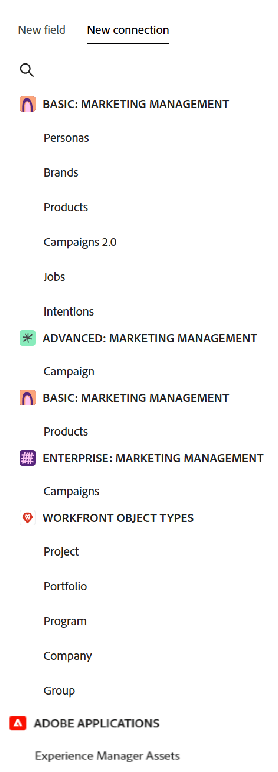
搜索记录类型,或选择以下选项之一:
-
当前工作区的记录类型
note tip TIP 如果所选工作区中没有其他记录类型,则不会显示工作区部分。 -
另一个工作区中配置为从其他工作区连接的记录类型。
note tip TIP 必须在 编辑记录类型 框的 跨工作区设置 选项卡中为记录类型启用 允许连接到其他工作区中的此记录类型 设置,才能从其他工作区访问记录类型。 如果没有配置为从其他工作区连接的记录类型,则不会显示工作区部分。 有关信息,请参阅为记录类型配置跨工作区功能。 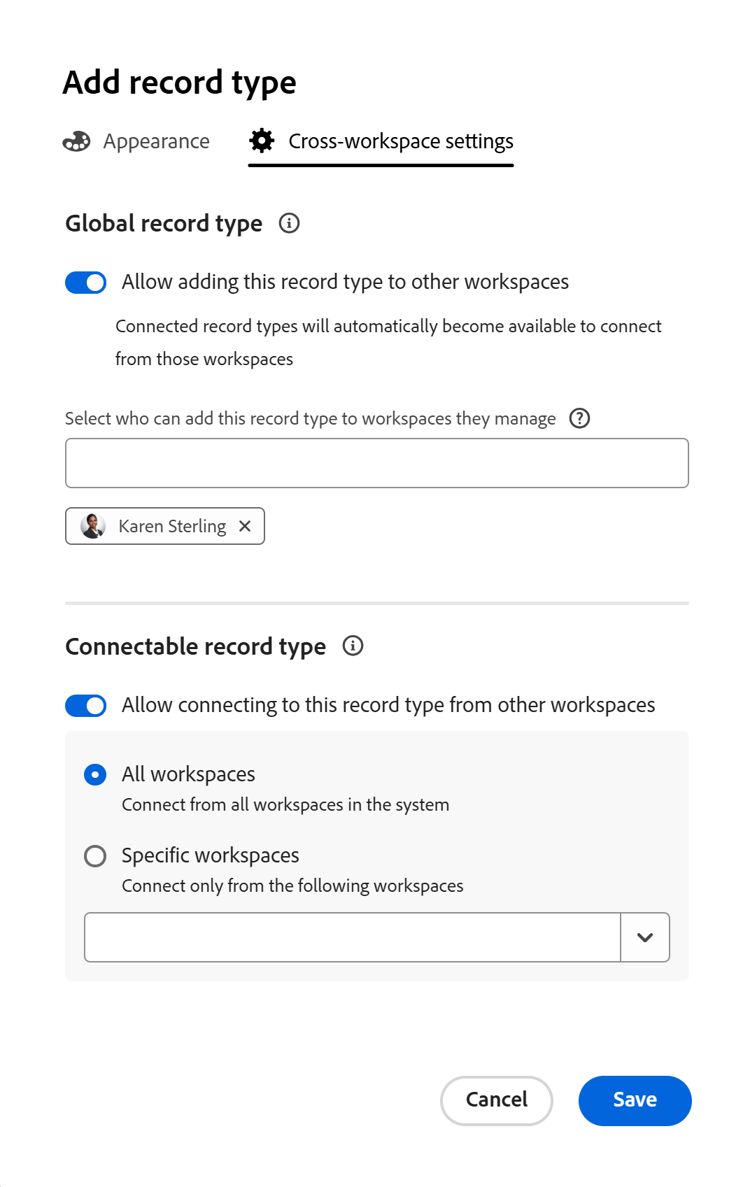
有关信息,请参阅编辑记录类型。
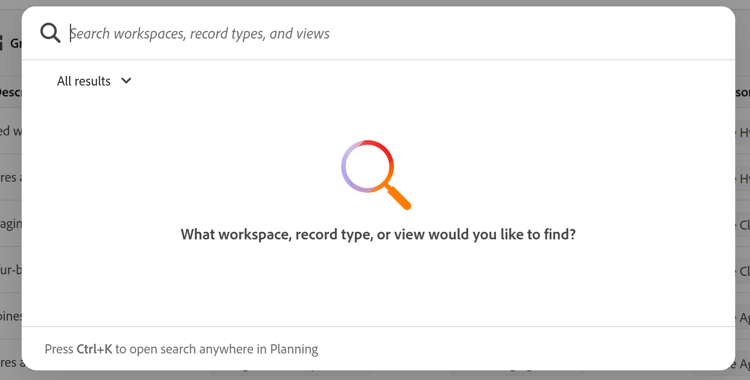
note tip TIP 您可以使用以下键盘组合从任何Workfront Planning页面打开全局搜索框并搜索记录类型: - Ctrl+K for Windows
- 适用于Mac的⌘+K
-
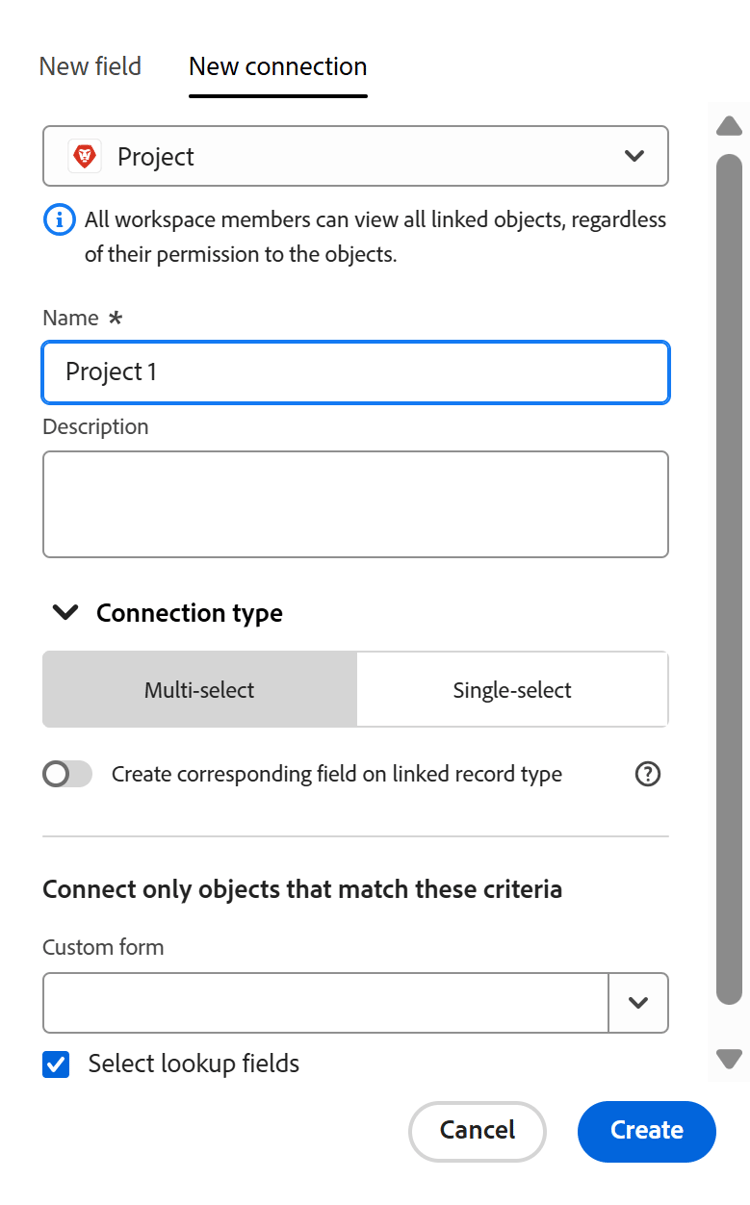
来自 Workfront对象类型 部分的 项目、Portfolio、项目群、公司 或组。
-
来自 Workfront对象类型 节的 原始请求 对象类型。
创建的原始请求连接字段将显示已提交的、创建对象的Planning请求的名称。 请求的名称还显示在请求的 Subject 字段中。
note note NOTE 您必须创建并发布请求表单,才能提交Planning请求以在Workfront Planning中创建记录。 有关信息,请参阅以下文章: 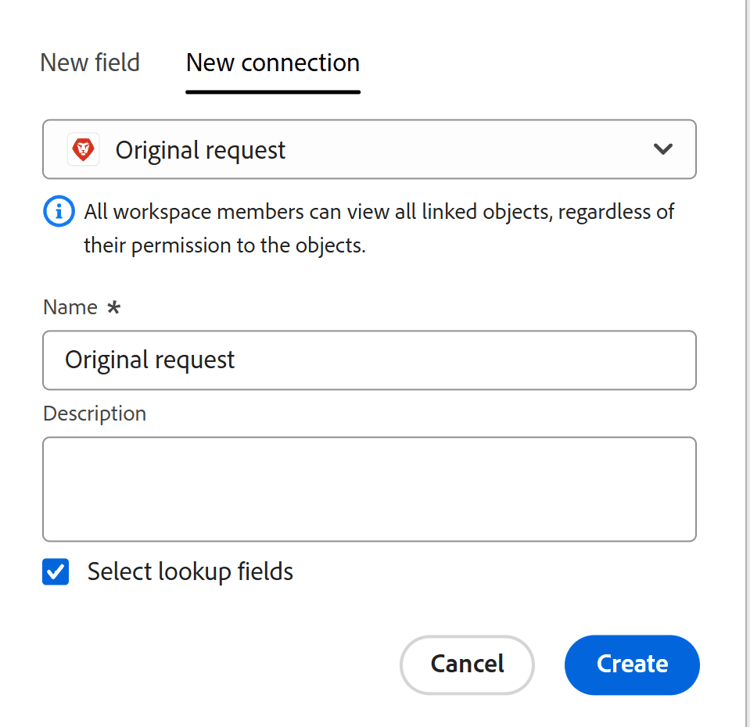
-
从 Experience Manager应用程序 部分中的 Adobe 连接到AEM Assets或内容片段。
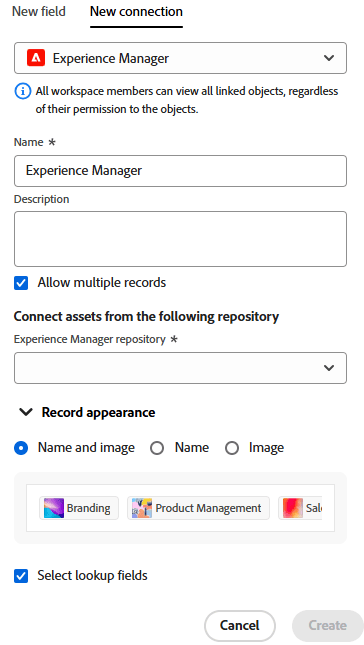
将为您选择的记录或对象类型打开“新建连接”选项卡。
-
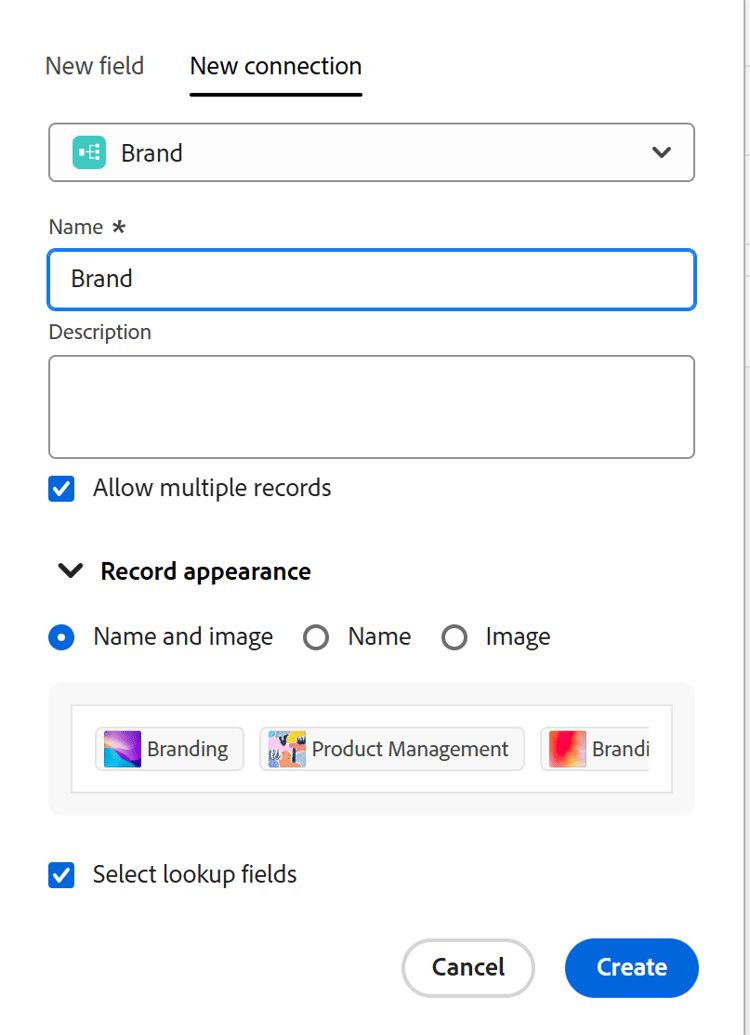
来自Adobe GenStudio for Performance Marketing的 Adobe GenStudio 部分的Brands
-
-
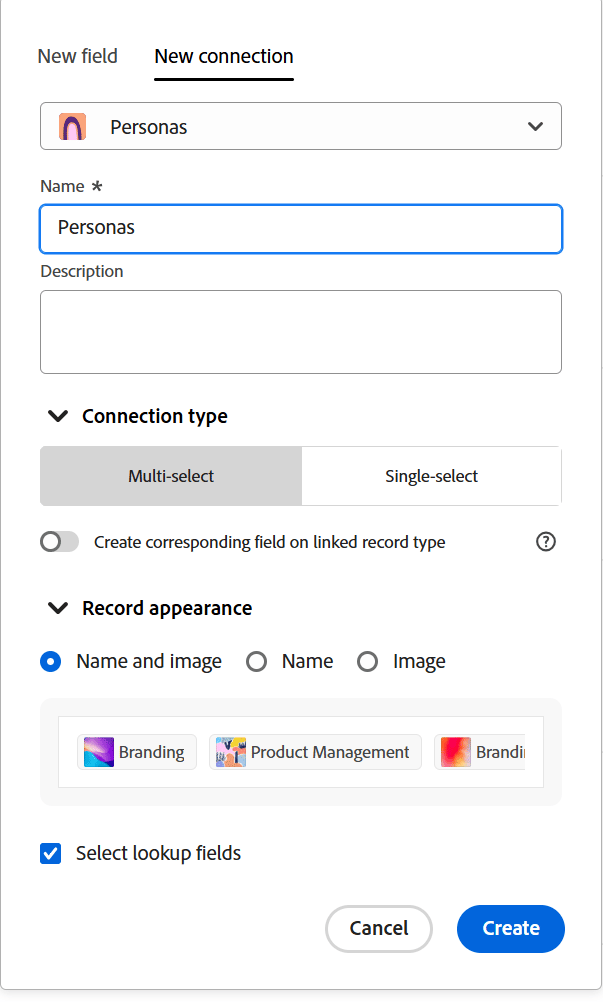
使用新连接的字段的名称更新 Name 字段,因为该字段将显示在原始记录类型的表视图或记录页中。 这将在原始记录类型的表视图中创建连接的记录列(或字段)。 默认情况下,字段的名称是您连接到的记录或对象的名称。
note tip TIP 您可以有多个与同一记录或对象类型的连接。 如果不编辑已连接的字段名称,Workfront会在已连接记录的名称后添加一个数字,以指示使用相同名称连接的记录类型的数量。 -
通过添加有关连接的记录字段的信息来更新 描述 字段。 当您将鼠标悬停在表中的字段列上时,将显示字段的描述。
-
(视情况而定)当您从两个不同的工作区连接记录类型时,即记录类型和Adobe Experience Manager资源对象或记录类型和GenStudio Brand,请选择允许多个记录。 如果选择该字段,即表示当原始记录中显示“连接的记录类型”字段时,允许用户添加多个记录。 默认情况下,该选项处于选中状态。

-
(视情况而定)从同一工作区连接记录类型或具有Workfront对象类型的Planning记录类型时,请选择以下选项之一:
- 多选:选择此项以允许来自当前记录类型的一个记录与来自连接记录类型的多个记录连接。
- 单选:选择此项以允许来自当前记录类型的一个记录与来自连接记录类型的一个记录连接。
-
选择 在链接的记录类型 上创建对应的字段。 选中后,除了添加到当前记录类型的连接字段外,还会为您要连接的记录类型创建连接字段。 默认情况下禁用此功能。
note tip TIP -
除了为一个记录类型限制30个连接字段外,还为一个记录类型限制500个字段。 我们建议将此设置保持关闭(特别是对于分类记录类型),以避免达到此限制。
-
选择链接记录类型 上的 创建对应字段是创建层次结构的先决条件。
-
不会为来自各自应用程序中的其他应用程序的对象创建链接记录字段。 例如,没有为连接到Planning记录的Workfront对象创建字段。
-
-
(视情况而定)如果启用 在链接的记录类型 上创建对应的字段,则从以下选项中进行选择,以指示用户可以连接到多少条记录,也可以从多少条记录进行连接:
- 多对多
- 一对多
- 多对一
- 一对一
有关连接类型的详细信息,请参阅连接的记录类型概述。
note note NOTE 如果为“连接”类型选择“一对多”或“一对一”,并且以后要连接某个记录或已在其他地方连接的对象,您将收到一则警告,指出再次连接该记录或对象会将其从原始连接中删除。 You can allow the removal or select another record. -
(Conditional and optional) When you select to connect a Workfront object, choose a Custom form from the Link only objects that match these criteria section. Only objects that have the selected custom forms attached can be linked to the selected record type. You can select more than one form.
note note NOTE You must create custom forms in Workfront for the selected objects before they display in this list. -
(Conditional) When you select to connect to Experience Manager, choose a repository from the Experience Manager repository drop-down menu in the Link assets from the following repository section. 这是必填字段。 只有您在Experience Manager中有权访问的存储库才会显示在此字段中。
note note NOTE Workfront管理员可以通过Workfront中的元数据映射,将Workfront Planning字段映射到Experience Manager Assets字段。 有关详细信息,请参阅配置Adobe Workfront和Experience Manager Assets之间的资源元数据映射。 -
(视情况而定)当您选择连接到Experience Manager、Workfront Planning记录类型或GenStudio Brand时,请在 记录外观 区域中选择以下选项之一:
- 名称和图像:连接的记录的名称和缩略图或图标都会显示在连接的记录字段中。 这是默认选项。
- Name: Only the name of the connected records will display in the connected record field.
- Image: Only the thumbnail or icon of the connected records will display in the connected record field.
没有缩略图图像的记录改为显示记录类型图标。 An example of how the connected records will display shows in the Record appearance area.
note note NOTE -
当允许链接多个记录时,仅显示缩略图可能会节省较小区域(如记录视图)的空间。
-
记录的名称是记录的主要字段。 有关详细信息,请参阅主字段概述。
-
选择Workfront对象类型时,无法选择记录外观。
-
在“记录”外观区域中选择的内容将决定记录在系统所有位置(包括所有视图和详细信息页面)的连接中的显示方式。
-
选择 选择查找字段 以添加您连接到的记录类型中的字段。 查找字段是与要链接到的记录或对象类型关联的字段。 链接它们将显示您链接到的记录或对象中的信息,以及您链接到的记录中的信息。 默认情况下,该选项处于选中状态。
note tip TIP - In addition to system fields like Name and Description, you can add the following types of fields as lookup fields from object types from another application:
- Workfront项目中的用户字段,如项目所有者或发起人。
- 引用字段,如Workfront项目中的项目组或项目公司。
- Workfront对象的日期字段信息在Workfront Planning中以24小时制显示,无论它在Workfront中如何显示。
例如,如果项目的计划开始日期在Workfront中显示为3:00 PM,它在Workfront Planning的导入查找字段中将显示为15:00。 -
单击创建。
-
(视情况而定)如果您选择了 选择查找字段 设置,则会打开 添加查找字段 框。
单击 + 图标可从 未选择的字段 区域添加字段。
或
单击 - 图标可从 选定字段 区域移除字段

链接记录或对象后,连接的字段的值会自动填充。
note important IMPORTANT 对工作区具有“查看”或更高权限的每个人都可以查看链接字段中的信息,无论其在链接对象类型应用程序中的权限或访问级别如何。 -
(可选)单击 跳过 以跳过添加链接记录或对象类型的字段。 链接记录的名称或主字段是您连接到的记录类型的表视图中唯一可见的字段。
-
为添加的查找字段选择一个聚合器。
note note NOTE 无法为以下字段类型添加聚合: - 段落
- 复选框
当用户在链接的记录字段中选择多个链接记录时,链接字段的值会根据您选择的聚合器显示为逗号分隔的或汇总值。
如果查找字段包含多个未汇总的值,则在视图中对字段进行排序或分组时,请考虑以下事项:
-
排序由第一个值完成
-
记录按字段值的每个唯一组合进行分组
-
时间线视图基于所连接记录类型的第一个日期值(当它显示在视图中时)构建
note important IMPORTANT 如果希望字段可用作时间轴和日历视图的开始日期和结束日期,则在添加查找日期字段时必须选择一个聚合器值。 例如,您可以为查找日期字段选择MAX或MIN汇总。 链接的数字字段

note note NOTE 将记录类型连接到以下内容时,聚合器不可用: - Experience Manager
- GenStudio品牌。
从以下项中选择:
-
无:显示来自多个记录的值,这些记录用逗号分隔。 这是默认选项。
-
MAX:显示在链接记录字段中选择的多个记录的所有值中的最大值。
-
MIN:显示在链接记录字段中选择的多个记录的所有值中的最小值。
-
SUM:显示在链接记录字段中选择的多个记录的所有值的总数。
-
AVG:显示在链接记录字段中选择的多个记录的所有值的平均值。
-
UNIQUE:从查找字段值中删除重复项,并仅显示唯一值。 这对于以下字段类型不可用:
- 段落
- 复选框
- 人员
note note NOTE For example, you can link the Product record (linked record) from the Campaign record (original record) and name it "Product field." You can also choose to link the Budget field of the Product record from the Campaign record and call it "Product Budget." If you allowed to select multiple records in the "Product field," you can select Product 1 with a Budget of $100,000 and Product 2 with a Budget of $110,000, and Product 3 with a Budget of $100,000. You can view the following Budget information in the linked field from the original record, depending on which aggregator you choose: - None: $100,000, $110,000, $100,000
- MAX: $110,000
- 分钟: $100,000
- 总和:$310,000
- 平均: $103,000.33
- 唯一: $100,000
-
(可选)使用 搜索 图标

-
Click Add fields to save your changes.
The following items are added:
-
A linked record field on the record type you are linking from. 手动添加链接记录后,链接记录字段将显示来自链接记录类型的单个记录。 有关添加记录的信息,请参阅连接记录。 链接记录字段的名称是您在步骤6中选择的名称。
-
链接(或查找)字段(或字段),在您手动添加链接记录字段中的记录或对象后,显示有关链接记录或对象类型的信息。 仅在创建连接时选择了 Select lookup fields 设置时才创建查找字段。 查找字段会根据以下模式自动命名:
<Name of the original field on the linked record> (from <Name of your linked field>)例如,如果您链接了促销活动记录类型与项目群记录类型,并将项目群链接记录字段命名为“项目群信息”,然后选择还在Campaign表格视图中显示项目群预算字段,则链接字段在促销活动表格视图中自动命名为
Budget (from Program information)。 -
当您将记录类型链接到彼此时,仅在您启用 在链接的记录类型 设置上创建对应的字段时,链接记录字段也会添加到要链接的记录类型中。 链接记录类型中链接的记录字段的名称是您链接来源的记录类型的名称。
例如,如果您从“Campaign”记录类型中链接“Product”记录类型,并命名了Campaign“链接的产品”的已连接字段,则会为“Product”记录类型创建“Campaign”链接记录字段。
note tip TIP 不会为来自各自应用程序中的其他应用程序的对象创建链接记录字段。
We recommend not creating links to taxonomical record types, as there is a limit of 500 fields, in addition to the limit of 30 connected fields for every record type.
-
-
(可选,视情况而定)在原始记录类型或链接记录类型表格视图中,单击链接记录字段标题中的向下箭头,然后单击以下任一项:
- 编辑字段:更新该字段的 名称 和 描述 信息。
- 编辑查找字段:添加或删除链接记录的任何字段。

要添加或移除查找字段,请按照上述步骤16-17中的说明操作。
note note NOTE 不能添加属于从另一应用程序链接到对象类型的记录类型的查找字段。 例如,无法将“Campaign Status”的查找字段添加到要从营销活动链接到的Workfront项目。 -
(可选)单击链接记录字段标题中的向下箭头,或者单击链接记录类型中的查找字段标题,然后单击删除。
删除记录字段或查找字段。 如果删除记录字段,则与链接记录关联的任何查找字段也会被删除。