工作区
工作区被分成单独的区域,称为停靠,该区域可以调整Designer主窗口的大小、移动和取消停靠到浮动停靠区中。
Designer的默认停放布局如下:
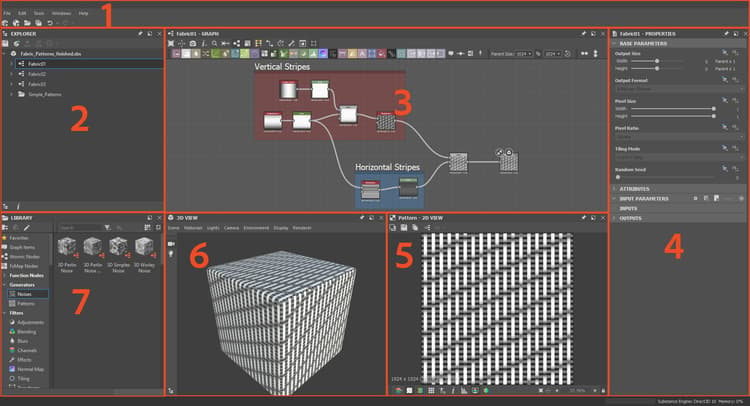
主菜单和工具栏
主工具栏可让您访问额外的菜单,如首选项窗口,并且有几个按钮可用于快速创建新的Substance图形和包。
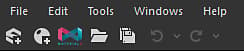
- 文件: 用于创建新的包和资源,以及保存和关闭当前正在处理的包。 此菜单中的功能也可用作此工具栏上的快速按钮。
- 编辑: 提供“撤消”和“重做”功能(可通过下面的“快速”按钮使用),以及对首选项的访问权限,用于深度内自定义。
- 工具:控制Substance 引擎并允许您访问插件管理器。
- Windows:用于隐藏或显示任何窗口(某些窗口默认处于隐藏状态),并将窗口布局重置回默认设置。
- 帮助: 提供对额外信息和在线资源的访问,例如Substance学院或此文档网站。
资源管理器
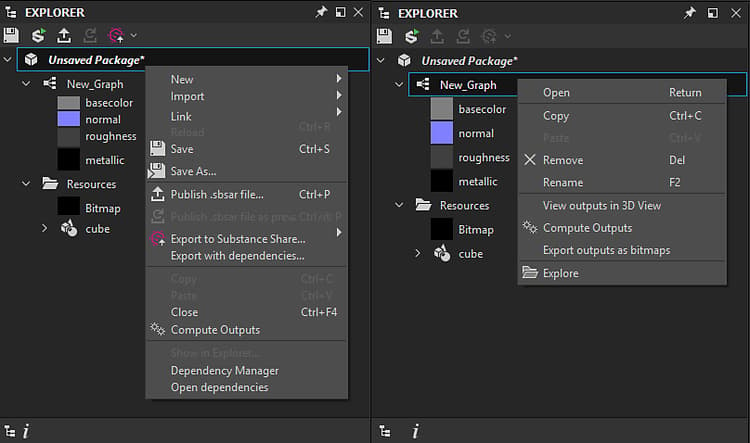
资源管理器窗口是与任何类型的文件和资源交互的主要方式。 它提供了比主工具栏中的“文件”菜单更多的选项。这是开始和结束每个工作会话的位置。
图形视图
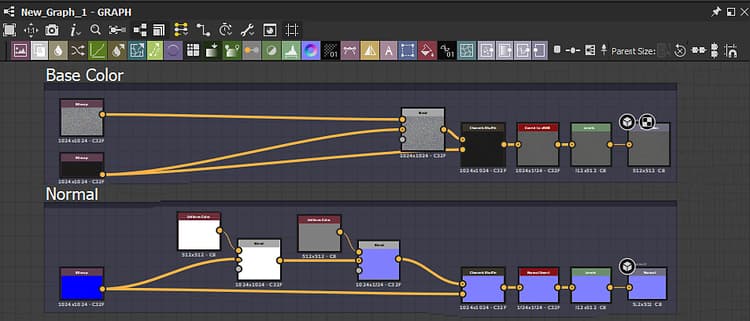
图形视图停放是Substance 3D Designer中最重要的窗口。 它显示Designer中可用的任何类型图形的节点网络(Substance图形、Substance函数图形、FX-Map图形),并允许您构建和编辑这些图形。
属性
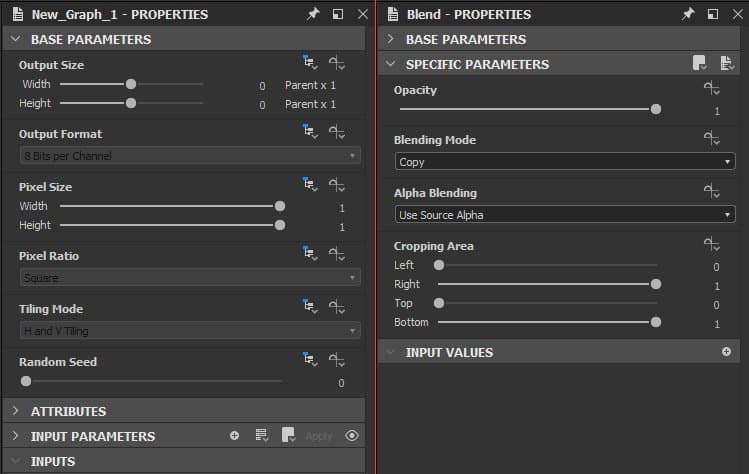
属性停放区是最具技术性的窗口。 它始终与上下文相关,并且将显示可更改选定资源或节点行为的滑块、下拉菜单和其他元素。
2D 视图
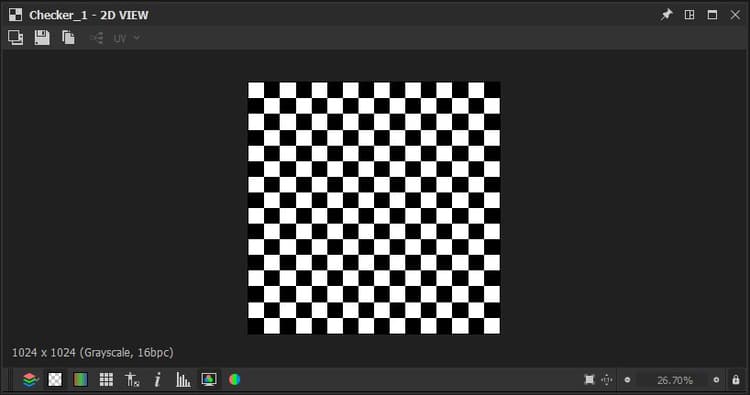
2D视图是最简单的预览工具。 它与图形紧密配合使用:双击图形视图中的任何节点将在2D视图中显示可视化结果。
3D 视图
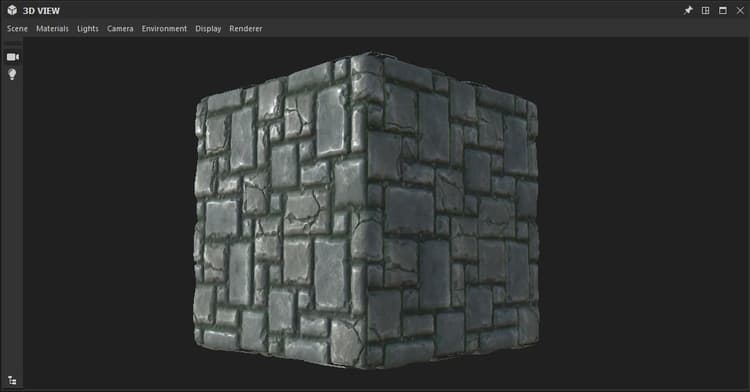
3D视图是最交互式、最高级的预览窗口。 与2D视图不同,它使用许多不同的输出映射来渲染完整的材质。 这意味着您将看到所有显示的通道,如“基色”、“正常”和“粗糙度”。