在此页面上:了解如何通过创建连接和数据视图来分析历程和消息数据,以手动配置Adobe Journey Optimizer与Customer Journey Analytics之间的集成。
Journey Optimizer与Customer Journey Analytics的集成通过自动报告分发和自定义数据可视化提供了所有历程的整体视图。
以下部分概述了如何手动利用Journey Optimizer生成的数据在Customer Journey Analytics中进行深入分析。 请注意,此集成可自动设置。 了解详情
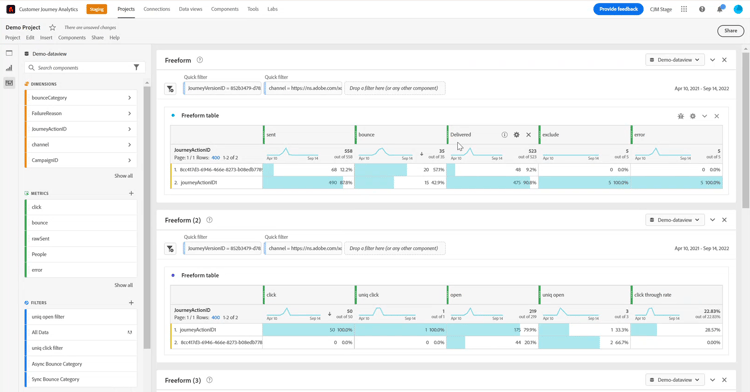
在Journey Optimizer中创建您的历程后,您可以将客户数据导入到Customer Journey Analytics以启动报告并了解客户与您的历程每次交互的影响。
➡️ 发现Customer Journey Analytics
在为您的历程使用Customer Journey Analytics之前,必须首先配置此集成:
-
在Customer Journey Analytics中创建与要发送到Adobe Experience Platform的 数据集 的连接。
可以配置以下Journey Optimizer:
- 历程步骤事件:允许您查看谁进入您的旅程以及他们到达的距离。
- 消息反馈/跟踪数据集:允许您查看有关通过Journey Optimizer发送的消息的投放信息。 请注意,消息反馈事件数据集使用批量摄取 — 预计您的CJA报表中的数据延迟最长为2小时。
- 实体和历程数据集:允许您搜索友好名称并在报表中使用它们。
有关这些数据集的字段,请参阅Adobe Journey Optimizer架构引用。
-
创建数据视图以配置要用于报告的维度和量度。
您可以创建特定于Journey Optimizer的指标,以更好地反映历程的数据。 了解详情
将Journey Optimizer与Customer Journey Analytics结合使用可能会导致报表数据存在某些差异,原因如下:
-
从Azure数据湖存储(ADLS)同步数据Journey Optimizer和Customer Journey Analytics以便进行报告。
不同产品处理传入数据的时间可能略有不同。 因此,显示从给定日期到当天的报表时,数据可能不匹配。 要减少差异,请使用除当天之外的日期范围。
-
在Journey Optimizer个报表中,发送的度量还包含重试度量。
重试将不包含在Customer Journey Analytics的 已发送 度量中。 这将导致Customer Journey Analytics 已发送指标显示的值低于Journey Optimizer。 但是,重试数据已合并到 成功发送的邮件 或 跳出次数 度量中。
为了减少差异,请使用一周前甚至更晚的日期范围。 -
报告是从其他数据源提供的。
这可能会导致产品之间的数据差异在1%到2%之间。
-
最近向报表连接添加了一个数据集。
新添加的数据集的自动历史回填可能需要几天时间才能完成。 在它完成之前,该数据集的历史报表可能会显示为不完整或零,即使新数据已经正确流入。 请注意,这是预期行为,而不是数据丢失。