在此页面上:了解如何在Adobe Journey Optimizer中使用AI支持的图像到HTML转换器,将静态图像设计转换为可编辑、可重用的电子邮件内容模板。
Journey Optimizer通过将静态图像设计转换为完全可自定义的模块化电子邮件内容模板,帮助您显着加快电子邮件创建速度。
通过利用创作AI技术,集成工具可分析图像中的布局、排版规则、颜色和视觉元素,并生成简洁的模块化HTML内容,该内容可保持设计保真度,同时确保通过Email Designer可完全编辑。
这种无代码功能使营销人员能够将图形设计器或设计工具中的可视资产转换为响应式、可编辑的电子邮件模板,这些模板可以在多个历程和营销活动中保存和重复使用,而无需技术专业知识。
主要优势如下:
- 比手动编码快 — 转换器在几分钟内将图像转换为可编辑内容,因此您可以跳过耗时的手动模拟HTML工作流。
- 无需技术技能 — 营销人员无需设计或开发支持即可生成和调整模板。
- 跨营销活动可重复使用 — 将模板保存到您的库并在任何历程或营销活动中使用它们。
- 对设计保持为true — 输出与您的布局和样式匹配,同时与Email Designer完全兼容。
图像到HTML转换器非常适用于:
- 平台迁移:是否从其他电子邮件营销平台迁移? 无需从头重新构建,即可将您现有的电子邮件设计转换为可用于Journey Optimizer的HTML模板。
- 设计模型转换:将设计模型从Photoshop、Figma或其他设计软件等工具转换为功能性的电子邮件模板。
- 快速模板创建:无需等待开发人员资源,即可快速生成时间敏感型营销活动的电子邮件模板。
- 构建模板库:创建非技术团队成员可以自定义和部署的品牌一致模板的综合库。
- 减少技术依赖项:使营销人员能够独立创建和迭代电子邮件模板,从而加快营销活动的执行。
将图像访问到HTML转换器 access-image-to-html
使用Adobe的附录
要访问此功能,贵组织必须已与Adobe签署Generative AI附录。 如果您不确定,请联系您的Adobe代表。
权限
- 要使用图像到HTML转换器,您需要被授予 生成内容 权限。 在此部分中了解如何分配与内容生成相关的权限。
协议
在利用此功能之前,您必须同意用户协议,该协议在您首次在Journey Optimizer中使用创作AI时显示。 有关详细信息,请阅读Adobe Experience Cloud Generative AI用户准则。
护栏和建议 limitations
将图像转换为电子邮件内容模板时,请注意以下限制和建议。
适当性
-
AI解释: AI根据图像的视觉解释生成静态HTML内容。 它提供了创建电子邮件的良好起点,但应使用电子邮件Designer进行审查和优化,以确保它符合您的确切要求。 如果需要,您必须在转换后手动添加个性化、动态内容和跟踪。
-
文本准确性:当AI尝试准确识别和重现文本时,请始终验证文本内容并根据需要进行更正。 查看Adobe Generative AI用户准则。
图像选择
-
PII和敏感数据:请确保选择的图像不包含任何个人身份信息(PII)或其他敏感数据。
-
图像大小:不能上载大于10MB的图像。
-
高质量图像:为获得最佳结果,请使用清晰、高质量的图像:清晰的视觉效果、可读的文本以及定义清晰的布局元素。 模糊、深色或杂乱的图像会降低转换质量。 图像最好在600-800像素宽之间,以匹配标准的电子邮件尺寸。
-
简单布局:具有复杂分层、异常形状或非标准元素的高度复杂设计可能无法完美转换。 较简单的设计通常会产生更好的结果。
正在处理
-
刷新页面:在刷新之前,不会自动显示结果。
-
处理时间:根据复杂性和图像大小,转换通常在约5分钟内完成。 非常大或复杂的图像有时可能需要10分钟;请相应地等待,然后刷新以查看结果。
将图像转换为HTML模板 convert-image
要将图像设计转换为完全可自定义的电子邮件内容模板,请执行以下步骤。
-
确保您拥有包含电子邮件设计的JPEG或PNG格式的图像文件。
note important IMPORTANT 图像大小不能超过10MB。 为了获得最佳效果,请使用具有锐利视觉效果、可读文本和定义良好的布局元素的清晰、高质量的图像。 -
从左侧菜单中选择内容管理 > 内容模板以访问内容模板列表。
-
单击创建模板。
-
填写模板详细信息并选择 电子邮件 作为渠道,然后单击创建。
-
在 将图像转换为模板 部分中,执行以下步骤:
-
(可选)如果贵组织在Journey Optimizer中定义了品牌主题,则可以选择一个主题作为输入,以便根据品牌主题参数设置生成的HTML的样式。 了解有关主题的更多信息
样式(如背景颜色、按钮颜色、字体、行距、边距和填充)将应用于生成的模板,从而减少额外的设计工作,并生成能以最少编辑次数使用的模板。
-
要上传图像,请确保该图像不包含任何个人身份信息(PII)或其他敏感数据。 选中相应的选项以确认您已查看该文件。
-
单击 上传图像 按钮选择图像文件。
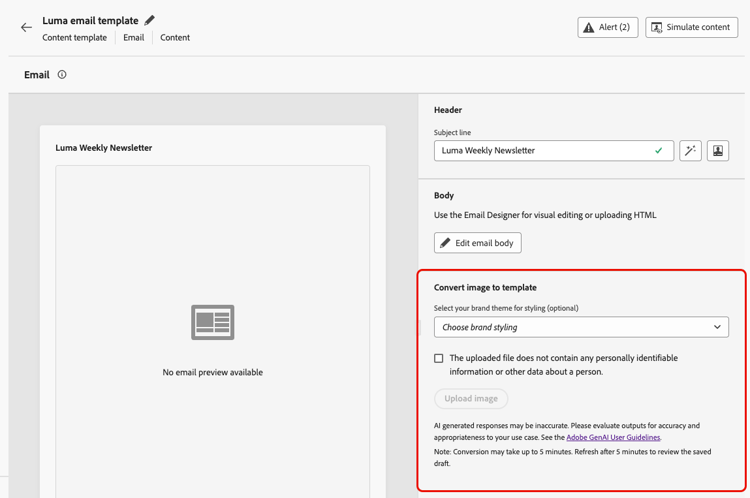
note caution CAUTION 上传要进行转换的图像时,当前添加到电子邮件中的所有内容都将被删除并替换为生成的模板。
-
-
如果这是您在Journey Optimizer中第一次使用创作AI,将要求您同意用户协议。 若要了解更多信息,请查看Adobe Generative AI用户准则。
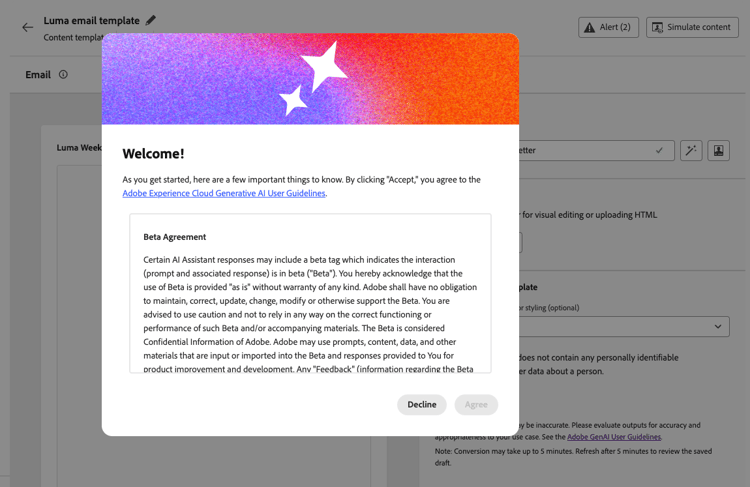
单击 同意 以继续。
-
选择图像后,单击 打开 以开始AI支持的转换过程,该过程通常在 约5分钟 内完成,具体取决于图像设计的复杂性和大小。
note NOTE 在某些情况下,非常大的图像可能需要长达10分钟。 转换过程中,您可以离开此屏幕并执行其他任务。 -
刷新页面以查看输出。 转换完成后,生成的内容将显示并自动另存为草稿。
note important IMPORTANT 在刷新之前,结果不会自动显示。 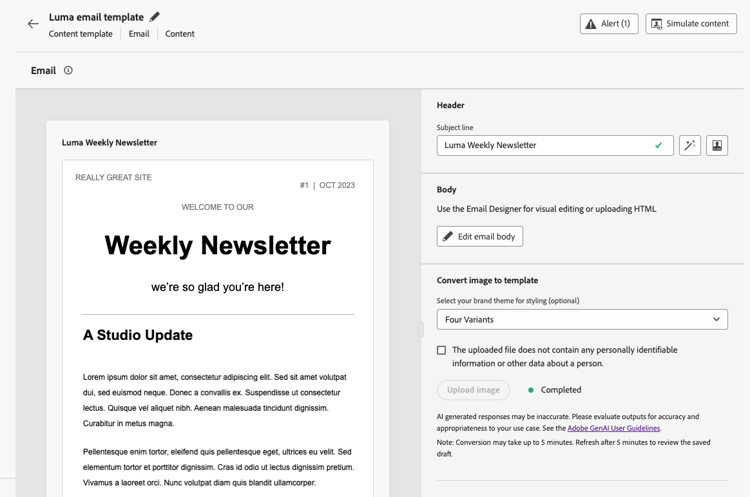
-
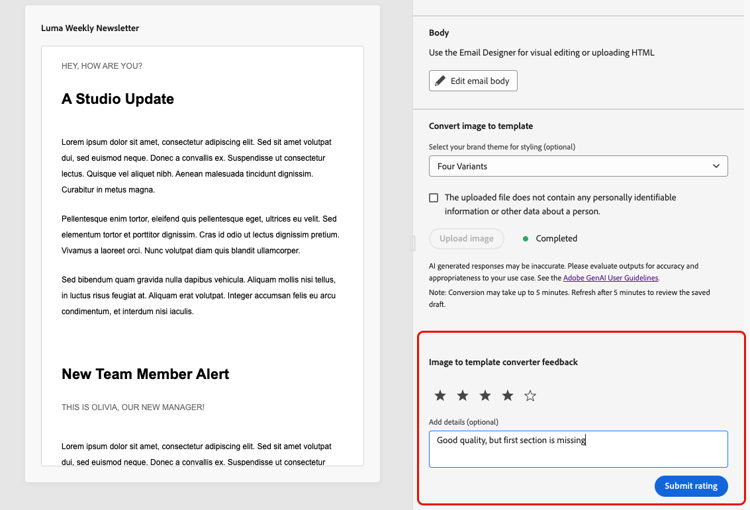
使用 Image to template converter反馈 部分与Adobe分享您的想法和建议,帮助我们改进功能。
-
单击编辑电子邮件正文。 转换后的模板将在电子邮件Designer中打开,并具有完整的编辑功能。 您现在可以:
- 审核、编辑文本内容并应用个性化
- 修改图像并添加链接
- 调整颜色、字体和样式
- 添加、删除或重新排列内容组件
- 与任何其他模板一样,利用Email Designer的所有功能
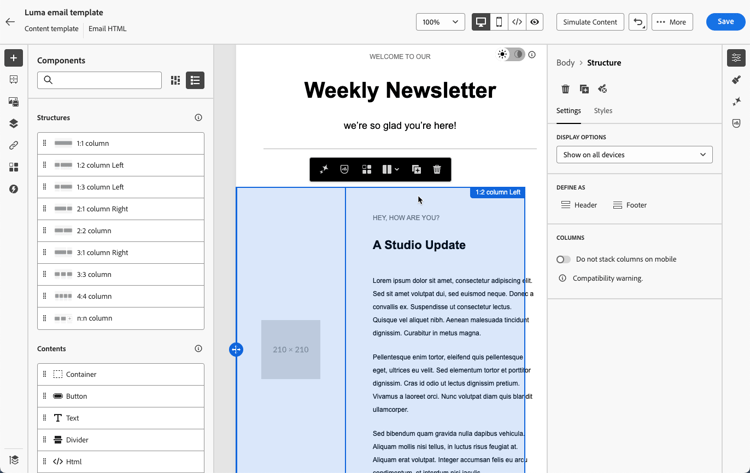
进行任何必要的调整以优化模板并匹配您的品牌准则。
-
对模板满意后,单击保存。
现在,内容模板库中提供了您的模板,并可在历程或营销活动中创建电子邮件时使用。 了解如何使用内容模板
最佳实践 best-practices
要在将图像转换为电子邮件内容模板时获得最佳结果,请遵循以下建议。
- 保存现有内容:转换图像将替换电子邮件模板中的所有现有内容。 在使用此功能之前,请始终保存您当前所做的工作。
- 规划您的工作流:在电子邮件创建过程的开始时使用此功能,或确保准备好替换所有当前内容。
- 分辨率:使用高分辨率图像以便更好地识别文本和检测元素。
- 清晰度:使用清晰的图像 — 文本必须易于阅读且视觉元素定义清晰;避免模糊、低对比度或杂乱的源文件。
- 宽度:以标准电子邮件宽度(600-800像素)设计图像,以符合典型的电子邮件客户端要求。
- 文件格式:使用JPEG或PNG格式 — 避免压缩图像或低质量的图像。
- 完成设计:将完整的电子邮件设计包括在单个图像中(从页眉到页脚)。
- 简单布局:较简单、结构良好的布局转换比高度复杂的设计更准确。
- 标准元素:使用常见的电子邮件设计模式(页眉、正文部分、CTA、页脚)。
- 文本清晰度:确保文本和背景之间有足够的对比度。
- Web安全字体:使用常见Web安全字体设计将具有更好的保真度。
- 避免元素重叠:将设计元素明确分开,以便更好地识别结构。
- 刷新以查看结果:在大约5分钟后(对于非常大的图像,最多为10分钟),刷新页面以显示已完成的转换。
- 查看草稿:转换完成后,模板将自动另存为草稿。 请花些时间仔细审查生成的内容是否准确。
- 彻底测试:跨不同的电子邮件客户端和设备测试电子邮件。 了解如何预览和测试内容。
- 手动优化:使用电子邮件Designer的完整编辑功能根据需要进行调整。
- 品牌一致性:使用主题(如果可用),验证颜色、字体和样式是否与品牌指南一致。 了解有关电子邮件主题的更多信息。
- Personalization:根据需要添加动态内容和个性化令牌。 了解有关个性化的更多信息。
- 辅助功能:如果需要,请查看并增强辅助功能。 了解有关可访问的电子邮件内容的更多信息。