在此页面上:了解如何在Journey Optimizer营销活动和历程中标记、添加和个性化Adobe Experience Manager内容片段,包括使用变体和Experience Decisioning。
Adobe Journey Optimizer工作流中的现有 资源选择器 和 内容片段选择器 体验将被替换为内容顾问。 Content Advisor提供了一个由AI提供支持的统一界面,用于直接在AJO创作工作流中发现和选择Assets、内容片段和Dynamic Media。 现有集成将在过渡期间继续工作。
Adobe Experience Manager与Journey Optimizer之间的集成将遵循以下数据流:
-
配置Dispatcher:要使Journey Optimizer能够通过内容片段管理API访问Adobe Experience Manager内容片段,您必须首先配置Dispatcher。 这是集成的先决条件。
-
创建并创作:内容在Adobe Experience Manager中创建并配置为内容片段。
-
标记:内容片段必须使用特定于Journey Optimizer的标记(
ajo-enabled:{OrgId}/{SandboxName})进行标记。 -
发布:内容片段已在Adobe Experience Manager中发布,可用于Journey Optimizer。
-
访问: Journey Optimizer从Adobe Experience Manager发布实例实时获取并显示可用的内容片段。
-
集成:已选择内容片段并将其集成到营销活动或历程中。
在Adobe Experience Manager中发布内容片段时,将发送一个事件以更新Journey Optimizer端的内容。 如果更新成功,内容片段将在大约5分钟内可用于单一历程,并在下一个处理批次中可用于批量用例。 在Journey Optimizer中提供更新后,将在所有适用的营销活动和历程中使用最新发布的内容。
在Experience Manager中创建并分配标记 create-tag
仅当包含您的 组织 和 沙盒 的标记时,Journey Optimizer才会在内容片段选择器中显示内容片段。 该要求是经过深思熟虑的:它会将不相关或未批准的Experience Manager内容排除在Journey Optimizer之外。
使用您的Journey Optimizer组织ID和沙盒名称来分配一个ID遵循ajo-enabled:{AJO-OrgId}/{AJO-SandboxName}的标记以代替占位符,例如ajo-enabled:123A12A123A123A12A@AdobeOrg/prod。
要在Experience Manager中创建标记,请执行以下操作:
-
转到工具 > 标记。
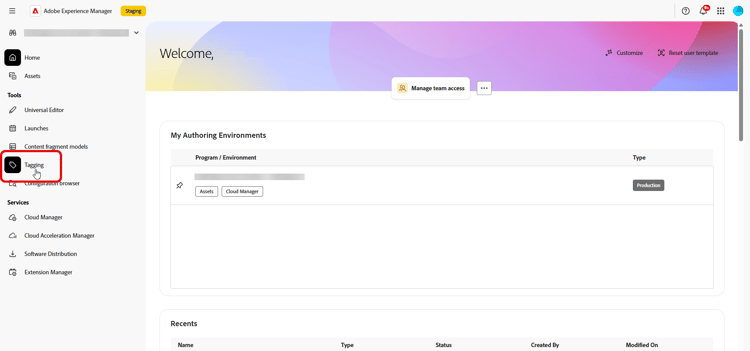
-
创建嵌套标记结构,使完整标记ID匹配上述格式:
-
在根级别,创建名为
ajo-enabled的文件夹。 -
在
ajo-enabled下,为您的组织ID创建一个标记,例如123A12A123A123A12A@AdobeOrg。 -
在该组织标记下,为您的沙盒创建标记,例如,
prod。
组合路径将生成标记ID,如
ajo-enabled:123A12A123A123A12A@AdobeOrg/prod。 -
-
要将其应用于内容片段,请在编辑器中打开内容片段。
-
在 属性 中,添加您创建的标记。
-
保存片段。
添加Experience Manager内容片段 aem-add
创建并个性化您的AEM内容片段后,您现在可以将其导入您的历程优化器促销活动或历程。
-
要访问AEM内容片段,请单击任意文本字段中的

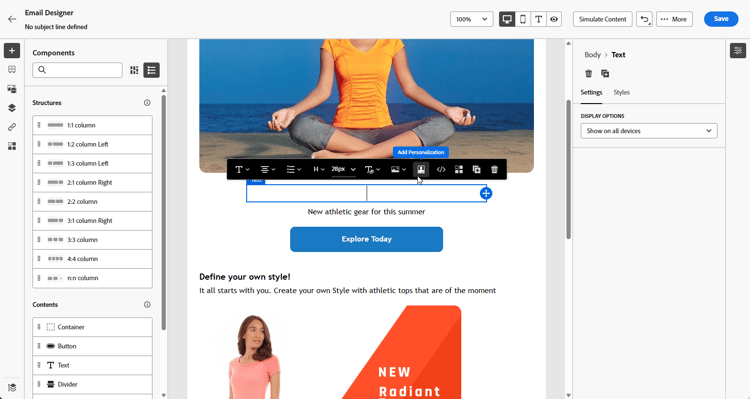
-
从左窗格中的 AEM内容片段 菜单中,单击打开AEM内容审查程序。
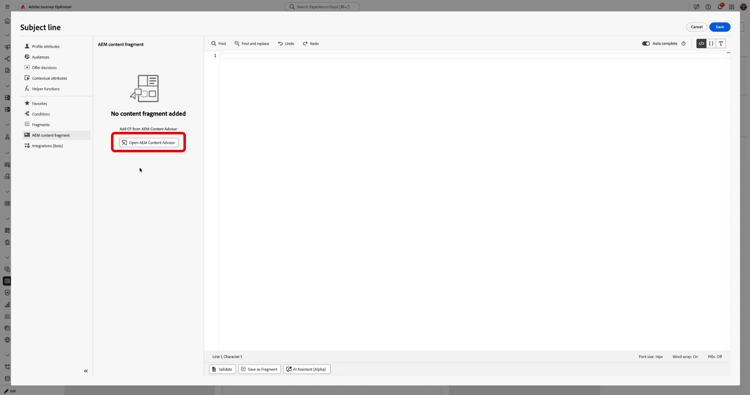
-
浏览列表并选择要导入到Journey Optimizer内容中的内容片段。
note NOTE 如果片段具有一个或多个 已发布 变体,则选择器中会显示 变体 下拉列表。 如果未选择变量,则自动使用 Main 变量。 在使用内容片段变体中了解更多信息。 -
单击 显示筛选器 以优化您的内容片段列表。
默认情况下,内容片段过滤器预设为仅显示批准的内容。
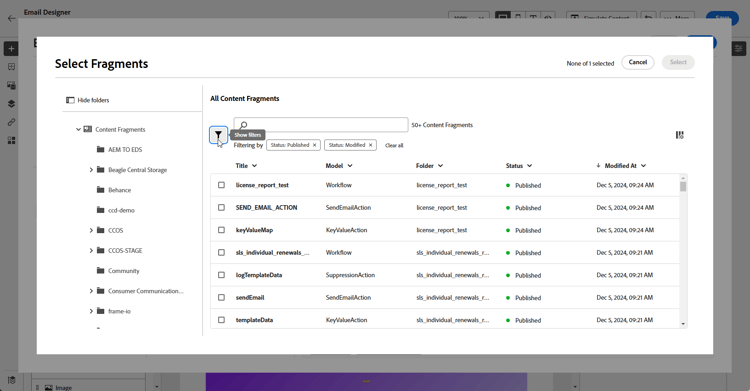
-
选择您的 内容片段 后,单击 选择 以添加它。
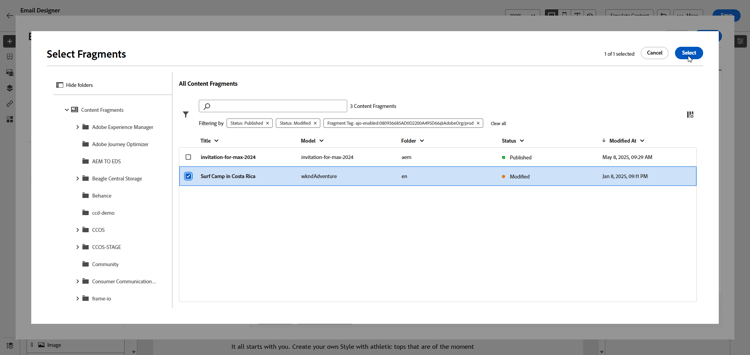
-
单击 查看片段 以显示您的片段信息。 请注意,打开 片段信息 菜单会将编辑器置于只读模式。
从右侧菜单中选择 预览 可在Adobe Experience Manager中查看您的片段。
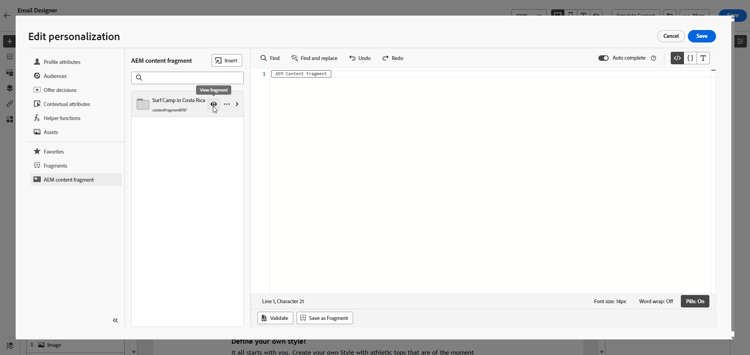
-
单击

- 交换片段
- 浏览引用
- 在AEM中打开
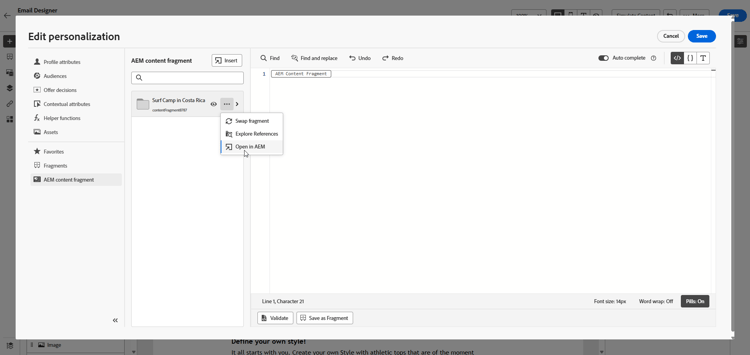
-
从 片段 中选择要添加到内容的所需字段。
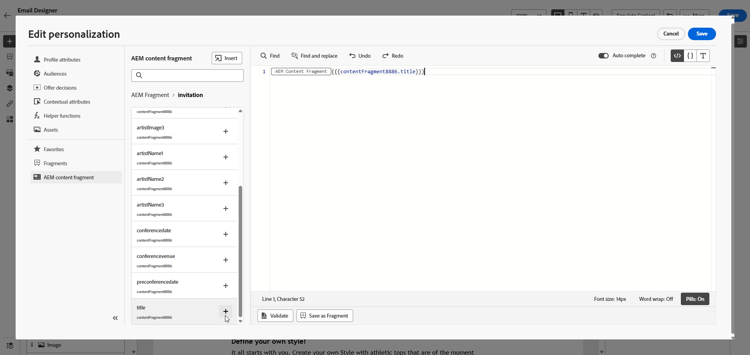
-
要显示存储在内容片段属性中的图像URL(例如片段模型的路径或URL字段),请将其插入您的HTML中,并添加
<img>标记和片段属性作为源,例如:code language-html <img src="[insert your AEM Content Fragment attribute here]">note NOTE 不支持来自Adobe Experience Manager的相对图像URL,请使用绝对 URL。 -
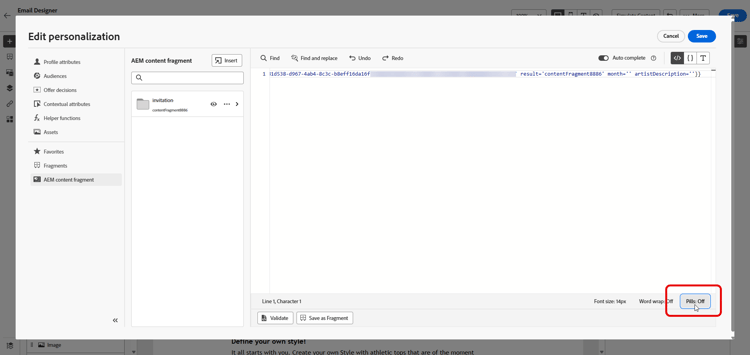
选择 Picks: Off 以通过隐藏长属性路径来启用Picks体验以提高可读性。
-
要在片段文本中使用在Adobe Experience Manager中创作的个性化占位符,请在Adobe Experience Manager的内容片段中定义它们,如下所示:
{{name}}。在Journey Optimizer中,这些令牌是占位符。 在 Pills 体验开启的情况下,它们会与片段字段一起显示在右边栏的 AEM内容片段 部分。
-
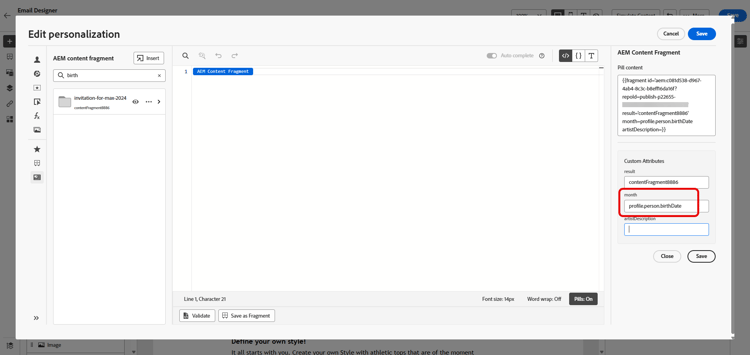
要启用实时个性化,用户必须将 内容片段 中使用的所有占位符显式声明为片段帮助程序标记中的参数。 按如下方式将这些占位符映射到配置文件属性、上下文属性、静态字符串或预定义变量:
-
配置文件或上下文属性映射:将占位符分配给配置文件或上下文属性,例如name = profile.person.name.firstName。
-
静态字符串映射:通过将其置于双引号中来分配固定字符串值,例如name = “John”。
-
变量映射:引用之前在同一HTML中声明的变量,例如name = ‘variableName’。
在这种情况下,请确保在添加片段ID之前使用以下语法声明variableName:code language-html {% let variableName = attribute name %}
在下面的示例中,month占位符映射到片段中的 profile.person.birthDate 属性。
-
-
单击 Save。 您现在可以测试和检查您的邮件内容,如此部分中所详述。
请注意,您选择的内容片段在此消息中保持活动状态。 在其他字段或内容块中打开Personalization编辑器时,您可以继续使用 AEM内容片段 部分中的相同片段并添加更多字段,而无需重新打开打开AEM内容审查程序。
执行测试并验证内容后,您可以发送营销活动或将您的历程发布给受众。
Adobe Experience Manager允许您识别正在使用内容片段的Journey Optimizer营销活动或历程。 请参阅Adobe Experience Manager文档以了解详情。
在Experience Decisioning中使用AEM内容片段 aem-decisioning
AEM内容片段还可以用作 Experience Decisioning 中的选件项属性。 通过将内容片段字段映射到决策项目属性,您可以使用Journey Optimizer决策模型、公式和排名标准来优化向每个用户档案提供哪个片段。
先决条件和护栏
- 内容片段必须先在Adobe Experience Manager中使用
ajo-enabled:{OrgId}/{SandboxName}标记进行标记,然后才能显示在决策选择器中。 了解如何创建和分配标记 - 仅处于 已发布 状态的内容片段可用。
- 您最多可以将5个 AEM内容片段添加到单个决策项中。
在Decisioning中使用AEM内容片段
创建并发布AEM内容片段后,您需要:
- 通过在决策项的属性中选择决策项,将其绑定到决策项。
- 在决策策略中利用此功能,向适当的客户呈现适当的内容。
使用内容片段变量 aem-variations
在Adobe Experience Manager中,每个内容片段由以下部分组成:
- Main:片段的核心内容始终存在,不能删除,是所有变体的基础。
- 变体:作者为特定渠道或方案创建的 Main 的一个或多个排列。 变体在片段中不是作为单独的资产,可以与 Main 进行比较和同步。
变体用例示例:
- 推送通知的简短版和电子邮件较长版。
- 区域音调调整,而不创建单独的片段。
- 特定于渠道的消息传递(例如,将Web与移动进行比较)。
➡️ 请参阅Adobe Experience Manager文档以了解详情
通过Journey Optimizer,您可以选择在插入片段时使用的变量,这样不同的促销活动或历程就可以依赖于Adobe Experience Manager中同一源内容的不同演绎版,而不会复制片段。
要选择变体,请执行以下操作:
-
单击任意文本字段中的
-
从AEM内容片段,单击打开AEM内容审查程序。
-
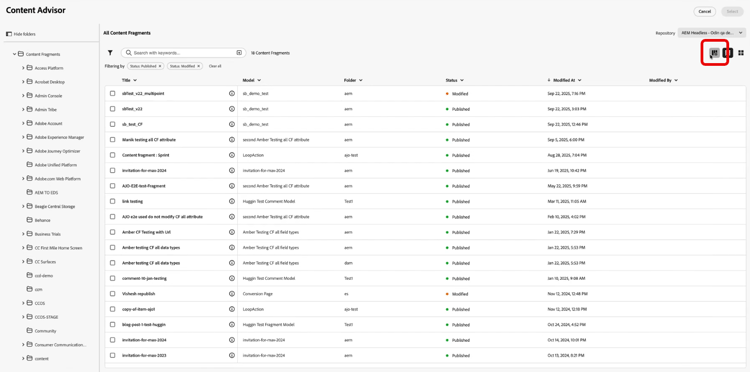
要在表视图中选择特定于区域设置的Adobe Experience Manager内容片段,请使用 自定义表 添加 语言 列。 区域设置值显示在表中,使您能够识别和选择适当的片段。
-
选择您的内容片段。
-
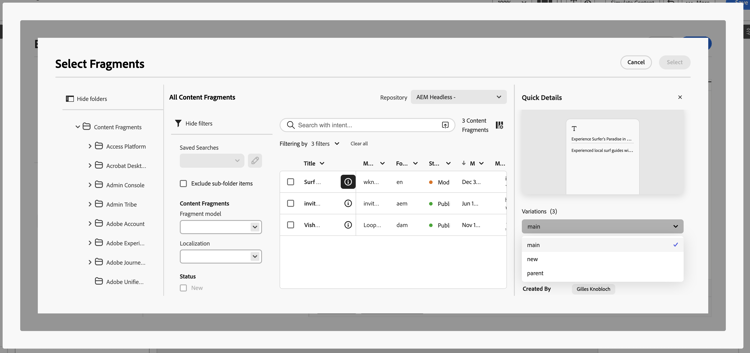
单击

-
从 快速详细信息 菜单中,单击 浏览引用 以在Adobe Experience Manager中打开相关选项,以便在变体详细信息、预览和验证可用时进行查看。
-
选择您的变体,然后单击选择。
note NOTE 如果您未选择变体,或者在变体支持可用之前添加了片段,则Journey Optimizer在交付时自动使用 Main 变体。
插入带有变体的片段后,在Adobe Experience Manager中重新发布该片段将自动更新活动营销活动或历程中每个引用的变体。 预览和验证仍使用您选择的变体,以及该变体的最新发布内容。
This section contains structured knowledge intended to support interpretation, retrieval, and question answering related to this topic.
For complete understanding, this information should be combined with the documentation on this page. Neither source is intended to stand alone; the page describes the feature, while this section provides additional context that helps disambiguate terminology, intent, applicability, and constraints.
- TL;DR: This page explains how to tag, add, and personalize Adobe Experience Manager Content Fragments in Journey Optimizer campaigns and journeys, how to work with variations, and how to use Content Fragments as offer item attributes in Experience Decisioning.
Intents:
- Understand the Experience Manager to Journey Optimizer data flow (configure Dispatcher, create and author, tag, publish, access, integrate)
- Create and assign the Journey Optimizer tag in Experience Manager so a Content Fragment appears in the selector
- Add and personalize an AEM Content Fragment in a campaign or journey using the AEM Content Advisor
- Declare placeholders as parameters and map them to profile attributes, contextual attributes, static strings, or variables
- Use AEM Content Fragments as offer item attributes in Experience Decisioning
- Choose and work with Content Fragment variations
Glossary:
- AEM Content Advisor: AI-powered, unified interface for discovering and selecting Assets, Content Fragments, and Dynamic Media directly within AJO authoring workflows; replaces the existing Asset Selector and Content Fragment selector experiences (product-specific)
- Main: The core content of a Content Fragment that always exists, cannot be deleted, and is the basis for all variations (product-specific)
- Variations: One or more permutations of Main that authors create for specific channels or scenarios, living inside the fragment rather than as separate assets (product-specific)
- Pills experience: An option that improves readability by hiding long attribute paths (product-specific)
- ajo-enabled tag: Tag with the ID format
ajo-enabled:{OrgId}/{SandboxName}that a Content Fragment must carry to appear in Journey Optimizer for your organization and sandbox (product-specific)
Guardrails:
- Configuring the Dispatcher is a prerequisite for Journey Optimizer to access Content Fragments via the Content Fragment Management API.
- A Content Fragment appears in the Content Fragment selector only when it carries a tag matching
ajo-enabled:{AJO-OrgId}/{AJO-SandboxName}for your organization and sandbox. - When a Content Fragment is published in Experience Manager, if the update is successful it becomes available in Journey Optimizer within approximately 5 minutes for Unitary journeys, and in the next processing batch for batch use cases.
- For Healthcare customers, the integration is enabled only upon licensing the Journey Optimizer Healthcare Shield and Adobe Experience Manager Extended Security for Healthcare add-on offerings.
- Relative image URLs from Experience Manager are not supported; use absolute URLs.
- All placeholders used within a Content Fragment must be explicitly declared by the user as parameters in the fragment helper tag.
- In Experience Decisioning, only Content Fragments in a published state are available, they must be tagged with
ajo-enabled:{OrgId}/{SandboxName}, and you can add up to five AEM Content Fragments to a single decision item. - Using AEM Content Fragments in Experience Decisioning is available for channels with Decisioning support.
Terminology:
- Canonical name: AEM Content Fragments — Acronym: n/a — variants: Content Fragment, AEM content fragment
- Synonyms: “AEM Content Advisor” = “Open AEM Content Advisor”
- Do not confuse: “AEM Content Fragments” (authored in Experience Manager, used in Journey Optimizer) ≠ “Fragments” (reusable content components created in Journey Optimizer) ≠ “Journey Fragments” (reusable sets of journey nodes inserted into journeys)
- Do not confuse: “Main” (core content, cannot be deleted) ≠ “Variations” (permutations of Main for specific channels or scenarios)
FAQ:
- Q: Why does my Content Fragment not appear in Journey Optimizer? — It must be tagged in Experience Manager with a tag matching
ajo-enabled:{OrgId}/{SandboxName}for your organization and sandbox, and the Dispatcher must be configured. - Q: What happens if I do not select a variation? — The Main variation is used automatically at delivery time.
- Q: How many AEM Content Fragments can I add to a single decision item? — Up to five, and only Content Fragments in a published state are available.
- Q: What happens when I republish a fragment used in active campaigns or journeys? — Republishing it in Experience Manager updates every referenced variation in active campaigns or journeys automatically.
- Q: How do I enable real-time personalization in a fragment? — Declare all placeholders as parameters in the fragment helper tag and map them to profile attributes, contextual attributes, static strings, or predefined variables.