Skapa Workfront-objekt från Workfront Planning när du kopplar dem till poster
Du kan skapa Adobe Workfront-objekt från Workfront Planning på följande sätt:
-
Koppla Workfront-objekt från planeringsposter
I den här artikeln beskrivs hur du skapar Workfront-objekt från Workfront Planning när du kopplar dem från Planning-poster.
-
När du använder automatisering från en postsida.
Mer information om hur du skapar Workfront-objekt med hjälp av automatisering finns i Skapa objekt med hjälp av postautomatisering för Adobe Workfront Planning.
- Projekt
- Portföljer
- Program
- Grupper
- Företag
Tänk på följande när du ansluter och skapar Workfront-objekt till Workfront Planning-poster:
-
Du kan koppla samman Workfront projekt, portfolior, program, grupper och företag från ett anslutningsfält inom följande områden i Workfront Planning:
- Registervyn för en posttyp
- Sidan Detaljer eller förhandsvisningsrutan för en post
- Fliken Anslutningar för en post
-
Du kan skapa projekt från följande områden i Workfront Planning:
- Registervyn för en posttyp
- Området Detaljer för en post i anslutningsfältet
- Postsidan för den anslutna posten
-
Du kan skapa portföljer och program från följande områden i Workfront Planning:
- Registervyn för en posttyp
- Området Detaljer för en post i anslutningsfältet
Mer information om hur du ansluter Planning-poster med Workfront-objekt finns i Koppla poster.
Åtkomstkrav
| table 0-row-0 1-row-0 2-row-2 3-row-0 4-row-2 5-row-2 6-row-2 layout-auto html-authored no-header | |
|---|---|
| Adobe Workfront package |
Alla Workfront- och Planning-paket Alla arbetsflöden och alla planeringsdokument Mer information om vad som ingår i respektive Workfront Planning-paket får du av Workfront. |
| Adobe Workfront-licens | Standard |
| Åtkomstnivåkonfiguration |
Det finns inga åtkomstnivåkontroller för Adobe Workfront Planning Redigera åtkomst med Skapa objekt i Workfront för de objekttyper som du vill skapa (projekt, portfolior, program). |
| Objektbehörigheter |
Contribute eller högre behörigheter på arbetsytan och den posttyp där du vill lägga till poster. Systemadministratörer har behörighet till alla arbetsytor, inklusive de som de inte skapade Hantera behörigheter för Workfront-objekt (portföljer) för att lägga till underordnade objekt (projekt). |
Mer information om Workfront åtkomstkrav finns i Åtkomstkrav i Workfront-dokumentationen.
Förutsättningar för att skapa Workfront-objekt när de ansluts till poster från Workfront Planning
Du måste ha följande innan du kan lägga till nya projekt eller portföljer genom att koppla dem från befintliga poster:
- Registrera typer som är kopplade till Workfront projekt, portfolior eller program. Mer information finns i Koppla posttyper.
- Poster för de posttyper som är kopplade till Workfront-objekt. Mer information finns i Skapa poster.
- Rätt åtkomst och behörigheter i Workfront Planning och Workfront, enligt beskrivningen i avsnittet Åtkomstkrav i den här artikeln.
Skapa projekt när du kopplar ihop dem med poster från Workfront Planning
Du kan skapa projekt när du kopplar dem till poster i Workfront Planning i följande områden i Workfront Planning:
- Registervyn för en posttyp eller området Detaljer för en post i anslutningsfältet
- Postsidan för den anslutna posten, i området Detaljer för en post
Skapa projekt från området Detaljer för en post eller tabellvyn för en posttyp
Så här skapar du projekt när du kopplar dem från andra poster:
-
Gå till informationssidan för en post eller till posttypens tabell och börja ansluta Workfront Planning-poster med Workfront-projekt, enligt beskrivningen i artikeln Anslut poster.
-
(Villkor) Klicka på Lägg till projekt
eller
Börja skriva namnet på ett projekt och klicka sedan på Lägg till projekt om du inte hittar det. Knappen Lägg till följs av det projektnamn du skrev in.
Rutan Skapa projekt öppnas.
-
(Valfritt) Uppdatera projektnamnet. Som standard får projektet ett namn efter det du lade till som sökobjekt när du kopplar det från posten.
-
(Valfritt) Välj en projektmall. Om du inte väljer någon mall skapas ett tomt projekt utan några uppgifter.
-
Klicka på Skapa.
-
(Villkorligt) Om du valde att skapa ett projekt från en mall följer du stegen i artikeln Skapa ett projekt med en mall-artikel för att lägga till projektet.
Det nya projektet skapas och läggs till i det anslutna fältet för den valda posten.
-
(Valfritt) Klicka på namnet på det nya projektet i Workfront Planning för att öppna projektets sida i Workfront och göra ytterligare uppdateringar i projektet.
Skapa projekt från sidan Anslutna poster i en post
-
Koppla objekttypen till en Workfront Planning-posttyp i tabellvyn.
Mer information finns i Koppla posttyper.
-
Klicka på namnet på en post i valfri vy. Förhandsvisningsrutan Detaljer öppnas.
-
Lägg till sidan Anslutna poster för projekt.
Mer information finns i Lägga till en kopplad postsida i en post.
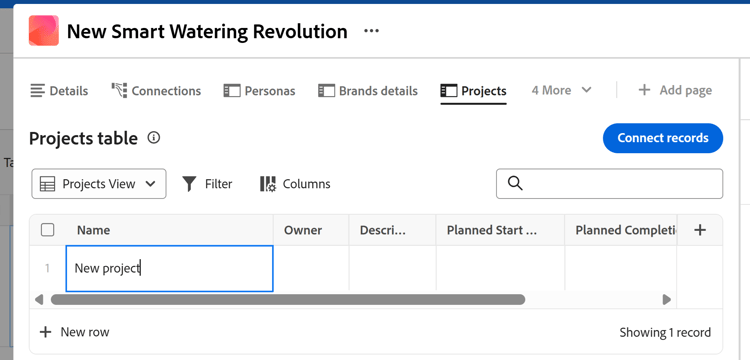
Sidan Anslutna poster visas i tabellvyn. Kopplade projekt visas i tabellen.
-
Klicka på Ny rad i projekttabellen om du vill lägga till ett projekt.
Du kan bara lägga till ett tomt projekt i det här området. Du kan inte lägga till ett projekt med en mall.
-
(Valfritt) Klicka på projektnamnet i tabellvyn för att öppna projektet i Workfront och lägga till mer information.
Skapa portfolior när du kopplar ihop dem med dokument från Workfront Planning
Du kan skapa portföljer från tabellvyn för en posttyp eller detaljsidan för en post.
Så här skapar du portföljer när du kopplar dem från Planning records:
-
Gå till informationssidan för en post eller till posttypens tabell och börja ansluta Workfront Planning-poster med Workfront-portföljer, enligt beskrivningen i artikeln Anslut poster.
-
(Villkorligt) Klicka på Lägg till portfölj
eller
Börja skriva namnet på en portfölj och klicka sedan på Lägg till portfölj om du inte hittar den. Knappen Lägg till följs av det portföljnamn som du angav.

Portföljen skapas och läggs till i anslutningsfältet för den post du valde.
-
(Valfritt) Klicka på namnet på den nya portföljen från Workfront Planning för att öppna portföljens sida i Workfront och göra ytterligare uppdateringar av portföljen.
Skapa program när du kopplar ihop dem med poster från Workfront Planning
Du kan skapa program från tabellvyn för en posttyp eller detaljsidan för en post.
Så här skapar du program när du kopplar dem från planeringsposter:
-
Gå till informationssidan för en post eller till posttypens tabell och börja ansluta Workfront Planning-poster med Workfront-portföljer, enligt beskrivningen i artikeln Anslut poster.
-
Klicka på Lägg till program
eller
Börja skriva namnet på ett program och klicka sedan på Lägg till program om du inte hittar det. Knappen Lägg till följs av det programnamn som du skrev in.

Rutan Skapa program öppnas.
-
Uppdatera programnamnet. Detta är ett obligatoriskt fält.
-
Välj en Portfolio i listrutan eller börja skriva namnet på en portfölj och markera den när den visas i listan. Detta är ett obligatoriskt fält.
-
Klicka på Skapa.
Programmet skapas och läggs till i anslutningsfältet för den post du har valt.
-
(Valfritt) Klicka på namnet på det nya programmet från Workfront Planning för att öppna programmets sida i Workfront och göra ytterligare uppdateringar.