Koppla posttyper
Den markerade informationen på den här sidan hänvisar till funktioner som ännu inte är allmänt tillgängliga. Det är bara tillgängligt i förhandsvisningsmiljön för alla kunder. Efter de månatliga releaserna i Production finns samma funktioner även i produktionsmiljön för kunder som aktiverat snabba releaser.
Mer information om snabba releaser finns i Aktivera eller inaktivera snabba releaser för din organisation.
Du kan ansluta posttyper till varandra eller koppla posttyper med objekttyper från andra program.
Det är praktiskt att koppla posttyper när du har flera typer av arbetsobjekt som påverkar varandra. Du kan till exempel arbeta med kampanjer och varje kampanj kan tillgodose flera varumärken. För att indikera relationen kan ni koppla kampanjer till varumärken. Detta skapar ett anslutningsfält för Varumärken på Campaign-posten.
Dessutom kan arbetet för varje kampanj planeras i flera projekt i Workfront. För att ange detta kan ni koppla kampanjerna till relevanta projekt. Detta skapar ett anslutningsfält för projekt på Campaign-posten.
När anslutningsfälten har skapats kan du koppla enskilda poster mellan de två posterna eller objekttyperna.
I den här artikeln beskrivs hur du kan koppla två typer av Workfront Planning-poster, eller en Workfront Planning-posttyp, till ett objekt från ett annat program.
När du har upprättat anslutningen mellan poster eller objekttyper läggs ett anslutningsfält till i en Planning-posttyp. I anslutningsfältet kan du koppla enskilda poster till varandra och visa fält från den länkade posten eller objekttypen i en Workfront Planning-post.
Allmän information om anslutningstyper finns i Översikt över anslutna posttyper.
Mer information om hur du ansluter poster eller poster med objekt från andra program finns i Koppla poster.
Ett exempel på hur du ansluter posttyper och poster finns i Exempel på att ansluta posttyper och poster.
Åtkomstkrav
| table 0-row-0 1-row-0 2-row-2 3-row-2 4-row-2 5-row-2 layout-auto html-authored no-header | |
|---|---|
| Adobe Workfront package |
Ansluta posttyper från samma arbetsyta:
Så här ansluter du posttyper från olika arbetsytor:
Mer information om vad som ingår i respektive Workfront Planning-paket får du av Workfront. |
| Ytterligare produkter |
Förutom Adobe Workfront måste du ha följande om du vill koppla posttyper till objekt från följande program:
|
| Adobe Workfront-licens | Standard |
| Objektbehörigheter |
Hantera behörigheter till en arbetsyta Systemadministratörer har behörighet till alla arbetsytor, inklusive de som de inte skapade |
Mer information om Workfront åtkomstkrav finns i Åtkomstkrav i Workfront-dokumentationen.
Koppla posttyper
-
Klicka på ikonen Main Menu


Startsidan för Workfront Planning öppnas.
-
(Valfritt och villkorligt) Om du är Workfront-administratör klickar du på någon av följande flikar:
- Mina arbetsytor: Visar arbetsytor som du har skapat.
- Andra arbetsytor: Visar alla arbetsytor i Workfront Planning, inklusive de som delas med dig.
För alla andra användare visas alla arbetsytor som du har skapat eller delar med dig i området Arbetsytor.
-
Klicka på arbetsytan vars posttyper du vill ansluta,
eller
Utöka den nedåtriktade pilen till höger om namnet på en befintlig arbetsyta i en arbetsyta, sök efter en arbetsyta och markera den när den visas i listan.
-
Klicka på kortet för en posttyp för att öppna posttypssidan.
-
Klicka på ikonen + i tabellvyns övre högra hörn och klicka sedan på fliken Ny anslutning .
-
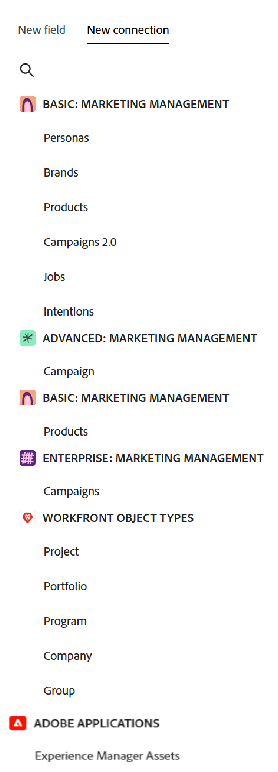
Sök efter en posttyp eller välj något av följande:
-
En posttyp från den aktuella arbetsytan
note tip TIP Om du inte har andra posttyper i den valda arbetsytan visas inte arbetsyteavsnittet. -
En posttyp från en annan arbetsyta som konfigurerats för anslutning från andra arbetsytor.
note tip TIP Inställningen Tillåt anslutning till den här posttypen i andra arbetsytor måste aktiveras för en posttyp på fliken Inställningar för arbetsyta i rutan Redigera posttyp för att en posttyp ska kunna nås från andra arbetsytor. Om det inte finns några posttyper som har konfigurerats för att ansluta från andra arbetsytor visas inte arbetsyteavsnittet. Mer information finns i Konfigurera funktioner för arbetsytan mellan arbetsytor för posttyper. 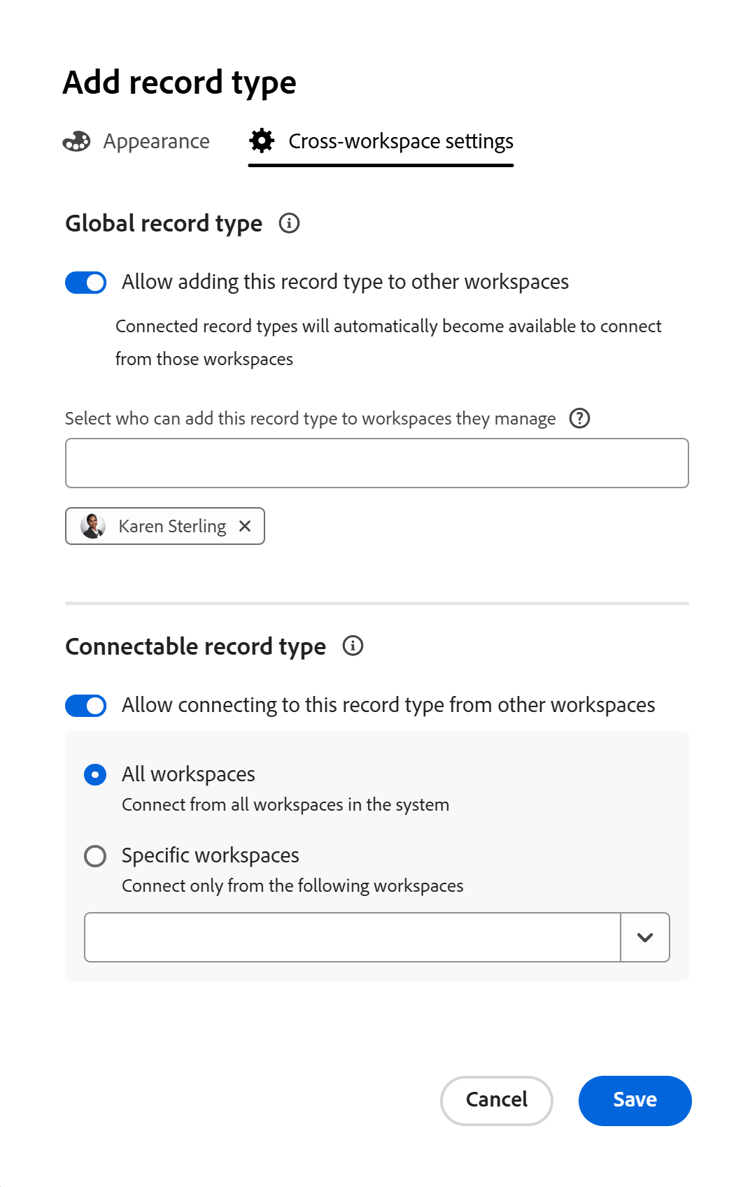
Mer information finns i Redigera posttyper.
-
Ett projekt, Portfolio, program, företag eller grupp från avsnittet Workfront-objekttyper.

-
En ursprunglig begärandetyp från avsnittet Workfront-objekttyper.
Det ursprungliga anslutningsfältet för begäran som skapades visar namnet på den inskickade planeringsförfrågan som skapade objektet. Namnet på begäran visas också i fältet Ämne i begäran.
note note NOTE Du måste skapa förfrågningsformulär och publicera dem för att kunna skicka in planeringsförfrågningar för att kunna skapa poster i Workfront Planning. Mer information finns i följande artiklar: 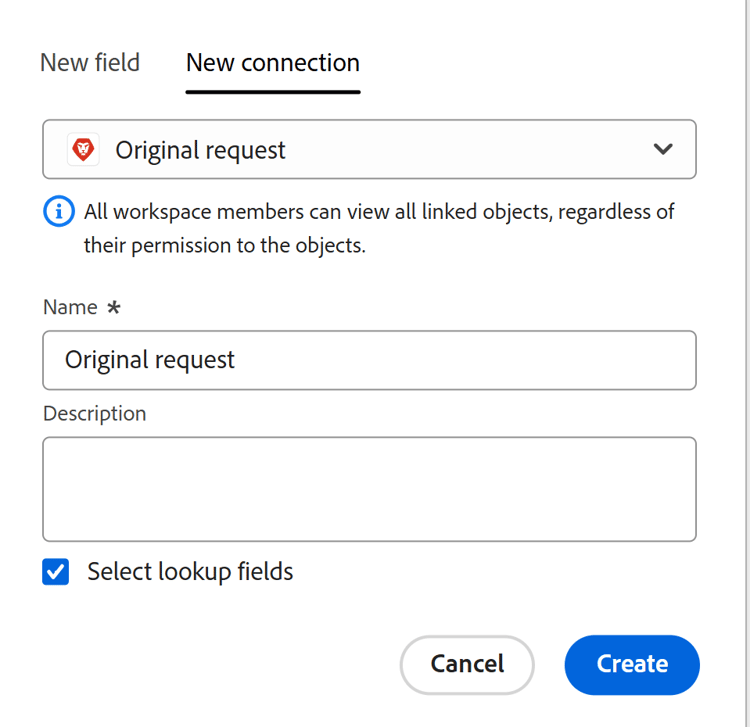
-
Experience Manager Assets från avsnittet Adobe-program.

En ny anslutningsflik öppnas för den valda posten eller objekttypen.
-
Ett varumärke från Adobe GenStudio for Performance Marketing i avsnittet Adobe GenStudio

-
-
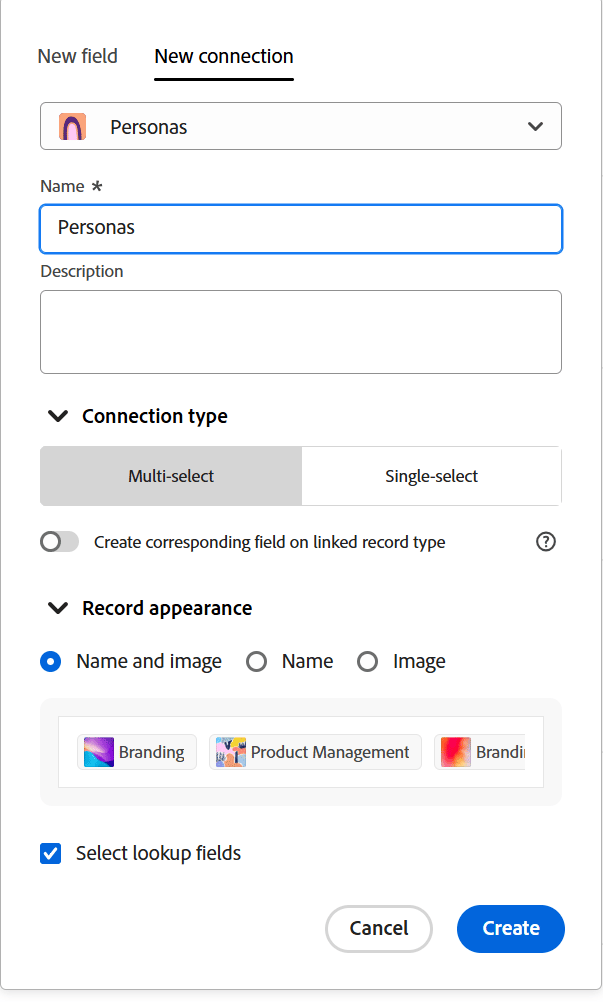
Uppdatera fältet Namn med namnet på det nya anslutna fältet, så som det kommer att visas i tabellvyn eller postsidan för den ursprungliga posttypen. Då skapas den kopplade postkolumnen (eller fältet) i tabellvyn med den ursprungliga posttypen. Som standard är namnet på fältet namnet på den post eller det objekt som du ansluter till.
note tip TIP Du kan ha flera anslutningar till samma post eller objekttyp. Om du inte redigerar namnet på det anslutna fältet lägger Workfront till en siffra efter namnet på den anslutna posten för att ange antalet anslutna posttyper med samma namn. -
Uppdatera fältet Beskrivning genom att lägga till information om det anslutna postfältet. Beskrivningen av ett fält visas när du hovrar över fältets kolumn i en tabell.
-
(Villkorligt) När du ansluter posttyper från två olika arbetsytor, en posttyp och ett Adobe Experience Manager-resursobjekt, eller en posttyp och ett GenStudio-märke, väljer du Tillåt flera poster. Genom att markera den anger du att du tillåter användare att lägga till flera poster när fältet för kopplad posttyp visas på de ursprungliga posterna. Detta är markerat som standard.

-
(Villkorligt) När du ansluter posttyper från samma arbetsyta, eller en Planning-posttyp med en Workfront-objekttyp, väljer du något av följande:
- Flerval: Välj det här alternativet om du vill tillåta en post från den aktuella posttypen att ansluta till flera poster från anslutningsposttypen.
- Ett-val: Välj det här alternativet om du vill tillåta en post från den aktuella posttypen att ansluta till en post från anslutningsposttypen.
-
Markera Skapa motsvarande fält för den länkade posttypen. När du väljer det här alternativet skapas ett anslutningsfält för den posttyp som du är ansluten till, förutom det anslutningsfält som läggs till den aktuella posttypen. Detta är inaktiverat som standard.
note tip TIP -
Förutom gränsen på 30 anslutningsfält för en posttyp finns det en gräns på 500 fält för en posttyp. Vi rekommenderar att den här inställningen inte används, särskilt för taxonomiska posttyper, för att undvika att den här gränsen uppnås.
-
Om du väljer Skapa motsvarande fält för den länkade posttypen måste du skapa hierarkier.
-
-
(Villkorligt) Om du har aktiverat Skapa motsvarande fält för den länkade posttypen kan du välja bland följande alternativ för att ange hur många poster som användare kan ansluta till och från:
- Många till många
- En till många
- Många till ett
- En till en
Mer information om anslutningstyper finns i Översikt över anslutna posttyper.
note note NOTE Om du väljer En till många eller En till en för anslutningstypen och senare vill ansluta en post eller ett objekt som redan är anslutet någon annanstans får du en varning om att anslutningen tar bort den från den ursprungliga anslutningen. Du kan tillåta borttagning eller välja en annan post. -
(Villkorligt och valfritt) När du väljer att ansluta ett Workfront-objekt väljer du ett anpassat formulär bland Länka endast objekt som matchar villkoren. Endast objekt som har de markerade anpassade formulären kopplade kan länkas till den valda posttypen. Du kan markera flera formulär.
note note NOTE Du måste skapa anpassade formulär i Workfront för de markerade objekten innan de visas i den här listan. -
(Villkorligt) När du väljer att ansluta till Experience Manager Assets väljer du en databas i listrutan Experience Manager-databas i avsnittet Länka resurser i följande databas. Detta är ett obligatoriskt fält. Endast databaser som du har åtkomst till i Experience Manager Assets visas i det här fältet.
note note NOTE Workfront-administratören kan mappa Workfront Planning-fält till Experience Manager Assets-fält via metadatamappningen i Workfront. Mer information finns i Konfigurera mappning av metadata för resurser mellan Adobe Workfront och Experience Manager Assets. -
(Villkorligt) När du väljer att ansluta till Experience Manager Assets, till en post av typen Workfront Planning eller till ett GenStudio-märke, väljer du något av följande alternativ i området Postutseende:
- Namn och bild: Både namnet och miniatyrbilden eller ikonen för de anslutna posterna visas i det anslutna postfältet. Det här är standardalternativet.
- Namn: Endast namnet på de anslutna posterna visas i det anslutna postfältet.
- Bild: Endast miniatyrbilden eller ikonen för de anslutna posterna visas i det anslutna postfältet.
Poster utan miniatyrbild visar istället posttypsikonen. Ett exempel på hur de anslutna posterna visas visas i området Postutseende.
note note NOTE -
När du tillåter att flera poster länkas kan det hända att endast miniatyrbilden sparar utrymme i mindre områden, som i postvyer.
-
Namnet på en post är det primära fältet i posten. Mer information finns i Översikt över primärt fält.
-
Det går inte att välja ett postutseende när du väljer Workfront-objekttyper.
-
Det du väljer i postutseendeområdet avgör hur posterna visas i anslutningar överallt i systemet, inklusive alla vyer och informationssidor.
-
Välj Välj uppslagsfält om du vill lägga till fält från den posttyp som du ansluter till. Uppslagsfälten är fält som är kopplade till den post eller objekttyp som du länkar till. När du länkar dem visas information från posten eller objektet som du länkar till på posten som du länkar från. Detta är markerat som standard.
note tip TIP -
I produktionsmiljön kan du inte lägga till Workfront-användarfält (inklusive fält som Projektägare eller Projektsponsor) som sökfält. Du kan lägga till användarfält som sökfält i förhandsvisningsmiljön.
-
Information om datumfält i Workfront-objekt visas i 24-timmarsformat i Workfront Planning, oavsett hur den visas i Workfront.
Om till exempel ett projekts planerade startdatum visas som 3:00 PM i Workfront, visas det som 15:00 i Workfront Planning i ett importerat uppslagsfält. - I produktionsmiljön kan du inte lägga till personfält som sökfält. Du kan lägga till personfält som sökfält i förhandsvisningsmiljön.
-
-
Klicka på Skapa.
-
(Villkorligt) Om du valde inställningen Välj uppslagsfält öppnas rutan Lägg till uppslagsfält .
Klicka på ikonen + för att lägga till fält från området Omarkerade fält.
eller
Klicka på ikonen - för att ta bort fält från området Markerade fält

Värdena för de anslutna fälten fylls i automatiskt när du länkar poster eller objekt.
note important IMPORTANT Alla som har behörighet att visa eller högre på arbetsytan kan visa informationen i de länkade fälten, oavsett behörighet eller åtkomstnivå i programmet för de länkade objekttyperna. -
(Valfritt) Klicka på Hoppa över om du inte vill lägga till fält från den länkade posten eller objekttypen. Namnet eller det primära fältet för den länkade posten är det enda synliga fältet i tabellvyn för den posttyp som du ansluter från.
-
Välj en aggregator för de uppslagsfält som du lägger till.
note note NOTE Du kan inte lägga till aggregerare för följande fälttyper: - Stycke
- Kryssruta
Värdena för de länkade fälten visas antingen avgränsade med kommatecken eller som ett summerat värde enligt den aggregator du väljer, när användare markerar mer än en länkad post i det länkade postfältet.
Om sökfältet innehåller flera värden som inte är summerade bör du tänka på följande när du använder fältet för att sortera eller gruppera i en vy:
-
Sorteringen görs med det första värdet
-
Posterna grupperas efter varje unik kombination av fältvärden
-
Tidslinjevyn byggs utifrån det första datumvärdet för den anslutna posttypen, när den visas i vyn
note important IMPORTANT Du måste välja ett aggregeringsvärde när du lägger till sökdatumfält om du vill att fälten ska vara tillgängliga för att lägga till som start- och slutdatum för tidslinjen och kalendervyer. Du kan till exempel välja MAX eller MIN-aggregering för ett datumsökningsfält. 
note note NOTE Aggregatorer är inte tillgängliga när posttyper ansluts till följande: - Experience Manager Assets
- GenStudio Brands.
Välj bland följande:
-
Ingen: Visar värden som kommer från flera poster avgränsade med kommatecken. Det här är standardvalet.
-
MAX: Visar det högsta värdet från alla värden som kommer från flera markerade poster i det länkade postfältet.
-
MIN: Visar det lägsta värdet från alla värden som kommer från flera markerade poster i det länkade postfältet.
-
SUM: Visar summan av alla värden som kommer från flera markerade poster i det länkade postfältet.
-
AVG: Visar medelvärdet av alla värden som kommer från flera markerade poster i det länkade postfältet.
-
UNIQUE: Tar bort dubbletter från sökfältsvärden och bara visar unika värden. Detta är inte tillgängligt för följande fälttyper:
- Stycke
- Kryssruta
- Folk
note note NOTE Du kan till exempel länka produktposten (länkad post) från Campaign-posten (ursprungsposten) och ge den namnet"Produktfält". Du kan också välja att länka produktpostens budgetfält från kampanjposten och kalla det"Produktbudget". Om du tillät att välja flera poster i fältet"Produkt" kan du välja Produkt 1 med en budget på 100 000 och Produkt 2 med en budget på 110 000 och Produkt 3 med en budget på 100 000 dollar. Du kan visa följande budgetinformation i det länkade fältet från den ursprungliga posten, beroende på vilken aggregator du väljer: - Ingen: $100 000, $110 000, $100 000
- MAX: 110 000 USD
- MIN: $100 000
- SUM: 310 000 USD
- AVG: $103,000.33
- UNIQUE: $100 000
-
(Valfritt) Använd ikonen sök

-
Klicka på Lägg till fält för att spara ändringarna.
Följande objekt läggs till:
-
Ett länkat postfält på posttypen som du länkar från. Det länkade postfältet visar enskilda poster av den länkade posttypen efter att du har lagt till dem manuellt. Mer information om hur du lägger till poster finns i Koppla poster. Namnet på det länkade postfältet är det namn du valde i steg 6.
-
Ett länkat (eller sökbart) fält (eller fält) som visar information om den länkade posten eller objekttypen efter att du manuellt har lagt till posterna eller objekten i det länkade postfältet. Uppslagsfält skapas bara när inställningen Välj uppslagsfält väljs när anslutningen skapas. Uppslagsfält får automatiskt namn enligt det här mönstret:
<Name of the original field on the linked record> (from <Name of your linked field>)Om du t.ex. har länkat en kampanjposttyp med en programposttyp och namngett det programlänkade postfältet"Programinformation", markerat för att även visa programmets budgetfält i kampanjens tabellvy, får det länkade fältet automatiskt namnet
Budget (from Program information)i kampanjens tabellvy. -
När du länkar posttyper till varandra läggs ett länkat postfält också till på den posttyp som du länkar till, bara när du aktiverar inställningen Skapa motsvarande fält för den länkade posttypen. Namnet på det länkade postfältet på den länkade posttypen är namnet på den posttyp som du länkar från.
Om du t.ex. länkar posttypen "Produkt" från posttypen "Kampanj" och namnger det anslutna fältet i Campaign "Länkad produkt", skapas ett "Kampanjlänkat" postfält för posttypen Produkt.
note tip TIP Ett länkat postfält skapas inte för objekt från ett annat program i respektive program.
Vi rekommenderar att du inte skapar länkar till taxonomiska posttyper, eftersom det finns en gräns på 500 fält, utöver gränsen på 30 anslutna fält för varje posttyp.
-
-
(Valfritt och villkorligt) Klicka på nedåtpilen i rubriken för de länkade postfälten i den ursprungliga posttypen eller i tabellvyn för den länkade posttypen och klicka sedan på något av följande:
- Redigera fält: Uppdatera informationen för fältet Namn och Beskrivning.
- Redigera sökfält: Lägg till eller ta bort fält för den länkade posten.

Följ instruktionerna i steg 16-17 ovan för att lägga till eller ta bort uppslagsfält.
note note NOTE Du kan inte lägga till uppslagsfält som tillhör posttyper som du länkar från till objekttyper från ett annat program. Du kan till exempel inte lägga till sökfältet för Campaign Status till ett Workfront-projekt som du länkar till från kampanjerna. -
(Valfritt) Klicka på nedåtpilen i huvudet för ett länkat postfält eller i huvudet för ett uppslagsfält från den posttyp som du länkar från och klicka sedan på Ta bort.
Postfältet eller sökfältet tas bort. Om du tar bort ett postfält tas även uppslagsfält som är kopplade till den länkade posten bort.