Konfigurera funktioner för olika arbetsytor för posttyper
Informationen som är markerad på den här sidan avser funktioner som ännu inte är allmänt tillgängliga. Det är bara tillgängligt i förhandsvisningsmiljön för alla kunder. Efter de månatliga releaserna i Production finns samma funktioner även i produktionsmiljön för kunder som aktiverat snabba releaser.
Mer information om snabba releaser finns i Aktivera eller inaktivera snabba releaser för din organisation.
Du kan konfigurera posttyper så att de fungerar på flera arbetsytor i Adobe Workfront Planning.
Du kan ange en posttyp på något av följande sätt:
- En global posttyp: användare kan lägga till globala posttyper i andra arbetsytor som de kan hantera.
- En kopplingsbar posttyp: användare kan ansluta till den här posttypen från andra arbetsytor.
Du måste först definiera funktionerna för en posttyps arbetsyta innan arbetsytehanterare kan lägga till den eller ansluta den från andra arbetsytor.
Du definierar arbetsytefunktionerna för en posttyp när du skapar eller redigerar en posttyp.
Mer information finns i följande artiklar:
Åtkomstkrav
| table 0-row-0 1-row-0 2-row-2 3-row-2 4-row-2 layout-auto html-authored no-header | |
|---|---|
| Adobe Workfront package |
Så här konfigurerar du kopplingsbara posttyper:
Så här konfigurerar du globala posttyper:
Mer information om vad som ingår i respektive Workfront Planning-paket får du av Workfront. |
| Adobe Workfront-licens |
I produktionsmiljön: Så här gör du en post global:
Så här gör du en post anslutningsbar:
I förhandsvisningsmiljön: Så här gör du en post global:
Så här gör du en post anslutningsbar:
|
| Objektbehörigheter |
Hantera behörigheter till en arbetsyta Systemadministratörer har behörighet till alla arbetsytor, inklusive de som de inte skapade |
Mer information om Workfront åtkomstkrav finns i Åtkomstkrav i Workfront-dokumentationen.
Konfigurera globala posttyper
Som arbetsytehanterare kan du konfigurera en posttyp så att den blir en global posttyp. En global posttyp kan läggas till i andra arbetsytor.
En arbetsytehanterare kan lägga till en global posttyp på en arbetsyta som de hanterar. Posttypens originalfält läggs också till på den sekundära arbetsytan.
Användare kan lägga till poster i en global posttyp från alla arbetsytor där de har Contribute-behörigheter och där den globala posttypen läggs till, inklusive den ursprungliga arbetsytan. De kan visa poster från arbetsytor som de bara har behörigheten Visa till från den primära arbetsytan för den globala posttypen.
Mer information finns i Posttyper för arbetsytan - översikt.
Så här konfigurerar du en posttyp som global:
-
Klicka på ikonen Main Menu


Startsidan för Workfront Planning öppnas.
-
(Valfritt och villkorligt) Om du är Workfront-administratör klickar du på någon av följande flikar:
- Mina arbetsytor: Visar arbetsytor som du har skapat.
- Andra arbetsytor: Visar alla arbetsytor i Workfront Planning, inklusive de som delas med dig.
För alla andra användare visas alla arbetsytor som du har skapat eller delar med dig i området Arbetsytor.
-
Klicka på arbetsytan vars posttyper du vill konfigurera som globala.
Arbetsytans sida öppnas och posttyperna visas.
-
Gör något av följande:
-
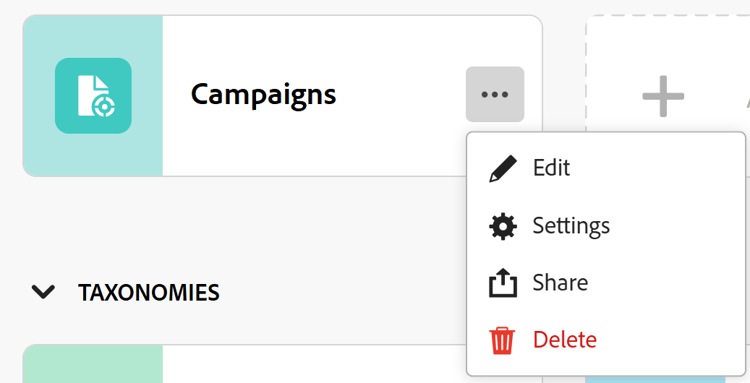
Håll pekaren över kortet för en posttyp och klicka på menyn Mer

-
Klicka på ett posttypskort för att öppna posttypssidan och klicka sedan på menyn Mer
-
-
Klicka på Redigera eller Inställningar.
note tip TIP När en posttyp läggs till på en annan arbetsyta visas den som en global posttyp på den arbetsytan. I det här fallet har alternativen Redigera och Inställningar tagits bort. -
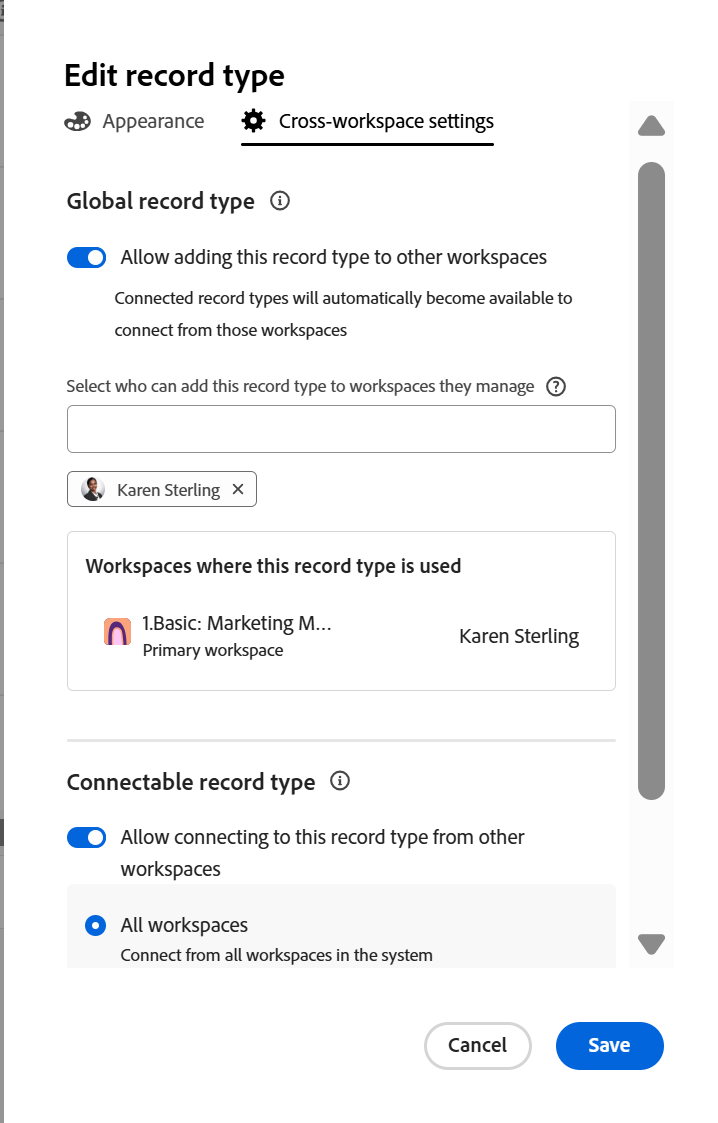
(Villkorligt) Om du klickade på Redigera klickar du på fliken Inställningar för arbetsytan i rutan Redigera posttyp
Om du klickade på Inställningar kan du klicka på avsnittet Inställningar för arbetsytan mellan arbetsytor i den vänstra panelen.
-
Aktivera inställningen Tillåt att den här posttypen läggs till i andra arbetsytor.
note tip TIP När du har lagt till en global posttyp på en annan arbetsyta kan den här inställningen inte längre inaktiveras. -
I fältet Välj vem som kan lägga till den här posttypen i arbetsytor som de hanterar lägger du till entiteter som du vill tillåta att den här posttypen läggs till i arbetsytor som de hanterar.
Ditt namn läggs automatiskt till i fältet.
Du kan lägga till enskilda användare, grupper, team, jobbroller eller företag vars användare du vill tillåta att den här posttypen läggs till på de arbetsytor som de hanterar.
Du kan redigera det här fältet när du har sparat posttypen.
-
(Valfritt) Ta bort ditt namn från fältet Välj vem som kan lägga till den här posttypen i arbetsytor som de hanterar.
note tip TIP Du måste utse minst en enhet (användare, team, grupp, roll eller företag) för att kunna aktivera den här inställningen. -
(Villkorligt) Klicka på Spara i rutan Redigera posttyp eller klicka på bakåtpilen till vänster om avsnittet Inställningar i sidhuvudet för att spara ändringarna.
Följande saker händer:
- Posttypen och dess fält är nu tillgängliga och kan läggas till på en annan arbetsyta av de personer du har angett.
note note NOTE Du kan bara redigera posttypens utseende och inställningar och dess ursprungliga fält från den ursprungliga arbetsytan. -
På posttypskortet visas en global posttyp ikon

-
Ett systemgenererat Workspace-fält läggs till i registervyn för posttypen och dess posterdetaljer.
I fältet Workspace visas arbetsytan där varje post skapas.
Det här fältet är skrivskyddat och kan inte tas bort.
note tip TIP Om fältvärdet för fältet Workspace är tomt skapades posten från en sekundär arbetsyta där den globala posttypen togs bort efter att posten skapades.
-
(Valfritt) Gå till en annan arbetsyta och skapa en posttyp med en befintlig posttyp. Välj den posttyp som du aktiverade i stegen ovan.
Mer information finns i Lägga till befintliga posttyper från en annan arbetsyta.
Posttypen som läggs till från en global posttyp på den sekundära arbetsytan visar en liknande global posttyp -ikon

-
(Valfritt) Gå tillbaka till den ursprungliga arbetsytan där du skapade den globala posttypen och redigera posttypen genom att följa steg 1-4 ovan
-
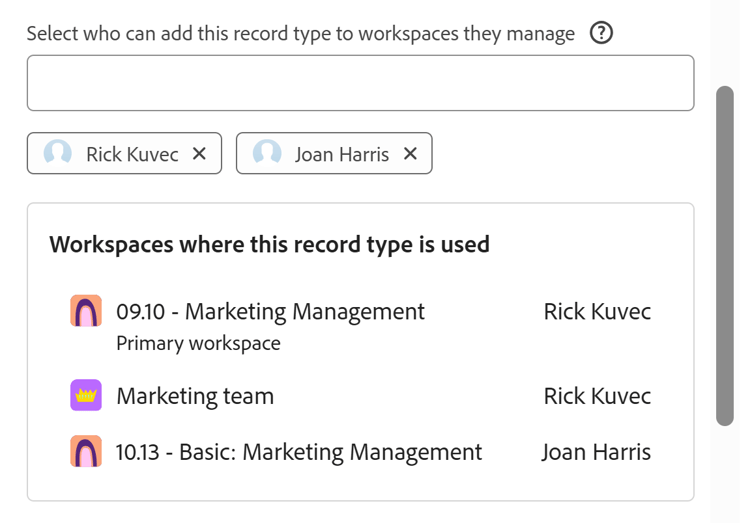
(Valfritt) Granska listan över arbetsytor där den globala posten har lagts till i avsnittet Arbetsytor där den här posttypen används. Ägaren av arbetsytan visas också bredvid arbetsytans namn.
-
(Valfritt) Klicka på namnet på en av arbetsytorna i avsnittet Arbetsytor där den här posttypen används för att öppna arbetsytan.
Konfigurera posttyper som kan anslutas
-
Klicka på ikonen Main Menu
Startsidan för Workfront Planning öppnas.
-
(Valfritt och villkorligt) Om du är Workfront-administratör klickar du på någon av följande flikar:
- Mina arbetsytor: Visar arbetsytor som du har skapat.
- Andra arbetsytor: Visar alla arbetsytor i Workfront Planning, inklusive de som delas med dig.
För alla andra användare visas alla arbetsytor som du har skapat eller delar med dig i området Arbetsytor.
-
Klicka på arbetsytan vars posttyper du vill konfigurera som anslutningsbara.
Arbetsytans sida öppnas och posttyperna visas.
-
Gör något av följande:
-
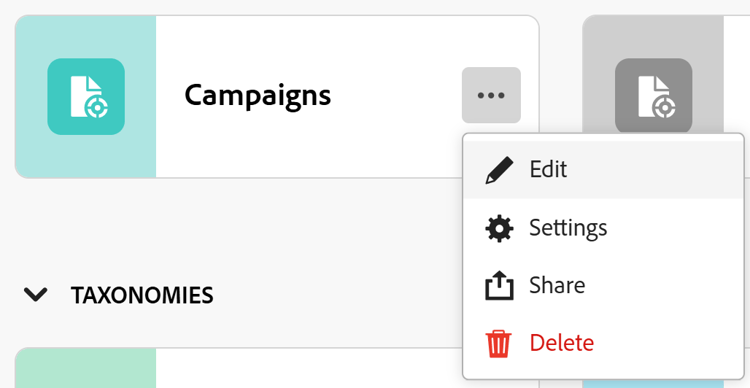
Håll pekaren över kortet för en posttyp och klicka på menyn Mer
-
Klicka på ett posttypskort för att öppna posttypssidan och klicka sedan på menyn Mer
-
-
Klicka på Redigera eller Inställningar.
-
(Villkorligt) Om du klickade på Redigera klickar du på fliken Inställningar för arbetsytan i rutan Redigera posttyp
Om du klickade på Inställningar kan du klicka på avsnittet Inställningar för arbetsytan mellan arbetsytor i den vänstra panelen.
-
Aktivera inställningen Tillåt anslutning till den här posttypen i andra arbetsytor.
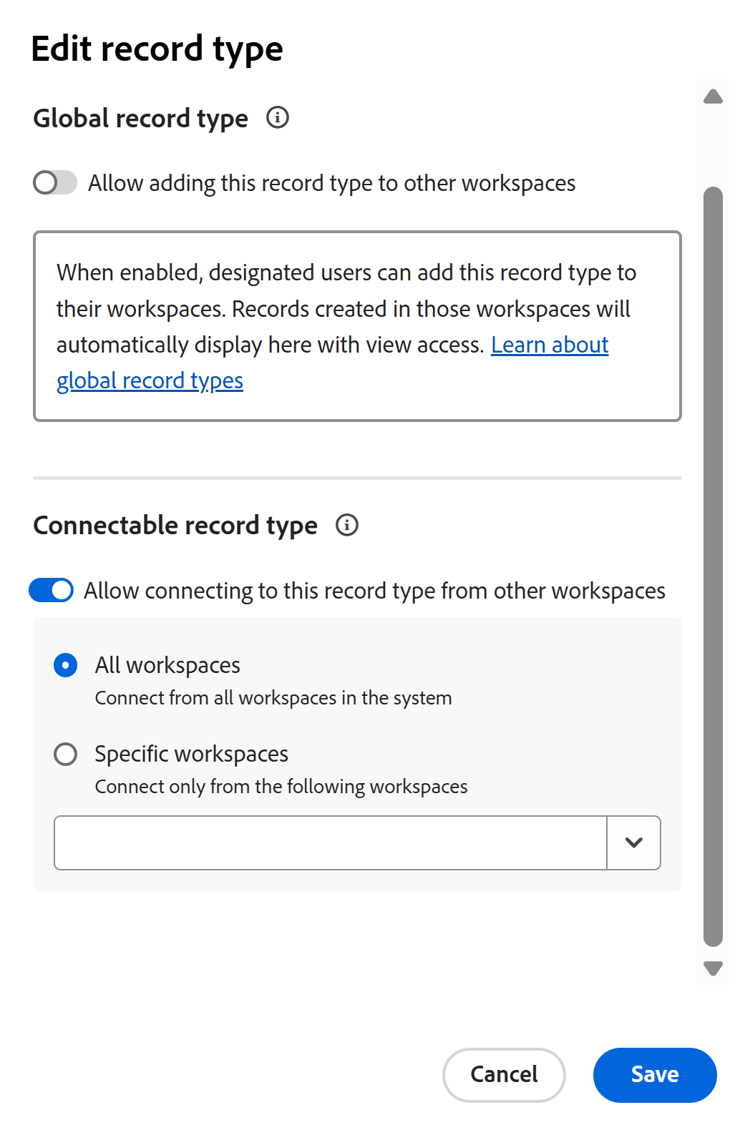
När det här alternativet är aktiverat är posttypen tillgänglig och kan anslutas till från andra arbetsytor.
-
(Villkorligt) Beroende på vilken licens du har väljerbland vilka arbetsytor posttypen kan nås. Välj bland följande alternativ:
- Alla arbetsytor: Användare kan ansluta till den här posttypen från alla arbetsytor där de har behörigheten Hantera. Det här alternativet är nedtonat för arbetsytehanterare med en standardlicens. Endast systemadministratörer kan aktivera anslutande posttyper från alla arbetsytor.
- Specifika arbetsytor: Lägg till namnen på arbetsytorna där arbetsytehanterare kan ansluta till den här posttypen från den nedrullningsbara menyn.
-
(Villkorligt) Klicka på Spara i rutan Redigera posttyp eller klicka på bakåtpilen till vänster om Inställningar i sidhuvudet för att spara ändringarna.
Följande saker händer:
- Posttypen och dess fält är nu tillgängliga för anslutning från de arbetsytor du har angett.
- Posttypskortet visar en ikon av typen

-
(Valfritt) Gå till en annan arbetsyta och lägg till en anslutning till den posttyp som du har aktiverat för anslutningsbarhet mellan arbetsytor i stegen ovan.
Mer information finns i Koppla posttyper.