Redigera posttyper
Posttyperna är objekttyperna för Adobe Workfront Planning. Du kan redigera utseendet på posttyper som du eller någon annan har skapat. Mer information om hur du skapar posttyper för Workfront Planning finns i Skapa posttyper.
Åtkomstkrav
| table 0-row-0 1-row-0 2-row-2 3-row-2 4-row-2 layout-auto html-authored no-header | |
|---|---|
| Adobe Workfront package |
Alla Workfront- och Planning-paket Alla Workfront- och Planning-paket ANMÄRKNING Så här konfigurerar du kopplingsbara posttyper:
Så här konfigurerar du globala posttyper:
Mer information om vad som ingår i respektive Workfront Planning-paket får du av Workfront. |
| Adobe Workfront-licens | Standard |
| Objektbehörigheter |
Hantera behörigheter till en arbetsyta Systemadministratörer har behörighet till alla arbetsytor, inklusive de som de inte skapade |
Mer information om Workfront åtkomstkrav finns i Åtkomstkrav i Workfront-dokumentationen.
Redigera posttyper
-
Klicka på ikonen Main Menu


Startsidan för Workfront Planning öppnas.
-
(Valfritt och villkorligt) Om du är Workfront-administratör klickar du på någon av följande flikar:
- Mina arbetsytor: Visar arbetsytor som du har skapat.
- Andra arbetsytor: Visar alla arbetsytor i Workfront Planning, inklusive de som delas med dig.
För alla andra användare visas alla arbetsytor som du har skapat eller delar med dig i området Arbetsytor.
-
Klicka på arbetsytan vars posttyper du vill redigera.
Arbetsytans sida öppnas och posttyperna visas.
-
Gör något av följande:
- Håll muspekaren över kortet för en posttyp och klicka på menyn Mer

eller - Klicka på ett posttypskort för att öppna posttypssidan, klicka på menyn Mer
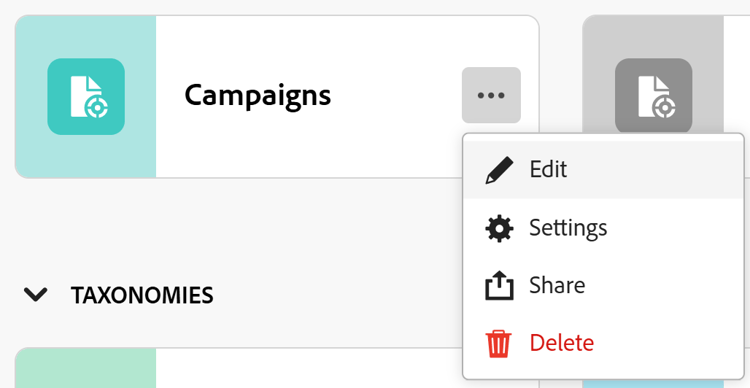
- Håll muspekaren över kortet för en posttyp och klicka på menyn Mer
-
I rutan Redigera posttyp öppnas fliken Utseende som standard.
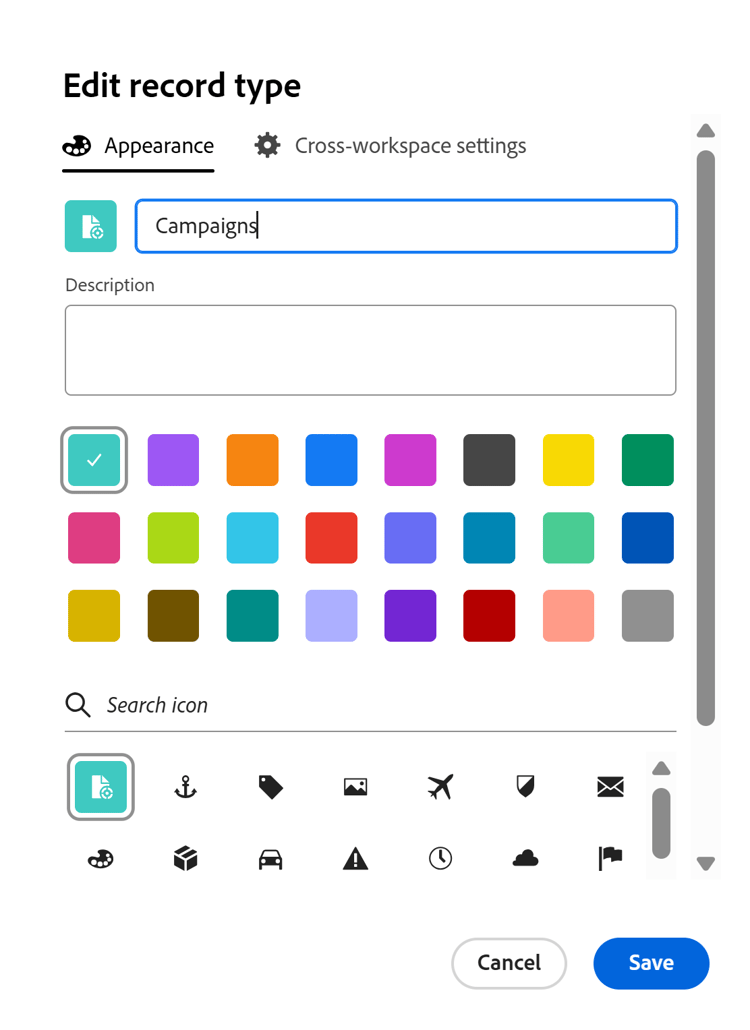
Uppdatera följande information på fliken Utseende:
-
Redigera posttypens namn om det behövs.
-
Beskrivning: Redigera eller lägg till en beskrivning för posttypen med mer information om den.
-
Redigera färg och form för ikonen som är associerad med posttypen. Gör följande:
- Välj en färg som identifierar posttypen. Det här är färgen på ikonen för posttyp.
- Välj en ikon i listan eller börja skriva namnet på en ikon för att beskriva vad den representerar och markera den sedan när den visas. Det här är ikonen för posttypen. Som standard är en filikon markerad.
-
-
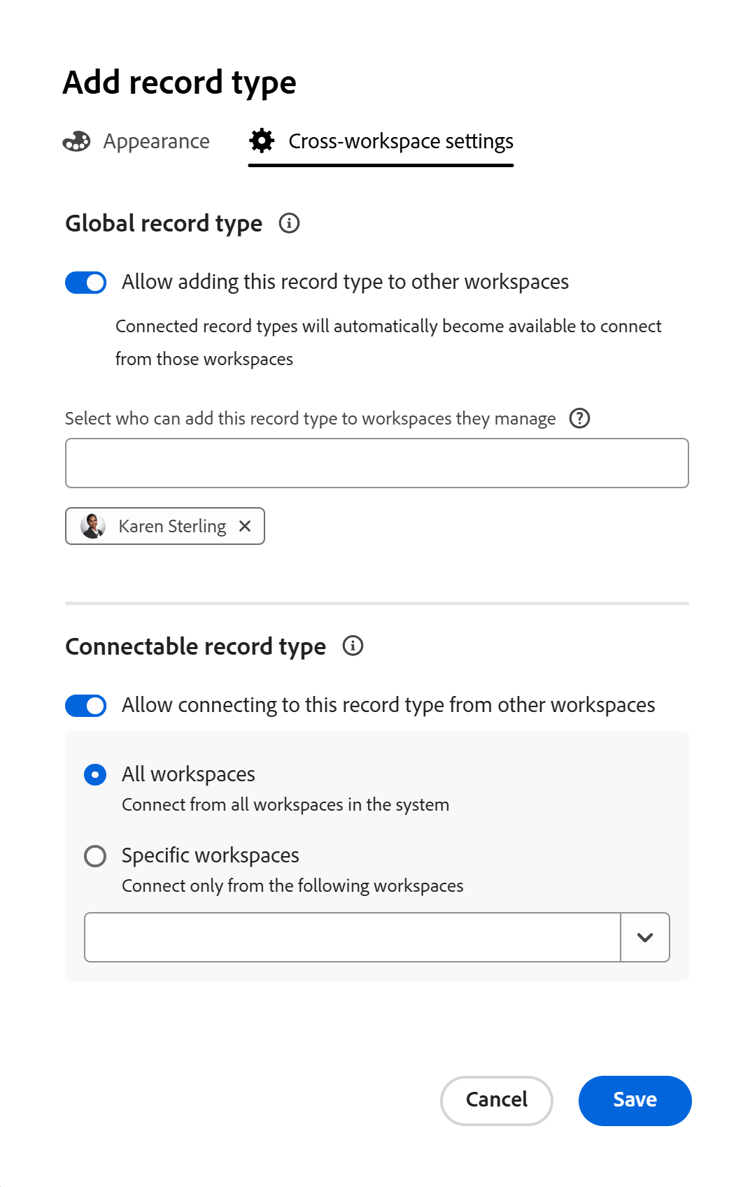
(Valfritt och villkorligt) Om du är systemadministratör klickar du på fliken Inställningar för arbetsytan mellan arbetsytor och uppdaterar informationen om funktionerna för arbetsytan mellan arbetsytorna för posttypen.
Mer information finns i Konfigurera funktioner för arbetsytan över flera arbetsytor för posttyper.
-
Klicka på Spara.
Om du valde att ansluta den här posten från andra arbetsytor visas ikonen Kopplingsbar post

Om du har valt att tillåta att den här posten läggs till på andra arbetsytor visas ikonen Global post

-
(Valfritt) Klicka på posttypskortet i arbetsytan för att öppna posttypens sida och byt sedan namn på posttypen i rubriken.
-
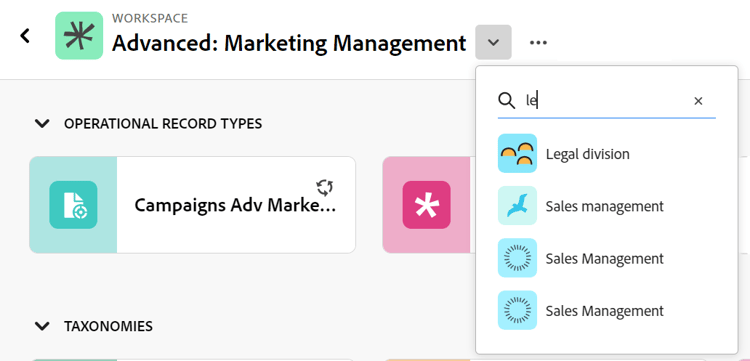
(Valfritt) Om du vill redigera en annan posttyp expanderar du den nedåtriktade pilen till höger om ett posttypsnamn, söker efter en posttyp och markerar den när den visas i listan.