Lägga till en sida med kopplade poster i en post
Du kan visa information från anslutna poster eller objekt genom att lägga till en flik för en sida med kopplade poster till en post i Adobe Workfront Planning. Då läggs de kopplade posterna i en tabellvy till på fliken.
Tänk på följande när du lägger till en sida med kopplade poster till en post:
-
Du kan lägga till en sida med kopplade poster till en post efter att du har kopplat post- eller objekttyper till posttypen från dess tabellvy.
-
Du kan lägga till en sida med kopplade poster från en posts förhandsgranskningsområde eller postens sida.
-
Du kan bara ha en ansluten postsida för en viss posttyp.
Om du t.ex. skapar en sida med anslutna poster för en kampanj och vill visa de anslutna personerna, kan du bara ha en sida med anslutna poster för personas.
-
Anslutna postsidor visar endast anslutna objekt eller poster från ett objekt eller en posttyp. På sidan visas inte alla poster av den typen.
-
Beroende på vilket objekt eller vilken posttyp du visar på sidan med anslutna poster kan du visa dem i följande vyer:
-
Du kan visa anslutna Planning-poster i följande typer av vyer:
- Tabell
- Tidslinje
- Kalender
-
Du kan visa anslutna Workfront-projekt i en listvy.
-
-
Du kan lägga till sidor med kopplade poster för följande anslutna post- eller objekttyper:
-
Workfront Planning - posttyper
-
Workfront-projekt
Du kan visa de anslutna Workfront-projekten även om du inte har behörighet att komma åt dem i Workfront.
-
Åtkomstkrav
| table 0-row-0 1-row-0 2-row-2 3-row-2 4-row-2 5-row-2 layout-auto html-authored no-header | |
|---|---|
| Adobe Workfront package |
Alla Workfront- och Planning-paket Alla arbetsflöden och alla planeringsdokument Mer information om vad som ingår i respektive Workfront Planning-paket får du av Workfront. |
| Ytterligare produkter |
Förutom Adobe Workfront måste du ha följande om du vill lägga till en ansluten postsida för objekt från följande program:
|
| Adobe Workfront-licens | Standard |
| Objektbehörigheter |
Contribute eller högre behörighet för en arbetsyta och en posttyp Systemadministratörer har behörighet till alla arbetsytor, inklusive de som de inte skapade |
Mer information om Workfront åtkomstkrav finns i Åtkomstkrav i Workfront-dokumentationen.
Lägga till en sida med kopplade poster i en post
Du måste först koppla posttyper till andra posttyper eller Workfront-projekt innan du lägger till en ansluten postsida till en post.
-
Klicka på postens namn för att öppna den från en vy av en posttypssida.
-
Klicka på Lägg till sida i något av följande områden:
- Postens förhandsgranskningsfönster
- Postens informationssida när du har klickat på ikonen Öppna på ny flik

Rutan Skapa sida öppnas.

-
Lägg till sidnamnet, klicka på Sidan för kopplade poster för sidtypen och klicka sedan på Skapa.
-
(Valfritt) Klicka på namnet på en ansluten post eller objekttyp i listan eller sök efter den och klicka sedan på den när den visas i listan för att skapa sidan för den posten eller objekttypen.
note tip TIP Du kan skapa en ansluten postsida per posttyp. Om en ansluten posttyp redan har en sida visas den inte längre som ett alternativ. -
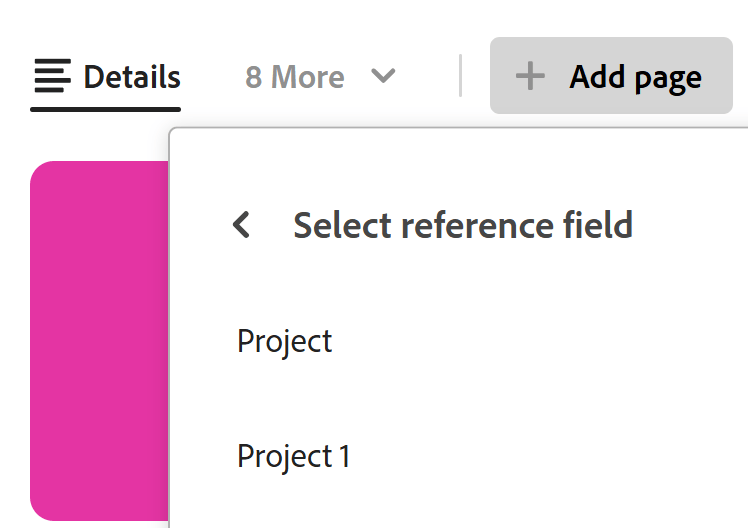
(Valfritt och villkorligt) Om det finns fler än ett anslutet fält av post- eller objekttypen som du skapar sidan för visas klickar du på det fält vars poster eller objekt du vill visa på sidan med kopplade poster i listan Välj referensfält .
En av följande sidor läggs till på sidan med anslutna poster:
- Registervyn för en posttyp
- Listvyn för en projektobjekttyp
Poster eller projekt som är kopplade till den aktuella posten visas i tabell- eller listvyn.
note tip TIP Du måste lägga till kopplade poster i tabellen eller i området Detaljer för en post innan du kan visa dem på en ansluten postsida. Annars är tabellen eller listan tom. De första fem fälten i de anslutna posterna visas som standard. Inga sökfält visas som standard.

-
(Villkorligt) Beroende på vilken typ av poster du visar på den anslutna postsidan gör du något av följande:
- Hantera planeringsposter
Mer information finns i avsnittet Hantera de anslutna posterna för planeringsposter i den här artikeln. - Hantera Workfront-projekt
Mer information finns i avsnittet Hantera den anslutna postsidan för Workfront-projekt i den här artikeln.
- Hantera planeringsposter
-
(Valfritt) Dubbelklicka på namnet på fliken Anslutna poster
eller
Håll muspekaren över namnet på fliken, klicka sedan på Mer

-
(Valfritt) Håll pekaren över namnet på sidan med anslutna poster, klicka på Mer
Hantera den anslutna postsidan för planeringsposter
-
Gå till en posttypssida och klicka på postens namn. Då öppnas postens förhandsgranskningssida.
-
Klicka på fliken för en ansluten postsida som visar Planning-poster.
Posterna som är kopplade till den post du har markerat visas i tabellvyn. -
Klicka på Anslut poster i det övre högra hörnet på den anslutna postsidan om du vill koppla befintliga poster, markera dem i anslutningsrutan och klicka sedan utanför rutan för att stänga den. Posterna läggs automatiskt till i tabellen och kopplas till den post du har valt. Posterna måste finnas innan du kan lägga till dem.
Mer information finns i Anslut poster.
-
Klicka på Ny rad längst ned i tabellen om du vill lägga till nya poster. De nya posterna kopplas automatiskt till de poster som du har valt.
-
Redigera all information från de anslutna posterna i tabellvyn.
-
Håll muspekaren över namnet på en ansluten post och klicka sedan på menyn Mer
eller
Markera en av posterna och klicka sedan på något av följande alternativ i det blå fältet längst ned i listan:
-
Visa om du vill öppna postsidan på en ny flik
-
Kopiera länk för att kopiera en länk till postsidan
-
Redigera miniatyrbild för att öppna rutan Spela in miniatyrbild och redigera postens miniatyrbild
-
Duplicera om du vill duplicera den anslutna posten. Den duplicerade posten är även ansluten till den aktuella posten.
-
Infoga posten ovanför eller under om du vill lägga till nya poster till den anslutna posttypen. Nya poster som läggs till här är också kopplade till den aktuella posten. Det här alternativet är inte tillgängligt i det blå fältet när du markerar en post i tabellen.
-
Ta bort om du vill ta bort posten. Om du tar bort en ansluten post tas den bort från sin posttyp och från alla ställen där posten är ansluten. De borttagna posterna flyttas till Nyligen borttagna-behållaren av sin posttyp.
Mer information om hur du redigerar poster i tabellvyn finns i Redigera poster.
note tip TIP Du kan markera flera poster eller objekt som du vill ta bort.
-
-
Redigera alla poster i tabellen på den anslutna postsidan.
-
Använd något av följande vyelement i verktygsfältet på en ansluten postsida för att hantera tabellvyn:
- Filter
- Sortera
- Gruppering
- Fält, för att visa, dölja eller ordna om fält
- Radhöjd
- Sök
Mer information finns i Hantera tabellvyn.
note note NOTE Du kan inte skapa, redigera eller ta bort fält i tabellvyn på fliken för en ansluten post. -
Klicka på listrutan Vyer i det övre högra hörnet på sidan med anslutna poster och klicka på Ny vy för att lägga till en ny vy för sidan. Gör sedan följande:
-
Lägg till ett visningsnamn.
-
Välj någon av följande typer av vyer i området Vytyp:
-
Tabell
Mer information finns i Hantera tabellvyn -
Tidslinje
Mer information finns i Hantera tidslinjevyn. -
Kalender
Mer information finns i Hantera kalendervyn.Mer information finns i avsnittet Hantera flera vyer från sidan med anslutna poster i den här artikeln.
-
-
Klicka på Skapa.
En ny vy läggs till i listrutan Vyer. -
(Valfritt) Håll muspekaren över namnet på en vy som du har skapat och klicka på menyn Mer
-
Byt namn på om du vill lägga till ett nytt namn för vyn.
-
Dela
Mer information finns i Dela vyer.
-
Exportera
-
Ta bort
Mer information finns i Ta bort postvyer.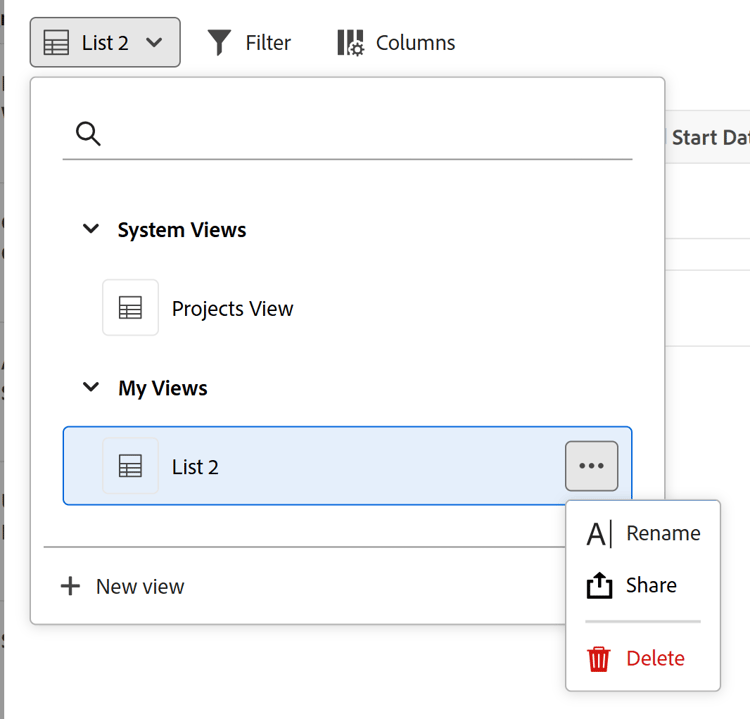
note note NOTE Du kan inte ta bort en systemvy som har skapats av Workfront.
-
-
Hantera den anslutna postsidan för Workfront-projekt
När du skapar en ansluten postsida för anslutna Workfront-projekt gör du följande för att hantera sidan:
-
Gå till en posttypssida och klicka på postens namn. Då öppnas postens förhandsgranskningssida.
-
Klicka på fliken för en sida med anslutna poster som visar Workfront-projekt.
De projekt som är kopplade till den valda posten visas i listvyn. -
Klicka på Anslut poster i det övre högra hörnet på den anslutna postsidan om du vill ansluta befintliga projekt.
Mer information finns i Anslut poster.
-
Dubbelklicka i en cell i listvyn om du vill redigera ett projekts fält. Vissa fält är skrivskyddade.
-
Redigera listvyn genom att göra något av följande:
-
Klicka på Ny rad om du vill skapa ett projekt utan en mall. Det nya projektet ansluts automatiskt till den aktuella posten.
Mer information finns i Skapa Workfront-objekt från Workfront Planning när du ansluter dem till poster.
-
Klicka på Skapa poster i det övre högra hörnet av vyn om du vill lägga till befintliga projekt. Projekt är omedelbart kopplade till den valda posten.
-
Håll muspekaren över ett projektnamn i listan och klicka på menyn Mer Mer och klicka på Visa för att öppna projektet på en annan flik
eller
Markera ett eller flera projekt och klicka på Ta bort eller Koppla från i åtgärdsfältet längst ned i listan för att ta bort objektet från listan.
-
Klicka på listrutemenyn för vyer och klicka på Ny vy för att lägga till en ny vy för sidan. Gör sedan följande, eller klicka på menyn Mer
Du kan inte byta namn på, dela eller ta bort systemvyer eller vyer som du inte har behörighet att hantera.
-
Klicka på något av följande för att uppdatera vyns element:
- Filter om du vill begränsa mängden information i listan
- Kolumner om du vill dölja kolumner eller ändra deras ordning
- Ikonen + i tabellvyns övre högra hörn om du vill lägga till befintliga fält i listan. Fälten måste finnas innan du kan lägga till dem.
Mer information om hur du hanterar objekt i en listvy finns i Hantera listvyn.
-
