Anslut Oracle Eloqua (V2) till Experience Platform i användargränssnittet
Med källkopplingen Oracle Eloqua (V2) kan du koppla ditt Oracle Eloqua-konto till Adobe Experience Platform, vilket möjliggör automatiserat och skalbart inmatning av viktiga B2B-marknadsföringsdata, inklusive kontakter, konton, kampanjer och engagemangsaktiviteter.
Använd den här källkopplingen för att konfigurera säker autentisering, välj exakt de Eloqua-datatabeller du behöver och mappa dem till standardiserade XDM-scheman (Experience Data Model). Flexibla schemaläggningsalternativ gör att ni kan ställa in både initiala dataladdningar och återkommande stegvisa synkroniseringar, vilket säkerställer att era marknadsföringsdata är aktuella och användbara.
Källkopplingen Oracle Eloqua (V2) bygger på Adobe ramverk för företagsintag och är en tillförlitlig och utbyggbar grund för kampanjoptimering, prestandamätning och kanalövergripande personalisering.
Läs den här vägledningen när du vill lära dig hur du ansluter ditt Oracle Eloqua-konto till Adobe Experience Platform med hjälp av källarbetsytan i Experience Platform användargränssnitt.
Kom igång
Den här självstudiekursen kräver en fungerande förståelse av följande komponenter i Experience Platform:
-
Experience Data Model (XDM) System: Det standardiserade ramverk som Experience Platform använder för att ordna kundupplevelsedata.
- Grundläggande om schemakomposition: Lär dig mer om grundstenarna i XDM-scheman, inklusive nyckelprinciper och bästa metoder för schemakomposition.
- Schemaredigeraren, självstudiekurs: Lär dig hur du skapar anpassade scheman med hjälp av gränssnittet för Schemaredigeraren.
-
Real-Time Customer Profile: Tillhandahåller en enhetlig konsumentprofil i realtid baserad på aggregerade data från flera källor.
Samla in nödvändiga inloggningsuppgifter credentials
Läs Eloqua översikten om du vill ha information om autentisering.
Navigera i källkatalogen catalog
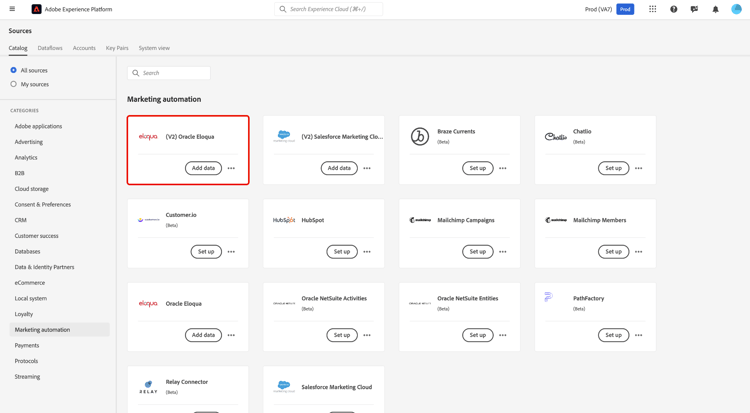
I Experience Platform-gränssnittet väljer du Sources i den vänstra navigeringen för att komma åt arbetsytan i Sources. Välj en kategori eller använd sökfältet för att hitta källan.
Om du vill ansluta till Eloqua går du till kategorin Marketing Automation, markerar (V2) Oracle Eloqua-källkortet och väljer Set up.
Använd ett befintligt konto existing
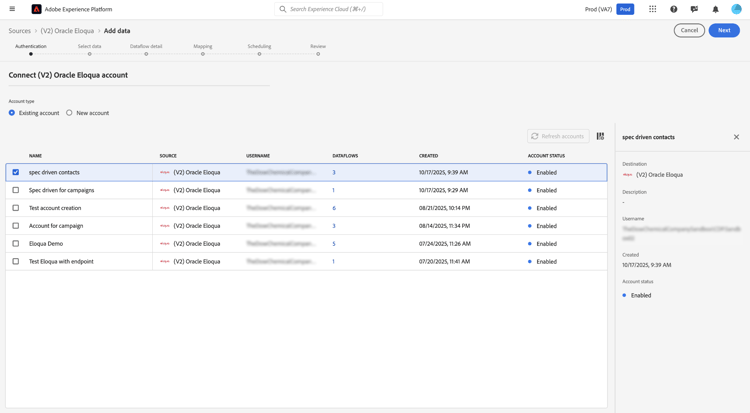
Om du vill använda ett befintligt konto väljer du Existing account och sedan det Eloqua-konto som du vill använda.
Skapa ett nytt konto new
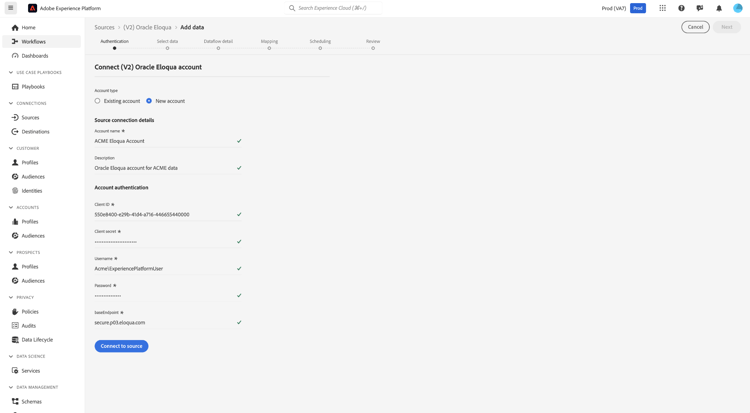
Om du vill skapa ett nytt konto väljer du New account och anger ett namn och en beskrivning under Source connection details. Under Account authentication anger du sedan värden för ditt klient-ID, klienthemlighet, användarnamn, lösenord och basslutpunkt. Du kan läsa autentiseringsguiden om du vill ha mer information om dessa autentiseringsuppgifter. När du är klar väljer du Connect to source och tillåt några sekunder för att upprätta anslutningen.
Markera data
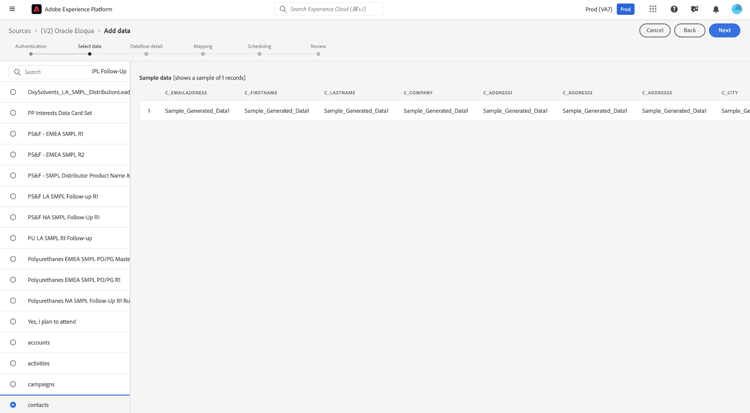
Använd datagränssnittet för att välja den Eloqua-entitet som du vill importera till Experience Platform.
Information om datauppsättning och dataflöde details
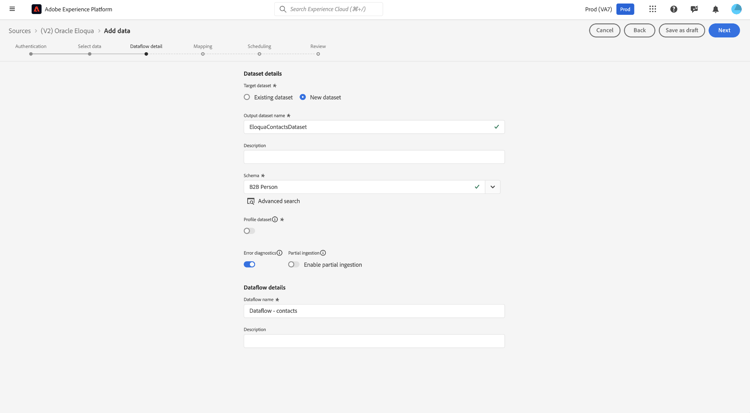
Därefter måste du ange information om datauppsättningen och dataflödet. Under det här steget kan du antingen använda en befintlig datauppsättning eller skapa en ny datauppsättning. Dessutom kan du välja att aktivera datauppsättningen för inmatning till kundprofilen i realtid under det här steget.
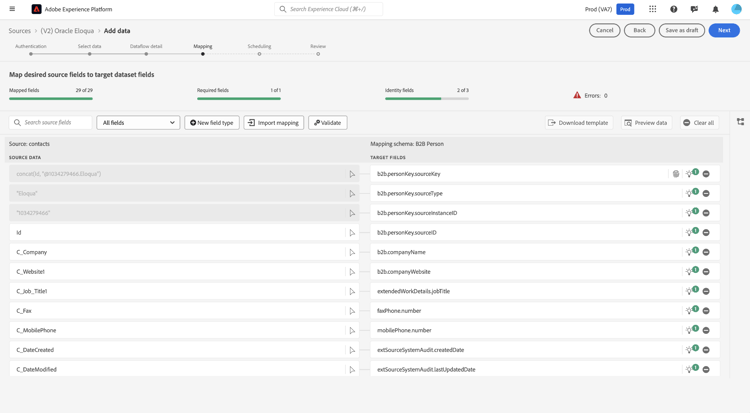
Mappning mapping
Mappningar för Eloqua är ordnade i fyra huvudentitetstyper:
- Konton - Företags-/organisationsposter från Eloqua.
- Aktiviteter - Marknadsföringsaktivitet och engagemangshändelser från Eloqua.
- Kampanjer - marknadsföringskampanjposter från Eloqua.
- Kontakter - Individuella personposter från Eloqua.
Om du behöver åtkomst till extrafält utöver de som anges som standard, kan du lägga till dessa fält med hjälp av datapersonmappningsprocessen i Experience Platform. Om standardschemat (standard) inte har stöd för vissa av dina obligatoriska fält kan du definiera ett anpassat schema i Experience Platform. Använd den här funktionen för att skapa och mappa de nödvändiga fälten så att du kan importera alla relevanta data från Eloqua till Experience Platform.
Sammanfattning av nästa steg:
- Granska standardmappade fält som är tillgängliga med integreringen.
- Inkludera eventuella ytterligare fält som behövs från Eloqua under mappningssteget.
- Om det inte finns några nya fält i standardschemat kan du utöka eller skapa ett anpassat schema i Experience Platform som innehåller dessa fält.
- Slutför mappningen för att säkerställa att alla önskade data är inkapslade.
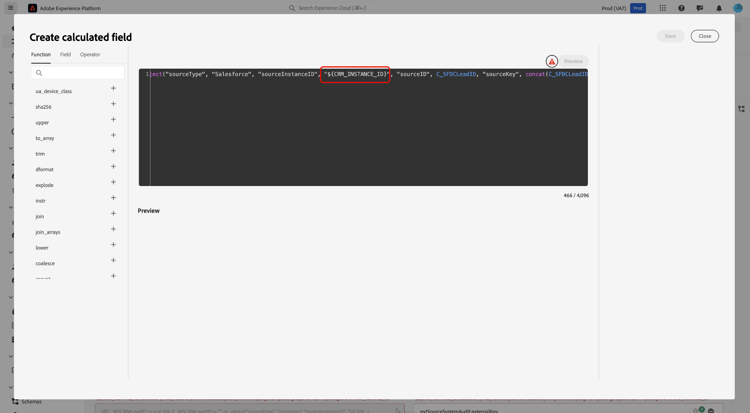
Om du vill vara säker på att din externa CRM-information återspeglas korrekt använder du funktionen för beräknat fält i Dataprep för att uppdatera platshållaren {CRM_INSTANCE_ID} med ditt specifika CRM-instans-ID i källdatafältet. Detta ger er flexibilitet att skräddarsy integreringen efter organisationens unika inställningar.
Om du vill använda redigeraren för beräknat fält markerar du det källfält som du vill uppdatera.
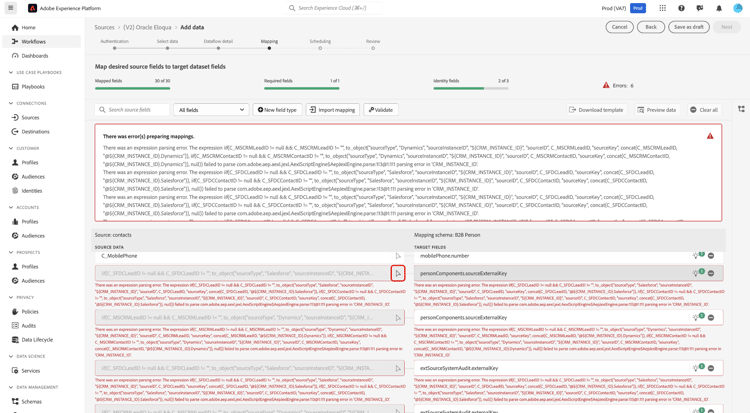
För Salesforce-användare använder du redigeraren för beräknat fält och uppdaterar {CRM_INSTANCE_ID} med rätt instans-ID.
För Microsoft-användare använder du redigeraren för beräknat fält och uppdaterar {CRM_INSTANCE_ID} med rätt instans-ID.
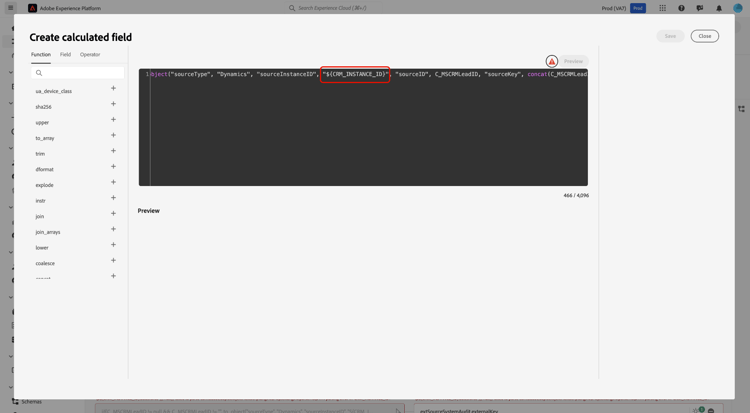
När du har uppdaterat dina beräknade fält väljer du Next för att fortsätta.
Schemaläggning
- Kontakter:
C_DateModified - Konton:
M_DateModified - Aktivitet:
CreatedAt - Kampanj:
updatedAt
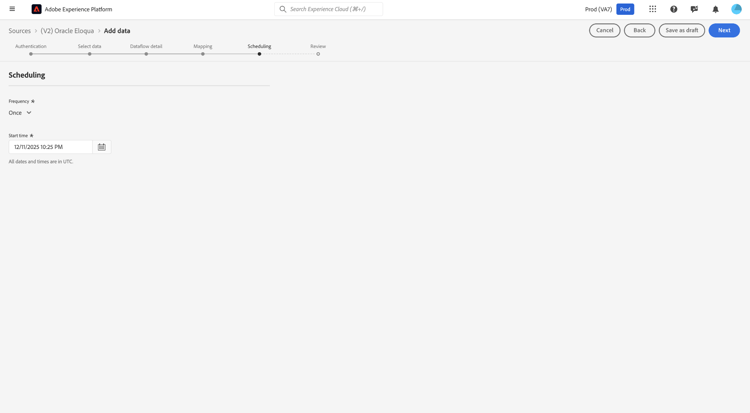
När mappningen är klar kan du nu konfigurera ett intag-schema för ditt dataflöde. Ange Frequency till Once för att konfigurera en engångsinmatning. För inkrementellt intag kan du ange Frequency till Hour, Day eller Week. När du använder inkrementellt intag måste du även konfigurera Interval för att definiera hur lång tid som ska gå mellan att ha intagit. En matningsfrekvens som till exempel är inställd på Day och ett intervall på 15 innebär att dataflödet är schemalagt att importera data var 15:e dag.
Inmatningsfrekvensen per minut är inte tillgänglig för källan Eloqua. Det vanligaste schemat du kan välja är timvis. Välj ett schema som matchar dina behov av aktuell information. Tänk på att beräkningskostnaderna kommer att öka om du väljer ett mer frekvent schema.
Granska
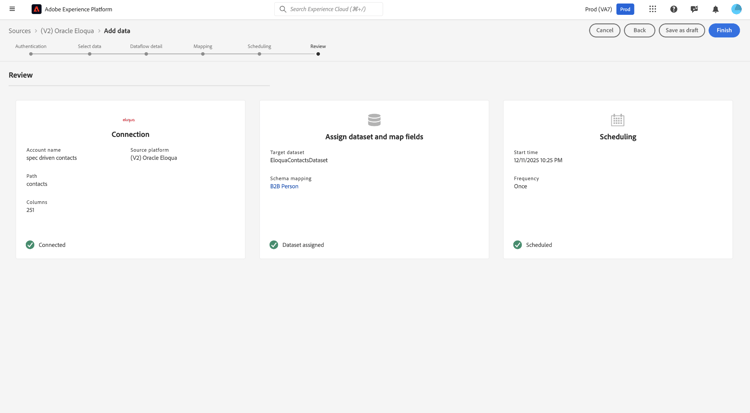
Använd Review-gränssnittet för att bekräfta informationen om dataflödet när du har konfigurerat matningsschemat. Välj Finish om du vill slutföra konfigurationen och vänta tills dataflödet har startat.
Övervaka
När dataflödet är markerat görs en engångsåterfyllning av data och efterföljande stegvis synkronisering enligt det angivna schemat. Synkstatus kan övervakas genom att navigera till dataflödet. Mer information finns i guiden om att övervaka källans dataflöden i användargränssnittet.
Nästa steg
Du har nu slutfört konfigurationen och konfigurationen av din Eloqua-källa i Experience Platform. När ditt dataflöde är etablerat kommer dina Eloqua-data att importeras enligt ditt valda schema och mappas till XDM-scheman (Standard Experience Data Model). Fortsätt övervaka era dataflöden och utforska era inkapslade data inom Platform för att få insikter och aktivera era användningsfall inom marknadsföring. Om du vill ha mer avancerade konfigurationer och felsökning läser du i den relaterade dokumentationen eller kontaktar Adobe supportresurser.
Mer information finns i följande dokumentation: