Installera och konfigurera ett Forms-centrerat arbetsflöde i OSGi installing-and-configuring-forms-centric-workflow-on-osgi
Introduktion introduction
Företag samlar in och bearbetar data från flera formulär, backend-system och andra datakällor. Bearbetningen av data omfattar gransknings- och godkännandeförfaranden, repetitiva uppgifter och dataarkivering. Du kan till exempel granska ett formulär och konvertera det till ett PDF-dokument. När de görs manuellt kan de repetitiva uppgifterna ta mycket tid och många resurser.
Du kan använda Forms-centrerat arbetsflöde i OSGi för att snabbt skapa anpassningsbara formulärbaserade arbetsflöden. Dessa arbetsflöden kan hjälpa dig att automatisera arbetsflöden för granskning och godkännande, arbetsflöden för affärsprocesser och andra repetitiva uppgifter. De här arbetsflödena hjälper också till att bearbeta dokument (skapa, sammanställa, distribuera och arkivera PDF-dokument, lägga till digitala signaturer för att begränsa åtkomsten till dokument, avkoda streckkodsformulär med mera) och använda Adobe Sign-signaturarbetsflödet med formulär och dokument.
När de här arbetsflödena har konfigurerats kan de utlösas manuellt för att slutföra en definierad process eller köras programmatiskt när användare skickar ett formulär eller interaktiv kommunikation. Funktionen ingår i AEM Forms tilläggspaket.
AEM Forms är en kraftfull plattform för större företag. Forms-centrerat arbetsflöde i OSGi är bara en av funktionerna i AEM Forms. En fullständig lista över funktioner finns i Introduktion till AEM Forms.
Topologi för distribution deployment-topology
AEM Forms tilläggspaket är ett program som distribueras till AEM. Du behöver bara minst en AEM författare eller bearbetningsinstans (produktionsförfattare) för att köra det Forms-centrerade arbetsflödet på OSGi-funktionen. En bearbetningsinstans är en härdad AEM Author-instans. Gör inga riktiga redigeringsfunktioner, som att skapa arbetsflöden eller anpassningsbara formulär, på produktionsförfattaren.
Följande topologi är en indikativ topologi för att köra AEM Forms Interactive Communications, Correspondence Management, AEM Forms datainhämtning och Forms-Centric-arbetsflöden för OSGi-funktioner. Mer information om topologin finns i Arkitektur och distributionstopologier för AEM Forms.
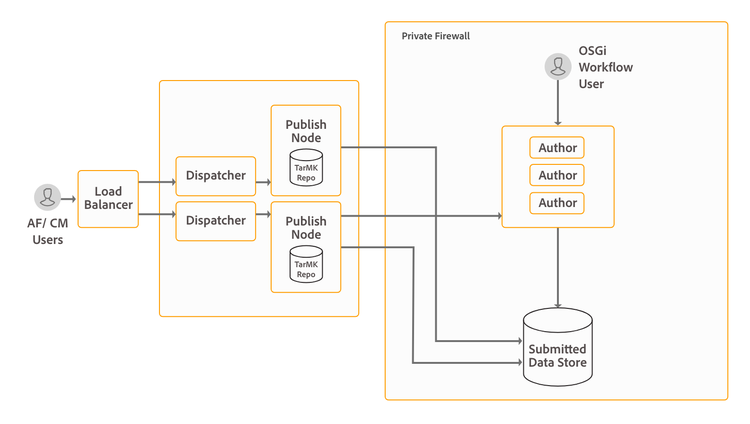
AEM Forms Forms-baserade arbetsflöden i OSGi kör AEM Inbox och AEM Workflow Model som används i Author-instanserna av AEM Forms.
Systemkrav system-requirements
Innan du börjar installera och konfigurera ett Forms-centrerat arbetsflöde i OSGi måste du se till att:
-
Maskinvaru- och programvaruinfrastruktur finns på plats. En detaljerad lista över maskinvara och programvara som stöds finns i Tekniska krav.
-
Installationssökvägen för AEM-instansen innehåller inte blanksteg.
-
En AEM-instans körs. I AEM är "instance" en kopia av AEM som körs på en server i författar- eller publiceringsläge. Du måste ha minst en AEM (Författare eller Bearbetning) för att köra Forms-centrerade arbetsflöden på OSGi:
-
Författare: En AEM som används för att skapa, överföra och redigera innehåll och för att administrera webbplatsen. När innehållet är klart att publiceras replikeras det till publiceringsinstansen.
-
Bearbetning: En bearbetningsinstans är en härdad AEM Author-instans. Du kan ställa in en Author-instans och göra den oskarp efter att du har utfört installationen.
-
Publish: En AEM som skickar det publicerade innehållet till allmänheten via Internet eller ett internt nätverk.
-
-
Minneskraven är uppfyllda. AEM Forms tilläggspaket kräver:
- 15 GB temporärt utrymme för Microsoft Windows-baserade installationer.
- 6 GB temporärt utrymme för UNIX-baserade installationer.
-
Extra krav för UNIX-baserade system: Om du använder det UNIX-baserade operativsystemet installerar du följande paket från installationsmediet för respektive operativsystem.
Installera AEM Forms-tilläggspaket install-aem-forms-add-on-package
AEM Forms tilläggspaket är ett program som distribueras till AEM. Paketet innehåller ett Forms-orienterat arbetsflöde för OSGi och andra funktioner. Så här installerar du tilläggspaketet:
-
Öppna Programvarudistribution. Du behöver en Adobe ID för att logga in på Software Distribution.
-
Välj Adobe Experience Manager som finns på rubrikmenyn.
-
I avsnittet Filters:
- Välj Forms i listrutan Solution.
- Välj version och typ för paketet. Du kan också använda alternativet Search Downloads för att filtrera resultaten.
-
Välj det paketnamn som gäller för ditt operativsystem, välj Accept EULA Terms och välj Download.
-
Öppna Pakethanteraren och klicka på Upload Package för att överföra paketet.
-
Markera paketet och klicka på Install.
Du kan också hämta paketet via direktlänken i artikeln AEM Forms releaser .
-
När paketet har installerats uppmanas du att starta om AEM. Starta inte om servern omedelbart. Innan du stoppar AEM Forms-servern väntar du tills meddelandena ServiceEvent REGISTERED och ServiceEvent UNREGISTERED slutar visas i [filen AEM-Installation-Directory]/crx-quickstart/logs/error.log och loggen är stabil.
note note NOTE Vi rekommenderar att du använder kommandot "Ctrl + C" för att starta om SDK:n. Om du startar om AEM SDK med alternativa metoder, till exempel att stoppa Java-processer, kan det leda till inkonsekvenser i AEM utvecklingsmiljö. -
Upprepa steg 1-7 för alla Author- och Publish-instanser.
Post-installationskonfigurationer post-installation-configurations
AEM Forms har några obligatoriska och valfria konfigurationer. De obligatoriska konfigurationerna inkluderar konfigurering av BouncyCastle-bibliotek och serialiseringsagent. De valfria konfigurationerna inkluderar konfigurering av dispatcher och Adobe Target.
Obligatoriska konfigurationer efter installationen mandatory-post-installation-configurations
Konfigurera RSA- och BouncyCastle-bibliotek configure-rsa-and-bouncycastle-libraries
Utför följande steg på alla författare- och Publish-instanser för att starta delegeringen av biblioteken:
-
Stoppa den underliggande AEM.
-
Öppna [AEM installationskatalog]\crx-quickstart\conf\sling.properties för redigering.
Om du använde [AEM installationskatalog]\crx-quickstart\bin\start.bat för att starta AEM redigerar du sling.properties på [AEM_root]\crx-quickstart.
-
Lägg till följande egenskaper i filen sling.properties:
code language-shell sling.bootdelegation.class.com.rsa.jsafe.provider.JsafeJCE=com.rsa.* -
Spara och stäng filen och starta AEM.
-
Upprepa steg 1-4 för alla författare och Publish-förekomster.
Konfigurera serialiseringsagenten configure-the-serialization-agent
Utför följande steg på alla Author- och Publish-instanser för att lägga till paketet i tillåtelselista:
- Öppna AEM Configuration Manager i ett webbläsarfönster. Standardwebbadressen är https://'[server]:[port]'/system/console/configMgr.
- Sök efter och öppna Konfiguration av brandvägg för deserialisering.
- Lägg till paketet sun.util.calendar i fältet tillåtelselista. Klicka på Spara.
- Upprepa steg 1-3 för alla Author- och Publish-instanser.
Ytterligare konfigurationer efter installation optional-post-installation-configurations
Konfigurera Dispatcher configure-dispatcher
Dispatcher är ett verktyg för cachelagring och lastbalansering för AEM. AEM Dispatcher hjälper också till att skydda AEM från attacker. Du kan öka säkerheten för AEM genom att använda Dispatcher tillsammans med en webbserver i företagsklass. Om du använder Dispatcher ska du göra följande konfigurationer för AEM Forms:
-
Konfigurera åtkomst för AEM Forms:
Öppna filen dispatcher.any för redigering. Navigera till filteravsnittet och lägg till följande filter i filteravsnittet:
/0025 { /type "allow" /glob "* /bin/xfaforms/submitaction*" } # to enable AEM Forms submissionSpara och stäng filen. Mer information om filter finns i Dispatcher-dokumentation.
-
Konfigurera tjänsten för refererarfilter:
Logga in som administratör i konfigurationshanteraren för Apache Felix. Konfigurationshanterarens standard-URL är https://'server':[port_number]/system/console/configMgr. Välj alternativet Refererarfilter för Apache Sling på menyn Konfigurationer. I fältet Tillåt värdar anger du avsändarens värdnamn så att det kan användas som referent och klickar på Spara. Posten har formatet
https://'[server]:[port]'.
Konfigurera cache configure-cache
Cachelagring är en mekanism som förkortar dataåtkomsttider, minskar fördröjningen och förbättrar in-/utdatahastigheter (I/O). Cacheminnet för adaptiva formulär lagrar endast HTML-innehåll och JSON-struktur i ett adaptivt formulär utan att några förfyllda data sparas. Det minskar tiden som krävs för att återge ett anpassat formulär.
- När du använder cacheminnet för adaptiva formulär använder du AEM Dispatcher för att cachelagra klientbibliotek (CSS och JavaScript) för ett adaptivt formulär.
- När du utvecklar anpassade komponenter bör du se till att cachen för anpassade formulär är inaktiverad på servern som används för utveckling.
Utför följande steg för att konfigurera cachen för adaptiva formulär:
-
Gå AEM webbkonsolens konfigurationshanterare på
https://'[server]:[port]'/system/console/configMgr. -
Klicka på Adaptive Form and Interactive Communication Web Channel Configuration om du vill redigera dess konfigurationsvärden. I dialogrutan Redigera konfigurationsvärden anger du det maximala antalet formulär eller dokument som en instans av AEM Forms-servern kan cachelagra i fältet Antal adaptiva Forms. Standardvärdet är 100. Klicka på Spara.
note note NOTE Om du vill inaktivera cachen anger du värdet 0 i fältet Antal adaptiva Forms. Cacheminnet återställs och alla formulär och dokument tas bort från cacheminnet när du inaktiverar eller ändrar cachekonfigurationen.
Konfigurera Adobe Sign configure-adobe-sign
Adobe Sign möjliggör e-signaturarbetsflöden för anpassningsbara formulär. E-signaturer förbättrar arbetsflödena för att bearbeta dokument inom juridik, försäljning, löneadministration, personaladministration och många andra områden.
I ett typiskt Adobe Sign- och Forms-orienterat arbetsflöde i OSGi-scenarier fyller en användare i ett anpassat formulär som ska användas för en tjänst. Till exempel kan en kreditkortsansökan och en medborgare få förmåner. När en användare fyller i, skickar och signerar ansökningsformuläret startas ett arbetsflöde för godkännande/avvisning. Tjänsteleverantören granskar programmet i AEM Inbox och använder Adobe Sign för att signera programmet elektroniskt. För att möjliggöra liknande arbetsflöden för elektroniska signaturer kan du integrera Adobe Sign med AEM Forms.
Integrera Adobe Sign med AEM Forms om du vill använda Adobe Sign med AEM Forms.
Nästa steg next-steps
Du har konfigurerat en miljö för att använda ett Forms-centrerat arbetsflöde på OSGi-funktioner. Stegen för att använda funktionerna är nu: