Kom igång med arbetsflöden gs-with-workflows
Konfigurera Campaign för att utnyttja de kraftfulla funktionerna för automatisering av marknadsföringskampanjer.
Du kan konfigurera:
- Arbetsflöden
- Återkommande kampanjer
- Valideringscykel från början till slut
- Varningar
- Automatisk rapportsändning
- Utlösta händelser
Arbetsflöden för design och användning gs-ac-wf
Använd Adobe Campaign arbetsflöden för att förbättra hastigheten och skalan på alla delar av era marknadsföringskampanjer, från att skapa segment och förbereda meddelanden till leverans.
Läs mer om arbetsflöden, användargränssnitt och körning på dessa sidor:
Arbetsflödesaktiviteter wf-activities
Läs mer om tillgängliga arbetsflödesaktiviteter i det här avsnittet
Arbetsflödesaktiviteter grupperas efter kategori. De fyra aktivitetskategorierna är tillgängliga:
- Målaktiviteter: Fråga, Läslista, Berikning, Förening med mera
- Flödeskontrollaktiviteter: Schemaläggare, gaffel, varning, extern signal med mera
- Åtgärdsaktiviteter: Flerkanalsleveranser, JavaScript-kod, CRM-aktiviteter, Uppdatera sammanställning med mera
- Händelseaktiviteter: Filöverföring, webbnedladdning med mera
Hantera virtuella lagerställen warehouse
När du har skapat arbetsflödet kan du få tillgång till ytterligare alternativ med knappen Properties för ytterligare konfiguration.
Läs mer om Arbetsflödesegenskaper på den här sidan.
På fliken Execution i arbetsflödets Properties kan du välja att länka arbetsflödet till olika lagerställen och optimera arbetsbelastningshanteringen. Mer information om lagerställen finns i Snowflake-dokumentationen.
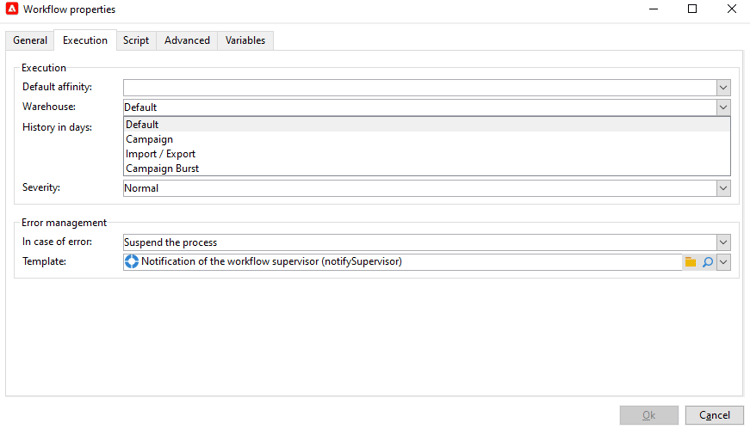
Beroende på arbetsflödets syfte kan du välja mellan följande tre lagerställen i listrutan Warehouse:
-
Default / Campaign: anges som standard när ett nytt arbetsflöde skapas.
-
Import / Export: bör anges med import- eller exportarbetsflöden för att optimera aktiviteternas prestanda.
-
Campaign Burst: ska anges med kampanj- eller leveransarbetsflöden för att optimera bearbetningstiden för leveranser.
Ställ in återkommande kampanjer
Designa återkommande arbetsflöde och skapa en ny leveransinstans varje gång arbetsflödet körs. Om ditt arbetsflöde till exempel är utformat för att köras en gång i veckan resulterar det i 52 leveranser efter ett år. Detta innebär också att loggarna separeras av varje leveransinstans.
Lär dig hur du skapar en återkommande kampanj på den här sidan.
Utnyttja utlösarhändelser
Använd Campaign Transactional Messaging för att automatisera meddelanden som genereras från händelser som triggas av informationssystem. Dessa transaktionsmeddelanden kan t.ex. vara faktura, orderbekräftelse, leveransbekräftelse, lösenordsändring, meddelande om att produkten inte är tillgänglig, kontoutdrag eller skapande av webbkonto. Dessa meddelanden kan skickas individuellt eller i grupp via e-post, SMS eller push-meddelanden.
Läs mer om funktioner för transaktionsmeddelanden i det här avsnittet.
Koppla upp Adobe Campaign och Adobe Analytics för att ta fram användaråtgärder och skicka i stort sett personaliserade meddelanden i realtid.
Lär dig hur du integrerar Campaign med andra lösningar i det här avsnittet
Användningsexempel för hela arbetsflödet end-to-end-uc
Lär dig mer genom användningsexempel som utnyttjar funktioner för Campaign-arbetsflöden i det här avsnittet.