Exportera fullständiga tabeller till molnet full-table-export
I Customer Journey Analytics kan du exportera hela tabeller från Analysis Workspace till angivna molnmål.
Det finns även andra metoder för att exportera Customer Journey Analytics-rapporter, vilket beskrivs i Översikt över export.
Förstå fullständig tabellexport
Du kan exportera fullständiga tabeller från Analysis Workspace till molnleverantörer som Google, Azure, Amazon och Adobe.
Fördelarna med fullständig tabellexport är bland annat möjligheten att exportera miljontals rader, inkludera beräknade värden, strukturera data i sammanfogade värden och mycket annat.
Tänk på följande när du exporterar fullständiga tabeller:
-
Innan du exporterar till molnet måste du kontrollera att tabellerna, miljön och dina behörigheter uppfyller minimikraven för export.
-
Vissa funktioner och komponenter stöds inte vid export av fullständiga tabeller till molnet.
Använd följande process när du exporterar fullständiga tabeller till molnet:
-
Få åtkomst till data i molnet i ditt molnkonto och Hantera exporter i Adobe
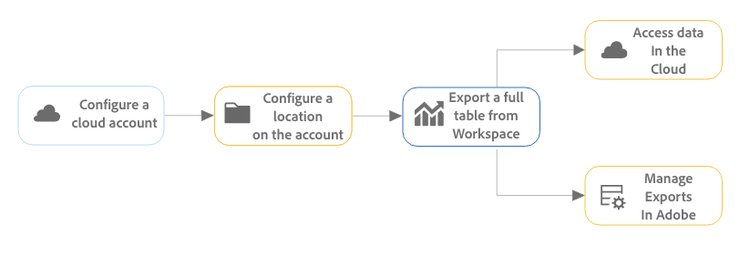
Exportera fullständiga tabeller export-from-workspace
Så här exporterar du fullständiga tabeller från Analysis Workspace:
-
Om du inte redan har det konfigurerar du ett exportkonto och en plats enligt beskrivningen i Konfigurera molnexportkonton och Konfigurera exportplatser.
-
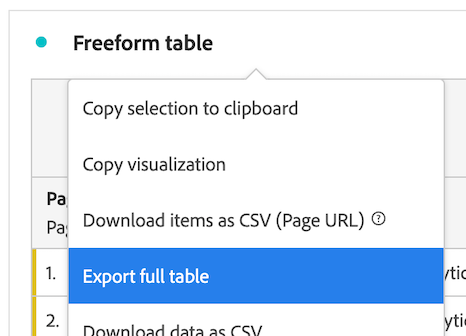
Högerklicka på rubriken för en frihandstabell i Analysis Workspace för att visa snabbmenyn och välj sedan Exportera fullständig tabell.
-
Ange följande information i dialogrutan Ny fullständig tabellexport:
table 0-row-2 1-row-2 2-row-2 3-row-2 4-row-2 5-row-2 6-row-2 7-row-2 8-row-2 9-row-2 10-row-2 11-row-2 12-row-2 13-row-2 14-row-2 15-row-2 16-row-2 layout-auto Fältnamn Funktion Namn Ange ett namn för exporten. Det här namnet visas i listan över exporter. Taggar Du kan lägga till en befintlig tagg i exporten eller skapa en ny tagg och använda den.
Om du vill använda en befintlig tagg på exporten markerar du eventuella taggar i listrutan. Alla taggar i företaget kan användas.
Om du vill skapa en ny tagg skriver du namnet på den nya taggen och trycker sedan på Retur.
Tänk på följande när du lägger till märkord i en export:
- Taggar som du använder kan filtreras eller sökas efter i exporttabellen.
- Taggar som används i ett projekt används inte automatiskt vid export av en fullständig tabell, vilket beskrivs i Konfigurera kolumner på exportsidan i Hantera exporter. (När schemalägger ett helt projekt för export används automatiskt alla taggar som används i projektet på exporten.)
Beskrivning Lägg till en beskrivning till exporten. Du kan välja att visa beskrivningar som en kolumn på exportsidan när du visar exporter. Datavy Markera datavyn som innehåller de komponenter som du vill inkludera i exporten. Listrutan

Obs! Om du väljer en datavy som saknar komponenter som redan ingår i datatabellen, uppmanas du att rensa och återskapa panelen med komponenter som ingår i den valda datavyn.
Datastruktur Visar friformstabellen som du exporterar. Du kan ändra datastrukturen genom att dra komponenter från den vänstra panelen till tabellen. Du kan använda ett filter genom att dra en komponent till filterområdet. Tabellen uppdateras dynamiskt när du lägger till komponenter på arbetsytan. Du kan ta med upp till 10 kolumner.
Alla segment som tillämpades på hela tabellen i projektet visas ovanför tabellen. Du kan använda ett segment eller en grupp av segment i en export.
Rapportfönster Välj den tidsram för rapportering som ska inkluderas i varje exportfil. Du kan välja mellan Idag, Yesterday, Last 7 days, Last 30 days, This week och This month.
Det här alternativet visas inte när Export frequency är inställd på Send now (one-time).
Rensa alla Raderar innehållet i datatabellen. På så sätt kan du börja skapa en ny tabell direkt i dialogrutan Ny fullständig tabellexport. Filformat Välj om exporterade data ska vara i CSV-, JSON- eller Parquet-format.
När du väljer filformatet Parquet ersätts något av följande tecken i komponentnamnen med ett understreck (_):
- ' ' - ASCII-blanksteg
- ',' - ASCII-komma
- ';' - ASCII-kolon
- '{' eller '}' - inledande/avslutande ASCII-parentes
- '(' eller ')' - ASCII-parentes, öppen/avslutande
- '\n' - ASCII newline
- '\t' - fliken ASCII
- '=' - ASCII motsvarar
Inkludera manifestfil När det här alternativet är aktiverat inkluderas en manifestfil i alla slutförda exportleveranser.
Manifestfilen gör att du kan bekräfta att alla filer har levererats. Den innehåller följande information:
- En lista över alla filer som levererats
- MD5-kontrollsumman för varje fil
Exporterade data är tillgängliga som en komprimerad fil i molndestinationen som du konfigurerade, enligt beskrivningen i Konfigurera molnexportkonton och Konfigurera molnexportplatser.
Filnamnet för den komprimerade filen är följande, beroende på om du väljer csv, json eller parquet som filformat:
-
cja-export-{reportInstanceId}-{idx}.csv.gz -
cja-export-{reportInstanceId}-{idx}.json.gz -
cja-export-<instanceId>-<idx>.snappy.parquetVarje kolumn i parquet-filen komprimeras.
Välj filformatet i fältet File format ovan.
Frekvens Ange schemat för hur ofta exporten ska ske.
Du kan välja Skicka nu (en gång) om du bara vill skicka exporten en gång. När du väljer det här alternativet påbörjas exporten omedelbart.
Du kan också välja att skicka exporten enligt ett angivet schema. När du skickar ett schema kan du välja mellan alternativen Daily, Weekly, Monthly by day of the week, Monthly by day of the month, Yearly by day of the month och Yearly by specific date.
Tänk på följande när du väljer en exportfrekvens:
- Alternativen i fältet Lookback window ändras beroende på vad du väljer här.
- Ytterligare konfigurationsfält visas beroende på vilket alternativ du väljer.
Startar Den dag och tid då den schemalagda exporten ska börja.
Det här alternativet är bara tillgängligt när du väljer en schemalagd exportfrekvens.
Slutar på Den dag och tid då den schemalagda exporten upphör. Den schemalagda exporten körs inte längre efter det datum och den tidpunkt som du angav.
Det här alternativet är bara tillgängligt när du väljer en schemalagd exportfrekvens.
Visa mål för alla användare Systemadministratörer kan välja det här alternativet om du vill visa alla konton och platser, oavsett vem som skapade dem. Konto Välj det exportkonto i molnet där du vill att data ska skickas.
Om du inte redan har konfigurerat ett molnkonto som du vill använda kan du konfigurera ett nytt konto:
-
I listrutan Account väljer du Add account och anger sedan följande information:
- Location account name: Ange ett namn för platskontot. Det här namnet visas när du skapar en plats
- Location account description: Ange en kort beskrivning av kontot för att hjälpa till att skilja det från andra konton av samma kontotyp.
- Gör kontot tillgängligt för alla användare i organisationen: Välj det här alternativet om du vill tillåta att andra användare i organisationen använder kontot.
- Account type: Välj den typ av molnkonto som du exporterar till. De tillgängliga kontotyperna är Amazon S3 Role ARN, Google Cloud Platform, Azure SAS, Azure RBAC, Snowflake och AEP Data Landing Zone.
-
Om du vill slutföra konfigurationen av ditt konto fortsätter du med länken nedan som motsvarar Account type som du har valt:
Plats Välj den plats på kontot där du vill att exportdata ska skickas.
Om du inte redan har konfigurerat ett molnkonto som du vill använda kan du konfigurera ett nytt konto:
-
I listrutan Location väljer du Add location och anger sedan följande information:
- Name: Platsens namn.
- Description: Ange en kort beskrivning av platsen för att hjälpa till att skilja den från andra platser på kontot.
- Gör platsen tillgänglig för alla användare i din organisation: Välj det här alternativet om du vill tillåta att andra användare i din organisation använder platsen.
- Location account: Välj det konto där du vill skapa platsen.
-
Om du vill slutföra konfigurationen av din plats fortsätter du med länken nedan som motsvarar kontotypen som du valde i fältet Location account:
Meddelanden Lägg till användare och grupper som du vill ska få meddelanden när exporten misslyckas eller snart upphör att gälla. Börja skriva namnet eller e-postadressen för en användare, eller börja skriva namnet på en grupp och markera den när den visas i listrutan. -
Välj Spara om du vill spara exporten.
Data skickas till molnkontot som du angav med den frekvens som du angav.
-
(Valfritt) När du har skapat exporten, oavsett om du valde att skicka den nu eller enligt ett definierat schema, kan du visa och hantera den på exportsidan och visa den i exportloggarna.
Hantera exporter
När data har exporterats från Analysis Workspace kan du redigera, exportera om, duplicera, tagga eller ta bort befintliga exporter enligt beskrivningen i Hantera exporter.
Fördelar med fullständig tabellexport advantages
Genom att exportera Customer Journey Analytics-data till molnet kan du:
-
Exportera till en delad plats, som Adobe Experience Platform Data Landing Zone, Google Cloud Platform, Microsoft Azure, Amazon S3 eller Snowflake.
-
Lagra stora mängder historiska data.
Den här typen av data kan användas för att upptäcka långsiktiga trender för att ta till vara affärsintelligens och i slutänden leda till bättre beslutsunderlag.
-
Exportera hela tabeller som innehåller tusentals eller miljontals rader (3 miljoner, 30 miljoner, 150 miljoner eller 300 miljoner rader, beroende på licenstyp). Andra exportmetoder tillåter högst 50 000 rader.
-
Inkludera beräknade värden i exporterade Customer Journey Analytics-data.
-
Strukturera utdata som sammanfogade värden.
-
Exportera en gång eller enligt ett schema. (Även tillgängligt med andra exportalternativ.)
-
Exportera filer i formaten CSV, JSON eller Parquet. (Även tillgängligt med andra exportalternativ.)
-
Exportera tabeller som innehåller flera dimensioner.
Minimikrav
Se till att tabellerna, miljön och behörigheterna uppfyller följande krav:
-
Tabeller: Alla tabeller måste innehålla minst en dimension i raden och ett mått i varje kolumn för att kunna hanteras med en export i en hel tabell.
-
Miljö: Kontrollera att de IP-adresser och domäner som används av Customer Journey Analytics tillåts via organisationens brandvägg.
-
Behörigheter: I Adobe Admin Console måste användare tilldelas en produktprofil som har behörigheten Full Table Export för att kunna exportera fullständiga tabeller. Information om hur du tilldelar en produktprofil behörighet i Admin Console finns i Customer Journey Analytics-behörighet i Admin Console.
note note NOTE Användare som har tilldelats rollen Produktadministratör har alltid åtkomst till att exportera fullständiga tabeller. Dessa användare behöver inte tilldelas behörigheten Full Table Export.
Funktioner som inte stöds
Följande funktioner stöds inte och tas automatiskt bort från export i fulltabell:
-
Procenttal
-
Summor
-
Sökfiltrering
-
Statiska rader
-
Datumjustering
-
Mätvärden från sammanfattningsdatauppsättningar
-
Dynamiska dimensionsobjekt
Dynamiska dimensionsobjekt skapas när du släpper en dimension i en kolumnrubrik i en friformstabell, vilket gör att kolumnen filtreras dynamiskt av de fem övre dimensionsobjekten. I Analysis Workspace uppdateras dessa fem viktigaste dimensionsobjekt varje gång du läser in projektet. Vid en export i fullformat blir dessa dimensionsobjekt statiska. Mer information finns i Dynamiska och statiska dimensionsobjekt i frihandstabeller.
-
Dimensioner i den första uppdelningen konverteras och läggs till som en sekundär dimension på raden i den exporterade tabellen. Andra uppdelningar tas inte med i tabellen.
-
Sortering stöds inte för de flesta datauppsättningar. Data kan sorteras för små datauppsättningar.
Komponenter som inte stöds
Följande komponenter stöds inte och Analysis Workspace uppmanar dig att ta bort dem från tabellen när du exporterar hela tabeller:
-
Beräknade mått som använder funktioner som inte stöds i måttdefinitionen (mer information finns i Beräknade måttfunktioner som inte stöds)
-
Komponenter som har begränsats av en administratör från att exporteras (mer information finns i avsnittet Segment om datastyrningsprinciper i datavyer i Etiketter och profiler )
-
Alla dimensioner som uppfyller alla följande kriterier:
- Skapas från ett fält som är en del av en objektmatris (liknar flervärdesvariabler i Adobe Analytics).
- Har persistence aktiverat.
- Använder inte en bindningsdimension.
-
Flera dimensioner från fält som refererar till olika arrayer av objekt. (Flera dimensioner som refererar till samma array med objekt tillåts.)
-
Mer än 10 dimensioner och 10 mätvärden per rapport (upp till 10 dimensioner och 10 mätvärden stöds)
-
I tabellkolumner:
- Datumintervall
- Mått
-
I tabellrader:
- Beräknade mått
- Mätvärden
- Datumintervall
- Segment
Stöd för beräkningsmätningsfunktioner
Följande grundläggande och avancerade avsnitt visar vilka beräknade måttfunktioner som stöds vid export av fullständiga tabeller:
Stöd för grundläggande funktioner


Stöd för avancerade funktioner
Algebra-funktioner
Logikfunktioner
Booleska funktioner
Jämförelsefunktioner
Trigonometriska funktioner
Hyperboliska funktioner
WASKR-funktioner
Distributionsfunktioner
Regressionsfunktioner
Andra avancerade funktioner
Attributionsbeteende
Fullständig tabellexport stöder beräknade värden som använder en icke-standardattribueringsmodell (vilket beskrivs i avsnittet Använd icke-standardattribueringsmodell i Kolumninställningar).
Om en attribueringsmodell som inte är standard används i en rapport ignoreras eller behålls allokeringsmodellen som används i rapporten, beroende på om rapporten har en enda dimension eller flera dimensioner:
-
För rapporter som inkluderar metrisk attribuering i en enda dimension: Metrisk attribuering åsidosätter allokeringsmodellen på samma sätt som normalt när metrisk attribuering används.
Exempelvis åsidosätter en första beröring-metrisk attribuering en "senaste" dimensionsallokering.
-
För rapporter som innehåller metrisk attribuering för flera dimensioner samtidigt: Måttattribuering tillämpas utöver dimensionens allokeringsmodell.
Till exempel används en första beröring-metrisk attribuering utöver den"senaste" dimensionsallokeringen. Dessutom tillämpas metrisk attribuering på post-allokerade dimensionsobjektpar som om de vore enskilda dimensionsobjekt, i stället för på varje dimensionsobjekt separat, som normalt görs i en frihandsritabell.
note note NOTE Flerdimensionella rapporter stöds bara när data exporteras till molnet, vilket beskrivs i den här artikeln.
Jämförelse med Data Warehouse
Om du tidigare använde Data Warehouse för att exportera Adobe Analytics-data kan följande tabell hjälpa dig att förstå skillnaden mellan att exportera fullständiga tabeller i Customer Journey Analytics och att exportera data med Data Warehouse i Adobe Analytics.