Criar objetos Workfront a partir do Workfront Planning à medida que você os conecta aos registros
Você pode criar objetos do Adobe Workfront no Workfront Planning das seguintes maneiras:
-
À medida que você conecta objetos do Workfront a partir de registros do Planning
Este artigo descreve como criar objetos Workfront a partir do Workfront Planning à medida que você os conecta a partir de registros do Planning.
-
Quando você usa automações da página de um registro.
Para obter informações sobre como criar objetos do Workfront usando automações, consulte Criar objetos usando as automações de registro do Adobe Workfront Planning.
- Projetos
- Portfólios
- Programas
- Grupos
- Empresas
Considere o seguinte ao conectar e criar objetos do Workfront aos registros do Workfront Planning:
-
Você pode conectar projetos, portfólios, programas, grupos e empresas do Workfront a partir de um campo de conexão das seguintes áreas do Workfront Planning:
- A exibição de tabela de um tipo de registro
- A página Detalhes ou a caixa de visualização de um registro
- A guia Conexões de um registro
-
Você pode criar projetos nas seguintes áreas do Workfront Planning:
- A exibição de tabela de um tipo de registro
- A área Detalhes de um registro no campo de conexão
- A página de registro Conectado de um registro
-
Você pode criar portfólios e programas das seguintes áreas do Workfront Planning:
- A exibição de tabela de um tipo de registro
- A área Detalhes de um registro no campo de conexão
Para obter informações sobre como conectar registros do Planning a objetos do Workfront, consulte Conectar registros.
Requisitos de acesso
| table 0-row-0 1-row-0 2-row-2 3-row-0 4-row-2 5-row-2 6-row-2 layout-auto html-authored no-header | |
|---|---|
| Pacote do Adobe Workfront |
Qualquer Workfront e qualquer pacote do Planning Qualquer fluxo de trabalho e qualquer pacote de planejamento Para obter mais informações sobre o que está incluído em cada pacote do Workfront Planning, entre em contato com o representante de conta da Workfront. |
| Licença do Adobe Workfront | Padrão |
| Configuração do nível de acesso |
Não há controles de nível de acesso para o Adobe Workfront Planning Edite o acesso com acesso para Criar objetos no Workfront para os tipos de objeto que você deseja criar (projetos, portfólios, programas). |
| Permissões de objeto |
Permissões do Contribute ou superior para o espaço de trabalho e tipo de registro ao qual você deseja adicionar registros. Os administradores do sistema têm permissões para todos os espaços de trabalho, incluindo aqueles que não criaram Gerencie permissões para objetos do Workfront (portfólios) para adicionar objetos secundários (projetos). |
Para obter mais informações sobre requisitos de acesso do Workfront, consulte Requisitos de acesso na documentação do Workfront.
Pré-requisitos para criar objetos do Workfront ao conectá-los a registros do Workfront Planning
Você deve ter o seguinte antes de adicionar novos projetos ou portfólios, conectando-os a partir de registros existentes:
- Tipos de registros conectados a projetos, portfólios ou programas do Workfront. Para obter informações, consulte Tipos de registro de conexão.
- Registros para os tipos de registro conectados a objetos do Workfront. Para obter informações, consulte Criar registros.
- O acesso e as permissões corretos no Workfront Planning e no Workfront, conforme descrito na seção Requisitos de acesso deste artigo.
Criar projetos à medida que você os conecta com registros do Workfront Planning
É possível criar projetos ao conectá-los a registros no Workfront Planning nas seguintes áreas do Workfront Planning:
- A exibição de tabela de um tipo de registro ou a área Detalhes de um registro no campo de conexão
- A página Registro conectado de um registro, na área Detalhes de um registro
Criar projetos na área Detalhes de um registro ou na exibição de tabela de um tipo de registro
Para criar projetos ao conectá-los a partir de outros registros:
-
Vá para a página de detalhes de um registro ou para a tabela do tipo de registro e comece a conectar os registros do Workfront Planning aos projetos do Workfront, conforme descrito no artigo Conectar registros.
-
(Condicional) Clique em Adicionar projeto
Ou
Comece digitando o nome de um projeto e clique em Adicionar projeto se não conseguir encontrá-lo. O botão Adicionar é seguido pelo nome do projeto digitado.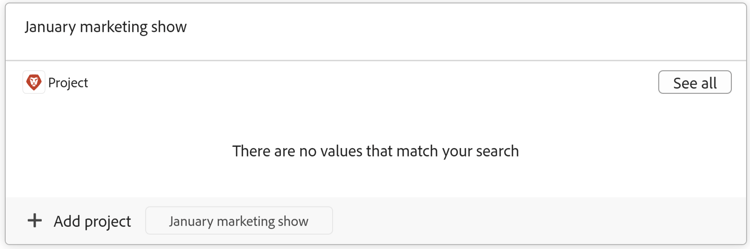
A caixa Criar projeto é aberta.
-
(Opcional) Atualize o Nome do projeto. Por padrão, o projeto é nomeado de acordo com o que você adicionou como item de pesquisa ao conectá-lo do registro.
-
(Opcional) Selecione um Modelo de projeto. Se você não selecionar um modelo, o Workfront criará um projeto em branco, sem tarefas.
-
Clique em Criar.
-
(Condicional) Se você optou por criar um projeto a partir de um modelo, siga as etapas do artigo Criar um projeto usando um modelo para concluir a adição do projeto.
O novo projeto é criado e adicionado ao campo conectado do registro selecionado.
-
(Opcional) Clique no nome do novo projeto no Workfront Planning para abrir a página do projeto no Workfront e fazer atualizações adicionais no projeto.
Criar projetos na página Registros conectados de um registro
-
Conecte o tipo de objeto Projeto a um tipo de registro do Workfront Planning na exibição de tabela.
Para obter informações, consulte Tipos de registro de conexão.
-
Clique no nome de um registro em qualquer exibição. A caixa de visualização Detalhes é aberta.
-
Adicione uma página Registros conectados para projetos.
Para obter informações, consulte Adicionar uma página de registros conectados a um registro.
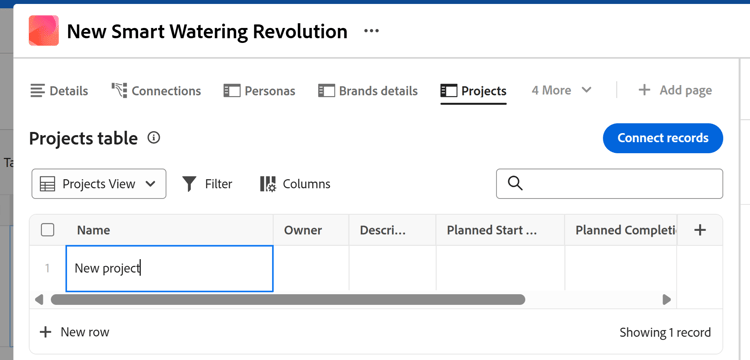
A página Registros conectados é exibida na exibição de tabela. Os projetos conectados são exibidos na tabela.
-
Clique em Nova linha na tabela de projetos para adicionar um projeto.
Você só pode adicionar um projeto em branco nesta área. Não é possível adicionar um projeto usando um modelo.
-
(Opcional) Clique no nome do projeto na exibição de tabela para abrir o projeto no Workfront e adicionar mais informações.
Crie portfólios à medida que você os conecta com registros do Workfront Planning
Você pode criar portfólios a partir da exibição de tabela de um tipo de registro ou da página Detalhes de um registro.
Para criar portfólios à medida que você os conecta a partir de registros do Planning:
-
Vá para a página de detalhes de um registro ou para a tabela do tipo de registro e comece a conectar os registros do Workfront Planning aos portfólios do Workfront, conforme descrito no artigo Conectar registros.
-
(Condicional) Clique em Adicionar portfólio
Ou
Comece digitando o nome de um portfólio e clique em Adicionar portfólio se não conseguir encontrá-lo. O botão Add é seguido pelo nome do portfólio digitado.
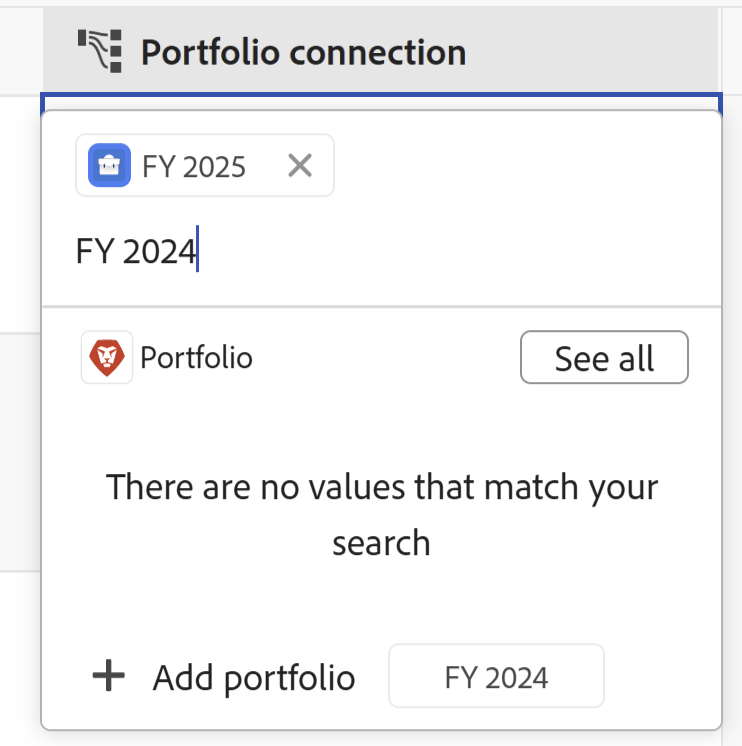
O portfólio é criado e adicionado ao campo de conexão do registro selecionado.
-
(Opcional) Clique no nome do novo portfólio no Workfront Planning para abrir a página do portfólio no Workfront e fazer atualizações adicionais no portfólio.
Criar programas à medida que você os conecta com registros do Workfront Planning
Você pode criar programas na exibição de tabela de um tipo de registro ou na página Detalhes de um registro.
Para criar programas à medida que você os conecta a partir dos registros do Planning:
-
Vá para a página de detalhes de um registro ou para a tabela do tipo de registro e comece a conectar os registros do Workfront Planning aos portfólios do Workfront, conforme descrito no artigo Conectar registros.
-
Clique em Adicionar programa
Ou
Comece digitando o nome de um programa e clique em Adicionar programa se não conseguir encontrá-lo. O botão Adicionar é seguido pelo nome do programa digitado.
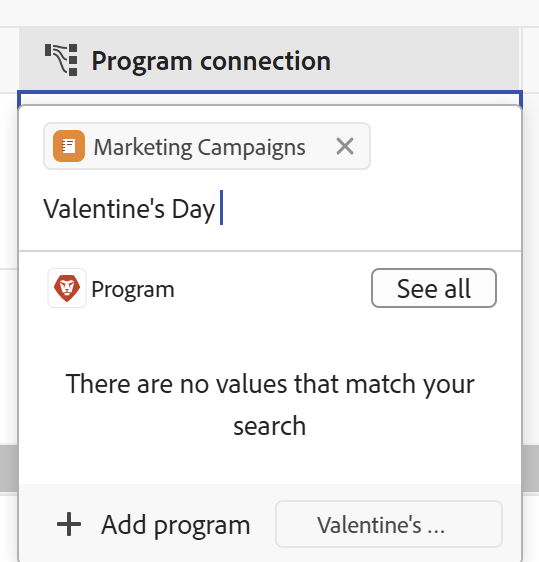
A caixa Criar programa é aberta.
-
Atualize o Nome do programa. Este campo é obrigatório.
-
Escolha um Portfolio no menu suspenso ou comece digitando o nome de um portfólio e selecione-o quando ele for exibido na lista. Este campo é obrigatório.
-
Clique em Criar.
O programa é criado e adicionado ao campo de conexão do registro selecionado.
-
(Opcional) Clique no nome do novo programa no Workfront Planning para abrir a página do programa no Workfront e fazer atualizações adicionais.