Adicionar uma página Registros conectados a um registro
Você pode exibir informações de registros ou objetos conectados adicionando uma guia de uma página Registros conectados a um registro no Adobe Workfront Planning. Isso adiciona os registros conectados em uma exibição de tabela à guia.
Considere o seguinte ao adicionar uma página Registros conectados a um registro:
-
Você pode adicionar uma página Registros conectados a um registro depois de conectar tipos de registro ou de objeto ao tipo de registro a partir da exibição em tabela.
-
É possível adicionar uma página Registros conectados a partir da área de visualização de um registro ou da página do registro.
-
Você pode ter somente uma página de registros conectada para um tipo de registro específico.
Por exemplo, se você criar uma página de registros conectada para uma campanha e quiser exibir suas Personas conectadas, poderá ter apenas uma página de registros conectada para Personas.
-
As páginas de registros conectados exibem somente os objetos ou registros conectados de um tipo de objeto ou registro. A página não exibe todos os registros desse tipo.
-
Dependendo do tipo de objeto ou de registro exibido na página de registros conectados, você poderá exibi-los usando as seguintes views:
-
Você pode exibir registros conectados do Planning nos seguintes tipos de exibições:
- Tabela
- Linha do tempo
- Calendário
-
Você pode exibir projetos conectados do Workfront em uma visualização de lista.
-
-
Você pode adicionar páginas Registros conectados para os seguintes tipos de registro ou objeto conectados:
-
Tipos de registro do Workfront Planning
-
Projetos Workfront
Você pode visualizar os projetos conectados do Workfront mesmo quando não tem permissões para acessá-los no Workfront.
-
Requisitos de acesso
| table 0-row-0 1-row-0 2-row-2 3-row-2 4-row-2 5-row-2 layout-auto html-authored no-header | |
|---|---|
| Pacote do Adobe Workfront |
Qualquer Workfront e qualquer pacote do Planning Qualquer fluxo de trabalho e qualquer pacote de planejamento Para obter mais informações sobre o que está incluído em cada pacote do Workfront Planning, entre em contato com o representante de conta da Workfront. |
| Produtos adicionais |
Além do Adobe Workfront, você deve ter o seguinte, se quiser adicionar uma página de registro conectada para objetos dos seguintes aplicativos:
|
| Licença do Adobe Workfront | Padrão |
| Permissões de objeto |
Contribuir com ou mais permissões para um espaço de trabalho e tipo de registro Os administradores do sistema têm permissões para todos os espaços de trabalho, incluindo aqueles que não criaram |
Para obter mais informações sobre requisitos de acesso do Workfront, consulte Requisitos de acesso na documentação do Workfront.
Adicionar uma página Registros conectados a um registro
Você deve primeiro conectar tipos de registro a outros tipos de registro ou projetos Workfront antes de adicionar uma página de registros conectada a um registro.
-
Clique no nome do registro para abri-lo a partir de qualquer exibição de uma página do tipo de registro.
-
Clique em Adicionar página de uma das seguintes áreas:
- A janela de visualização do registro
- A página de detalhes do registro, após clicar no ícone Abrir em nova guia

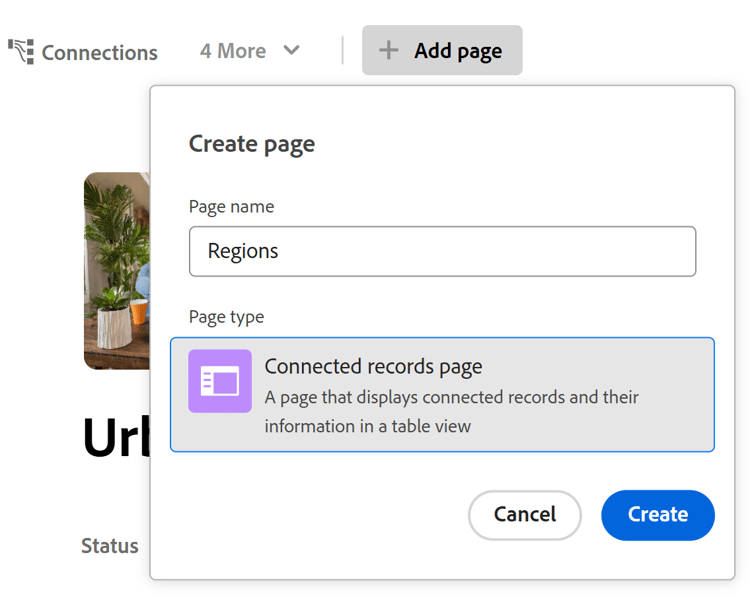
A caixa Criar página é aberta.
-
Adicione o Nome da página, clique em Página de registros conectados para o Tipo de página e clique em Criar.
-
(Opcional) Clique no nome de um registro ou tipo de objeto conectado na lista ou procure-o e, em seguida, clique nele quando ele for exibido na lista para criar a página para esse registro ou tipo de objeto.
note tip TIP É possível criar uma página de registros conectada por tipo de registro. Se um tipo de registro conectado já tiver uma página, ele não será mais exibido como uma opção. -
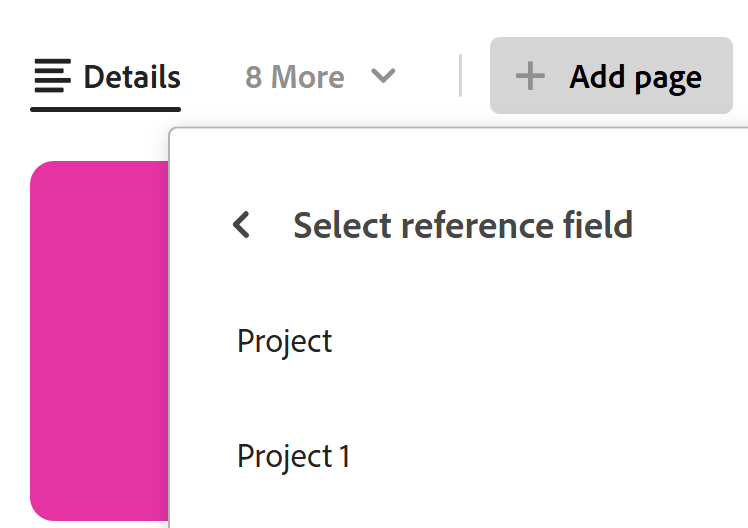
(Opcional e condicional) Se mais de um campo conectado do tipo de registro ou objeto para o qual você está criando a página for exibido, clique no campo cujos registros ou objetos você deseja exibir na página de registros conectados da lista Selecionar campo de referência.
Uma das seguintes páginas é adicionada à página de registros conectados:
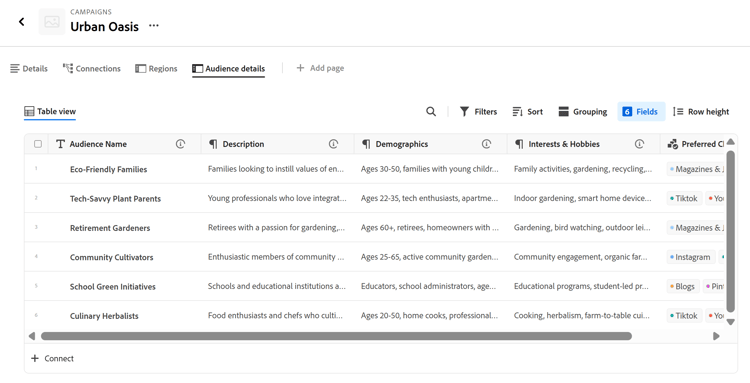
- A exibição de tabela de um tipo de registro
- A exibição em lista de um tipo de objeto de projeto
Os registros ou projetos conectados ao registro atual são exibidos na exibição de tabela ou lista.
note tip TIP Você deve adicionar registros conectados na área Tabela ou Detalhes de um registro antes de exibi-los em uma página de registros conectados. Caso contrário, a tabela ou lista estará vazia. Os primeiros cinco campos dos registros conectados são exibidos por padrão. Nenhum campo de pesquisa é exibido por padrão.
-
(Condicional) Dependendo do tipo de registro exibido na página de registro conectado, siga um destes procedimentos:
- Gerenciar registros do Planning
Para obter informações, consulte a seção Gerenciar a página de registros conectados dos registros do Planning neste artigo. - Gerenciar projetos do Workfront
Para obter informações, consulte a seção Gerenciar a página de registros conectados de projetos do Workfront neste artigo.
- Gerenciar registros do Planning
-
(Opcional) Clique duas vezes no nome da guia Página de registros conectados
Ou
Passe o mouse sobre o nome da guia, em seguida, clique em Mais

-
(Opcional) Passe o mouse sobre o nome da guia da página de registros conectados, clique em Mais
Gerenciar a página de registros conectados para registros do Planning
-
Vá para uma página de tipo de registro e clique no nome de um registro. Isso abre a página de visualização do registro.
-
Clique na guia de uma página de registros conectados que exibe registros do Planning.
Os registros conectados ao registro selecionado são exibidos na exibição de tabela. -
Clique em Conectar registros no canto superior direito da página de registro conectada para conectar registros existentes, selecione-os na caixa de conexão e clique fora da caixa para fechá-la. Os registros são adicionados automaticamente à tabela e conectados ao registro selecionado. Os registros devem existir antes que você possa adicioná-los.
Para obter mais informações, consulte Conectar registros.
-
Clique em Nova linha na parte inferior da tabela para adicionar novos registros. Os novos registros são conectados automaticamente aos registros selecionados.
-
Edite quaisquer informações dos registros conectados em linha na exibição de tabela.
-
Passe o mouse sobre o nome de um registro conectado, em seguida, clique no menu Mais
Ou
Selecione um dos registros e clique em uma das seguintes opções na barra azul na parte inferior da lista:
-
Exibir para abrir a página de registro em uma nova guia
-
Copiar link para copiar um link para a página de registro
-
Editar miniatura para abrir a caixa Gravar miniatura e editar a imagem de miniatura do registro
-
Duplicar para duplicar o registro conectado. O registro duplicado também está conectado ao registro atual.
-
Insira o registro acima ou abaixo para adicionar novos registros ao tipo de registro conectado. Os novos registros adicionados aqui também serão conectados ao registro atual. Essa opção não está disponível na barra azul ao selecionar um registro na tabela.
-
Excluir para excluir o registro. A exclusão de um registro conectado o exclui de seu tipo de registro e de qualquer lugar onde o registro estiver conectado. Os registros excluídos são movidos para o compartimento Recentemente excluídos de seus tipos de registro.
Para obter informações sobre como editar registros no modo de exibição de tabela, consulte Editar registros.
note tip TIP É possível selecionar mais de um registro ou objeto para excluí-los.
-
-
Editar em linha qualquer um dos registros na tabela na página de registros conectados.
-
Use qualquer um dos seguintes elementos de exibição na barra de ferramentas de uma página de registro conectada para gerenciar a exibição de tabela:
- Filtros
- Classificar
- Agrupamento
- Campos, para exibir, ocultar ou reorganizar campos
- Altura da linha
- Pesquisar
Para obter informações, consulte Gerenciar a exibição de tabela.
note note NOTE Não é possível criar, editar ou excluir campos na exibição de tabela de uma guia de registro conectado. -
Clique no menu suspenso de exibições no canto superior direito da página de registros conectados e clique em Novo modo de exibição para adicionar um novo modo de exibição à página. Em seguida, faça o seguinte:
-
Adicione um Nome da exibição.
-
Na área Tipo de exibição, selecione um dos seguintes tipos de exibições:
-
Tabela
Para obter informações, consulte Gerenciar a exibição de tabela -
Linha do tempo
Para obter informações, consulte Gerenciar a exibição da linha do tempo. -
Calendário
Para obter informações, consulte Gerenciar a exibição de calendário.Para obter mais informações, consulte a seção Gerenciar várias exibições da página de registros conectados neste artigo.
-
-
Clique em Criar.
Uma nova exibição é adicionada ao menu suspenso de exibições. -
(Opcional) Passe o mouse sobre o nome de um modo de exibição criado, clique no menu Mais
-
Renomear, para adicionar um novo nome para o modo de exibição.
-
Compartilhar
Para obter mais informações, consulte Compartilhar modos de exibição.
-
Exportar
-
Excluir
Para obter informações, consulte Excluir exibições de registros.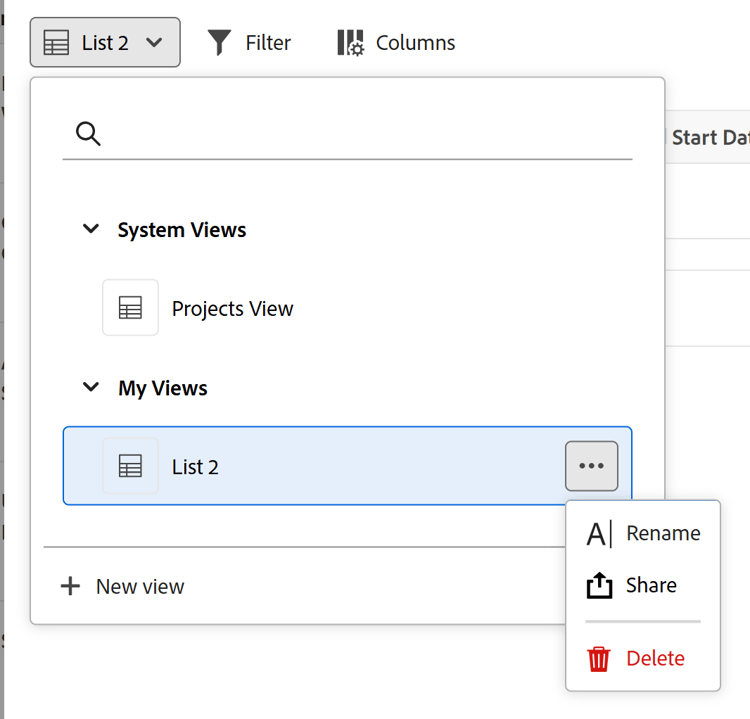
note note NOTE Não é possível excluir uma exibição de Sistema que foi criada pela Workfront.
-
-
Gerenciar a página de registros conectados de projetos do Workfront
Ao criar uma página de registros conectados para projetos conectados do Workfront, faça o seguinte para gerenciar a página:
-
Vá para uma página de tipo de registro e clique no nome de um registro. Isso abre a página de visualização do registro.
-
Clique na guia de uma página de registros conectada que exibe projetos Workfront.
Os projetos conectados ao registro selecionado são exibidos na exibição de lista. -
Clique em Conectar registros no canto superior direito da página de registros conectada para conectar projetos existentes.
Para obter informações, consulte Conectar registros.
-
Clique duas vezes dentro de uma célula na exibição de lista para editar os campos de um projeto. Alguns campos são somente leitura.
-
Siga um destes procedimentos para editar a exibição em lista:
-
Clique em Nova linha para criar um projeto sem um modelo. O novo projeto é automaticamente conectado ao registro atual.
Para obter mais informações, consulte Criar objetos do Workfront no Workfront Planning à medida que você os conecta aos registros.
-
Clique em Criar registros no canto superior direito da exibição para adicionar projetos existentes. Os projetos são conectados imediatamente ao registro selecionado.
-
Passe o mouse sobre um nome de projeto na lista e clique no menu Mais Mais menu e clique em Exibir para abrir o projeto em outra guia
Ou
Selecione um ou mais projetos e, na barra de ações na parte inferior da lista, clique em Excluir ou Desconectar para remover o item da lista.
-
Clique no menu suspenso de exibições e em Novo modo de exibição para adicionar um novo modo de exibição à página. Siga este procedimento ou clique no menu Mais
Não é possível renomear, compartilhar ou excluir Exibições do Sistema ou exibições para as quais você não tem permissões de gerenciamento.
-
Clique em uma das seguintes opções para atualizar os elementos da view:
- Filtro para limitar a quantidade de informações na lista
- Colunas para ocultar colunas ou alterar sua ordem
- O ícone + no canto superior direito da exibição de tabela para adicionar campos existentes à lista. Os campos devem existir antes que você possa adicioná-los.
Para obter mais informações sobre como gerenciar objetos em uma exibição de lista, consulte Gerenciar a exibição de lista.
-
