Gerenciar a exibição de lista no Adobe Workfront Planning
Você pode exibir objetos na exibição de lista nas seguintes áreas do Workfront Planning:
-
Uma página de registros conectada para projetos na área de detalhes de um registro

-
Uma lista de formulários de solicitação no nível do tipo de registro
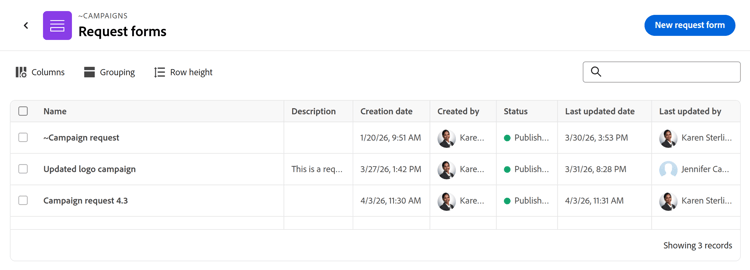
Este artigo descreve como navegar, criar ou editar uma exibição de lista no Workfront Planning.
Requisitos de acesso
| table 0-row-0 1-row-0 2-row-2 3-row-2 4-row-2 5-row-2 6-row-2 layout-auto html-authored no-header | |
|---|---|
| Pacote do Adobe Workfront |
|
| Licença do Adobe Workfront | Fluxo de trabalho leve ou superior |
| licença do Adobe Planning |
Planning Standard para criar e excluir visualizações Colaborador do Planning ou superior para atualizar elementos de exibição NOTA Nem todos os clientes têm licenças do Planning Contributor |
| Configuração do nível de acesso | Você deve adicionar um Workflow e um tipo de licença do Planning ao nível de acesso quando tiver um Workflow e um pacote do Planning |
| Permissões de objeto |
Gerenciar permissões para uma exibição Exibir permissões de um modo de exibição para alterar temporariamente as configurações de modo de exibição ou duplicá-lo |
Para obter mais informações sobre requisitos de acesso do Workfront, consulte Requisitos de acesso na documentação do Workfront.
Considerações sobre exibições de lista
-
Considere o seguinte para a exibição da lista de páginas de registros conectados:
- Você só pode exibir projetos na exibição de lista na página de registros conectados de um registro. A exibição de lista não está disponível para nenhum outro objeto ou tipo de registro em uma página de registros conectada.
Para obter informações sobre como criar uma página de registros conectados, consulte Adicionar uma página de registros conectados a um registro.
- Antes de exibir uma exibição de lista em uma página de registros conectados de um registro, você deve conectar os projetos Workfront com os tipos de registro do Planning. Para obter informações, consulte Tipos de registro de conexão.
- É possível criar várias exibições de lista para projetos na página de registros conectados de um registro.
-
Considere o seguinte para a exibição de lista dos formulários de solicitação:
-
Não é possível criar ou editar exibições de lista adicionais para formulários de solicitação do Planning. O Workfront cria uma exibição de lista para formulários de solicitação.
Para obter informações sobre formulários de solicitação, consulte Criar e gerenciar um formulário de solicitação no Adobe Workfront Planning.
-
-
Dependendo de onde for exibida, nem todas as exibições de lista têm todos os elementos descritos neste artigo.
Gerenciar uma exibição de lista manage-a-list-view
As exibições de lista do Workfront Planning são semelhantes às listas aprimoradas do Workfront. A maioria dos elementos das exibições aprimoradas também existe nas exibições de lista no Workfront Planning.
Para obter mais informações, consulte Usar listas aprimoradas.
-
Vá para uma exibição de lista em uma das seguintes áreas:
- Uma página de registros conectada para projetos na área de detalhes de um registro
- A página Formulários de solicitação de um tipo de registro
-
(Condicional) Quando disponível, execute um dos procedimentos a seguir para modificar a exibição de lista:
-
Expanda o menu suspenso de modos de exibição no canto superior esquerdo da lista para selecionar outro modo de exibição ou clique em Novo modo de exibição e crie outro.
note tip TIP As visualizações são compartilhadas em todo o sistema. Se você criar uma visualização Projetos para um tipo de registro, poderá visualizá-la em outros tipos de registro que exibem projetos conectados. -
Passe o mouse sobre o nome de um modo de exibição existente e clique no menu Mais

- Renomear, para dar um novo nome à exibição
- Compartilhar, para compartilhar a exibição com outras pessoas
- Excluir, para excluir o modo de exibição.
note NOTE -
Você deve ter permissões de gerenciamento para um modo de exibição para poder editá-lo, compartilhá-lo ou excluí-lo.
-
Não é possível modificar as Exibições de sistema.
-
Você pode redefinir uma exibição compartilhada com você para a qual você tem permissão apenas para Exibir, depois de modificá-la para restaurar suas preferências originais, ou pode copiá-la com suas alterações e compartilhar a cópia. Para obter mais informações, consulte Usar listas aprimoradas.
-
Clique no ícone Filtro

note tip TIP Para aplicar um filtro personalizado, selecione uma das seguintes opções para um valor de campo: -
Eu (usuário conectado) para fazer referência ao usuário conectado em campos referentes a usuários.
-
Minhas equipes ou Minha equipe doméstica para consultar suas equipes em campos referentes a equipes.
-
Meus grupos ou Meu grupo doméstico para fazer referência aos seus grupos em campos que fazem referência a grupos.
-
Minha empresa para fazer referência à sua empresa nos campos que fazem referência a empresas.
-
Minhas funções ou Minha função principal para fazer referência às suas funções de trabalho em campos que fazem referência às funções.
-
-
Clique no ícone Colunas

-
Passe o mouse sobre o nome de uma coluna, clique na seta para baixo à esquerda do nome da coluna e clique em uma das seguintes opções:
- Renomear, para adicionar um Rótulo personalizado para a coluna. O nome do campo original no Workfront não é alterado.
- Classificar, para classificar a lista pelo campo selecionado. Um ícone de classificação que indica a direção da classificação é adicionado ao cabeçalho da coluna.
-
Clique no cabeçalho de uma coluna, em seguida, arraste-a e solte-a em outra posição na lista.
Não é possível mover a primeira coluna.
-
Clique no ícone + no canto superior direito da lista para adicionar ou remover colunas à lista e clique em Salvar.
O Gerenciador de colunas se abre.
Você pode adicionar somente campos existentes à exibição de lista.
Não é possível remover o campo principal na exibição de lista exibida na primeira coluna. -
Clique no ícone Formatar células

Faça o seguinte:-
Clique em Adicionar condição.
-
Na linha If, selecione um campo, escolha um valor de campo e adicione um modificador. Os modificadores mudam, dependendo do tipo de campo escolhido.
note tip TIP Somente os campos visíveis na exibição de lista estão disponíveis para formatação condicional. -
(Opcional) Em vez de adicionar um valor de campo, clique no ícone Comparar com outro campo

note tip TIP Somente os campos visíveis na exibição de lista estão disponíveis para formatação condicional. Os campos comparados devem ser do mesmo tipo. -
(Opcional) Clique em Adicionar condição na linha If para adicionar mais condições à mesma regra.
note tip TIP É possível adicionar até 10 condições em uma regra de condição e até 20 regras para um campo. -
Clique no conector Or entre as condições para alterar para And e indicar que várias condições devem ser atendidas ao mesmo tempo. Or é o conector padrão.
-
Na linha Formatar, selecione um campo para indicar qual coluna será formatada.
-
(Opcional) Clique no ícone do círculo de cores

-
Clique no ícone Formato do texto

- Negrito
- Itálico
-
Ative a configuração Aplicar à linha para aplicar a formatação à linha inteira do campo que atende às condições.
-
(Opcional) Clique em Adicionar condição na caixa Formatar para adicionar outra regra a outro campo e repetir as etapas acima.
-
(Opcional) Clique em Limpar tudo para remover toda a formatação.
-
Clique fora da caixa Formatar para fechá-la.
Isso retornará à exibição em lista.
A formatação é aplicada imediatamente à exibição de lista.
Há um ponto azul ao lado do ícone Formatar células para indicar que a exibição tem formatação especial aplicada.
-
-
(Opcional) Clique no ícone Agrupamento

O campo deve ser uma coluna na lista para que você possa agrupá-lo por ele. Nem todos os tipos de campo podem ser usados para agrupamentos.
-
Clique no ícone Altura da linha

- Pequena
- Padrão. Esta é a opção padrão.
- Médio
- Alta
-
-
(Opcional) Adicione uma palavra-chave na caixa de pesquisa no canto superior direito da lista para procurar um item.
Os itens que correspondem ao termo de pesquisa são destacados na lista.
-
(Opcional e condicional) Na página conectada dos projetos , para adicionar mais itens à lista e conectá-los automaticamente ao registro selecionado, siga um destes procedimentos:
- Clique em Conectar registros no canto superior direito da lista para adicionar itens existentes.
- Clique em Nova linha na parte inferior da lista para adicionar novos itens.
-
Clique no nome de um item na lista para abri-lo em outra guia do navegador.
-
Clique duas vezes dentro de uma célula na lista para editar as informações de um campo, em seguida, pressione Enter para salvar suas alterações.
Alguns campos são somente leitura. Por exemplo, o percentual concluído de um projeto é um campo calculado pelo sistema e não pode ser editado manualmente.
-
(Condicional) Para selecionar campos do tipo, use as setas do teclado para navegar na lista de opções e pressione a barra de espaço para selecionar a opção correta.
Use a linha Pesquisa em tipos de campos selecionados para encontrar a opção correta.
Você pode adicionar novas opções diretamente da célula do campo quando nenhum resultado for encontrado. Este recurso pode não estar disponível em todas as listas.
-
Passe o mouse sobre o nome de um item na lista e clique no menu Mais Mais menu e clique em Exibir para abrir o item em outra guia
Ou
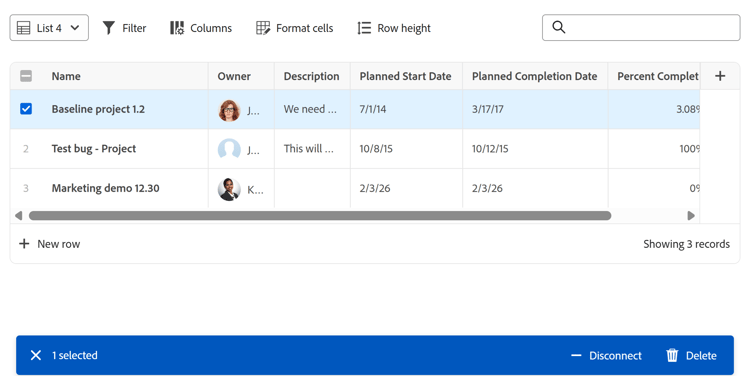
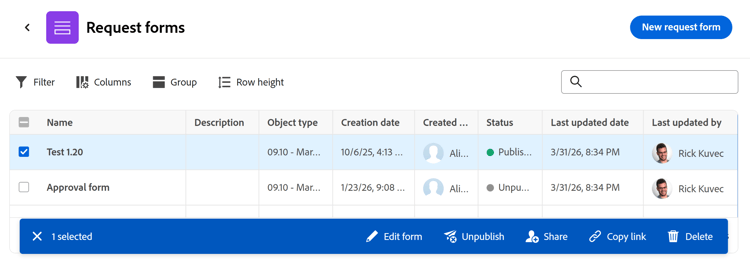
Selecione um ou mais itens, observe a barra de ações na parte inferior da lista e clique em uma das opções a seguir, quando disponível.
Dependendo da área a partir da qual você acessar a exibição de lista, clique em uma das seguintes opções:
-
Excluir para excluir o item. A exclusão de um projeto o desconecta do registro e o move para a Lixeira do Workfront. Os administradores do Workfront podem recuperar projetos excluídos até 30 dias após a exclusão. A exclusão de um formulário não exclui as solicitações ou os registros criados quando o formulário foi enviado.
-
Desconectar na página de projetos conectados, para desconectar um projeto do registro. Desconectar um projeto o remove e todos os valores de seus campos de pesquisa do registro atual.
-
Editar formulário: abre um formulário de solicitação do Planning e permite que você o edite.
-
Cancelar publicação: cancela a publicação de um formulário de solicitação. Isso remove o formulário da área Solicitações e os usuários não podem mais adicionar solicitações a esse tipo de registro.
-
Compartilhar: abre a caixa Compartilhamento para um formulário de solicitação no qual você pode compartilhar com outras pessoas.
-
Copiar link: copia um link para um formulário de solicitação do Planning para que você possa compartilhá-lo com outros usuários. Se o formulário for compartilhado publicamente, você poderá compartilhar o link com pessoas fora do Workfront Planning.
-
