Fluxos de trabalho de saída
Um fluxo de trabalho de saída é uma cadência de alcance orientada por metas. Você define a meta e os critérios de direcionamento. A IA propõe uma cadência multitoque e grava conteúdo de email personalizado para cada cliente potencial. Antes de ativar a cadência, revise e aprove cada email.
Um fluxo de trabalho de saída conecta quatro elementos:
- Objetivo — O resultado desejado do alcance externo, como reservar uma chamada de descoberta ou aumentar o registro de eventos.
- Filtros de direcionamento — Condições que determinam quais clientes potenciais estão qualificados.
- Cadência do ponto de contato — A sequência ordenada de email, chamada telefônica e etapas do LinkedIn InMail.
- Conteúdo de email personalizado — Conteúdo gerado por IA com base no perfil do cliente potencial, no contexto da conta, no histórico de participação e em notícias recentes.
A IA usa a meta para sugerir filtros de direcionamento, projetar a cadência, rascunhos de prompts de ponto de contato e personalizar cada email gerado.
Principais conceitos
As seções a seguir explicam como criar um fluxo de trabalho de saída, revisar emails gerados, aprovar prospetos e gerenciar fluxos de trabalho de saída.
Criar um fluxo de trabalho de saída
O assistente de Fluxo de Trabalho de Saída tem cinco etapas: Meta, Direcionamento, Gerar pontos de contato, Configurações e Adicionar prospetos. Sua meta molda as etapas restantes.
- Na navegação à esquerda, selecione Fluxos de trabalho de saída.
- Na guia Procurar, selecione + Criar Fluxo de Trabalho de Saída no canto superior direito.
Etapa 1: definir sua meta
A meta define o resultado pretendido e orienta o direcionamento, a cadência e a geração de email.
-
Selecione Iniciar do zero para escrever sua própria meta ou selecione Iniciar do modelo para usar um modelo salvo.
-
Selecione uma das Metas recomendadas correspondentes à sua empresa. Cada recomendação inclui uma breve explicação do por que ela se encaixa. Selecione uma recomendação para preencher a meta, selecione Exibir tudo para navegar pelo conjunto completo de recomendações ou insira sua própria meta. Você também pode escolher na lista Metas populares.
-
Selecionar Próximo: Direcionamento.
Declarar um resultado específico na meta. Por exemplo, digite Book a 15-minute discovery call with marketing leaders evaluating campaign automation em vez de Promote campaign automation.
Etapa 2: configurar filtros de direcionamento
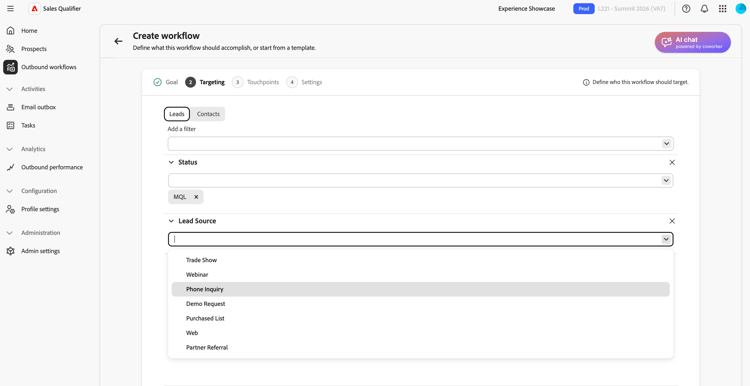
Os filtros de direcionamento definem quais clientes potenciais são qualificados. Ao adicionar prospetos posteriormente, somente os prospetos que correspondem a esses filtros são exibidos na lista de seleção.
-
Selecione a seta para baixo para abrir a lista Adicionar um filtro e selecione um filtro.
-
Defina valores para o filtro.
-
Adicione mais filtros se precisar restringir o público.
-
Selecionar Próximo: Gerar pontos de contato.
Etapa 3: gerar e revisar pontos de contato
Após configurar o direcionamento, a IA analisa a meta e os critérios de direcionamento, define a cadência e grava um prompt para cada ponto de contato. A cadência pode incluir email, chamada telefônica e etapas do LinkedIn In InMail.
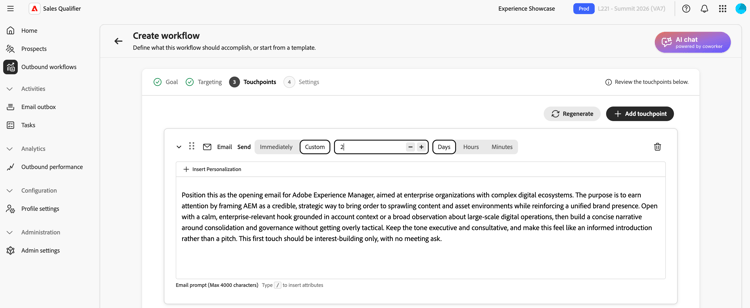
Expanda um ponto de contato de email para ler seu prompt. O prompt orienta a IA durante a gravação do email de cada cliente potencial, incluindo o tom, a duração, o foco e o call to action.
Digitar uma barra / exibe a lista de tokens definidos que você pode usar para personalizar o email.
Regenerar a cadência
Se a cadência não for o que você deseja, selecione Regenerar e insira uma instrução de refinamento. Por exemplo:
Use three touchpoints across two weeksLead with an executive briefing offer in the first emailAdd a nurture touch focused on a relevant case study
A IA reescreve a cadência completa com base em suas instruções. Para ajustar um ponto de contato de email, edite o prompt em vez de regenerar toda a cadência.
Defina um atraso do ponto de contato em dias, horas e minutos. Defina os dias, horas e minutos como 0 para enviar o ponto de contato sem espera após a inscrição ou a conclusão do ponto de contato anterior. Use um atraso maior para espaçar pontos de contato posteriores na cadência.
Usar o Centro de conhecimento em prompts
Se sua organização criou um manual do Centro de Conhecimento, consulte-o no prompt. Nomeie o documento e descreva o contexto a ser usado. Por exemplo, digite Use the ABC positioning guide from the Knowledge Center and focus on the security value proposition.
Quando a cadência e os prompts estiverem prontos, selecione Próximo: Configurações.
Refine os prompts de ponto de contato antes de gerar emails de prospecto. A IA usa essas solicitações para cada cliente potencial selecionado.
Etapa 4: definir configurações de Fluxo de trabalho de saída
A etapa Configurações controla como o Fluxo de Trabalho de Saída é executado.
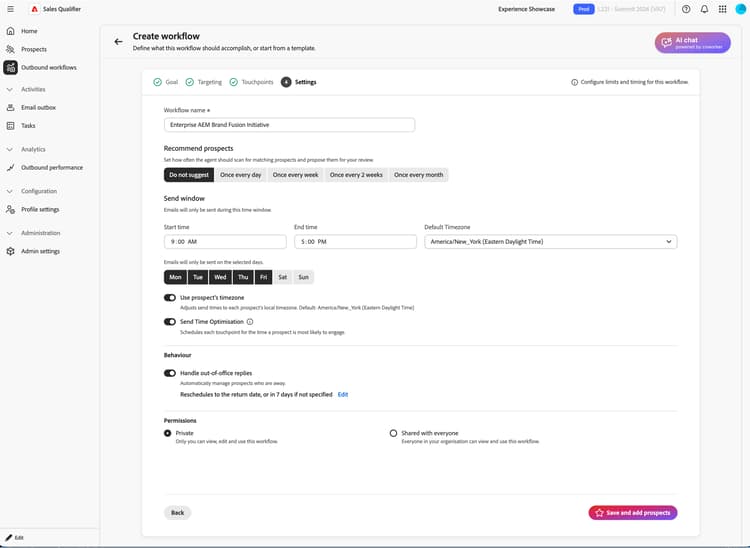
- Revise o nome do Fluxo de Trabalho de Saída e altere-o se necessário.
- Em Máximo de prospetos por Fluxo de Trabalho de Saída, confirme o número máximo de prospetos que o Fluxo de Trabalho de Saída pode gerenciar ao mesmo tempo.
- Defina a Janela de envio para as horas em que os emails de saída podem ser enviados.
- Selecione os dias da semana em que os emails podem ser enviados. Para evitar envios no fim de semana, selecione apenas os dias da semana em vez de usar uma configuração Ignorar fins de semana separada.
- Escolha se deseja enviar durante as horas mais ativas de cada cliente potencial.
- Para interromper pontos de contato de acompanhamento automaticamente depois que um cliente potencial marcar uma reunião, ative a Pausa da Reserva de Reunião.
- Escolha se deseja usar o fuso horário de cada cliente potencial ou o Fuso Horário do Fluxo de Trabalho de Saída para o tempo de envio. Se você usar o fuso horário do Fluxo de trabalho de saída, confirme se ele corresponde ao seu público-alvo.
- Em Permissões, mantenha Privado (o padrão) ou selecione Compartilhado com todos. Para obter detalhes, consulte Compartilhar um Fluxo de Trabalho de Saída.
- Selecione Salvar e adicionar clientes potenciais.
O rodapé de opção de não participação é configurado globalmente por um administrador e se aplica a emails de saída, independentemente das configurações do Fluxo de trabalho de saída. Consulte Configurar recusa de email global.
Etapa 5: adicionar prospetos e iniciar a geração de email
Salvar abre a visualização de seleção de cliente potencial com os filtros de direcionamento da etapa 2 aplicados.
-
Revise a lista.
As linhas geralmente incluem nome do cliente potencial, conta, email, cargo, status do engajamento e status do cliente potencial.
-
Ajuste os filtros aqui se precisar expandir ou restringir a lista.
-
Selecione prospetos usando as caixas de seleção.
-
Selecione Avançar: revise os pontos de contato para iniciar a geração de email por cliente potencial.
A IA gera um email personalizado para cada cliente potencial selecionado e ponto de contato de email. Os pontos de contato de telefone e do LinkedIn In InMail permanecem como etapas programadas. Para continuar trabalhando durante a geração, selecione Notificar quando estiver pronto.
Para cada prospecto, a IA combina o prompt do ponto de contato com dados de pessoa e conta, histórico de engajamento e notícias recentes para produzir uma linha de assunto e um corpo.
Revisar e refinar emails gerados
Quando a geração termina, a exibição detalhada do Fluxo de trabalho de saída solicita que você revise os rascunhos. A Sales Qualifier não envia emails até que você o aprove.
-
Na exibição detalhada do Fluxo de Trabalho de Saída, selecione Revisar rascunhos no banner.
-
A etapa Pontos de contato de revisão tem duas guias:
- Pronto para Revisão—Emails que terminaram de ser gerados.
- Gerando—Emails que ainda estão sendo gravados.
-
Na lista de clientes potenciais à esquerda, selecione um nome para carregar os pontos de contato do cliente potencial à direita.
-
Use a divisa (>) em um ponto de contato para expandir e ler toda a linha de assunto e o corpo.
Leia o raciocínio sobre IA
Para cada email gerado, o Raciocínio explica como a IA criou essa mensagem, incluindo sinais, atributos e fontes que moldaram o conteúdo e o call to action. Revise essas informações e valide a personalização antes de aprovar.
Editar emails diretamente
Para pequenas alterações de texto ou tom:
- No ponto de contato expandido, selecione o ícone Editar para abrir o editor.
- Edite a linha de assunto ou o corpo.
- Selecione Salvar.
Refinar emails com IA
Para alterações estruturais ou de ênfase, use Gerar com IA. A IA reescreve o email, mantendo seu contexto de personalização.
-
No editor de email, selecione Gerar com IA.
-
Digite uma instrução de limpeza, por exemplo:
Make it shorter and more direct. Keep it under 100 words.Focus more on the prospect's role and how the solution helps them specifically.Change the call-to-action to suggest a 15-minute introductory call instead.
-
Revise a revisão e edite-a se necessário.
-
Selecione Salvar.
Aprovar e inscrever clientes potenciais
A aprovação ativa a cadência de um cliente potencial. O sistema não envia emails para um cliente potencial até que você os aprove e inscreva.
- Na lista de prospetos à esquerda, selecione os prospetos cujos emails você analisou e estão prontos para envio.
- Selecione Aprovar e inscrever clientes potenciais no canto inferior direito.
Os emails aprovados são enviados de acordo com os dias selecionados, a janela de envio, a opção de horas ativas e a configuração de fuso horário do Fluxo de trabalho de saída. Um ponto de contato com atraso zero envia sem espera; cada ponto de contato segue seu atraso configurado. Os clientes potenciais não aprovados permanecem em Pronto para Revisão.
Compartilhar um fluxo de trabalho de saída
Cada Fluxo de Trabalho de Saída tem uma configuração Permissões. Os fluxos de trabalho de saída são privados por padrão. O proprietário pode selecionar Compartilhado com todos para disponibilizar um Fluxo de Trabalho de Saída para a equipe.
Em um Fluxo de trabalho de saída compartilhado, os colegas de equipe podem inscrever seus próprios prospetos. Cada pessoa pode gerenciar ou pausar somente os clientes potenciais aos quais se inscreveu, inclusive ao usar ações em massa. Somente o proprietário do Fluxo de trabalho de saída pode editar configurações no nível do plano, incluindo a programação, o fuso horário, a cadência e outras configurações. Essas configurações são somente leitura para colegas de equipe.
Use esses filtros para manter o foco dos fluxos de trabalho de saída e resultados compartilhados:
- Em Clientes Potenciais Envolvidos e Desempenho, use Inscrito por para filtrar clientes potenciais pela pessoa que os inscreveu. O filtro assume como padrão os clientes potenciais aos quais você se inscreveu.
- Na guia Procurar, use o filtro de compartilhamento para selecionar Compartilhado(s) por mim, Compartilhado(s) comigo, Particular ou Todos.
Tratamento de respostas fora do escritório
Quando um cliente potencial responde com uma mensagem de ausência temporária, o Fluxo de trabalho de saída trata dele automaticamente.
- Retomada automática: ativada por padrão. Se a resposta de ausência temporária incluir uma data de retorno, o Fluxo de trabalho de saída retomará a cadência nessa data. Se nenhuma data de retorno for fornecida, o Fluxo de trabalho de saída será retomado depois de um buffer que sua equipe pode configurar.
- Opções manuais: um representante ainda pode selecionar Retomar agora ou agendar uma data específica de retomada. Consulte Gerenciar fluxos de trabalho de saída existentes.
Gerenciar fluxos de trabalho de saída existentes
Na página Fluxos de Trabalho de Saída, a guia Procurar lista todos os Fluxos de Trabalho de Saída disponíveis para você. Cada cartão mostra a meta, os pontos de contato configurados e as métricas de desempenho. Use esta exibição para monitorar fluxos de trabalho de saída, revisar rascunhos ou adicionar prospetos.
Caixa de saída de email
A Caixa de Saída de Email lista os emails automatizados enviados em seu nome e todas as respostas.
Reserva de reunião
Ao conectar o calendário, o Sales Qualifier gera um link de reserva pessoal que os clientes potenciais podem usar para agendar horas com você.
- Links de reserva—Configure a conexão e a disponibilidade do calendário nas Configurações de perfil. Adicione o link de reserva à sua assinatura de email para que ele apareça em emails de saída.
- Posicionamento de cadência — o Sales Qualifier insere seu link de reserva em pontos relevantes em uma cadência. Você pode alterar sua disposição.
- Pausa de Reserva — Quando um cliente potencial registra uma reunião, a Pausa de Reserva de Reunião interrompe as acompanhamentos adicionais. Consulte Etapa 4: definir configurações de Fluxo de Trabalho de Saída.
Acompanhe os resultados da reserva na página Desempenho de saída.
Práticas recomendadas para fluxos de trabalho de saída
- Definir uma meta específica. Direcionamento, cadência e emails são derivados da meta. Indique o resultado que deseja que o workflow de saída alcance.
- Finalizar prompts de ponto de contato antes de gerar por prospecto. Após a geração em massa, as alterações normalmente são feitas em um cliente potencial de cada vez.
- Usar o raciocínio como uma verificação de qualidade. Se o sinal errado for enfatizado ou um sinal relevante estiver ausente, edite o email ou revise o prompt do ponto de contato e gere novamente a cadência.
- Corresponder a ferramenta de edição à alteração. Use edições diretas para texto e tom. Use Gerar com IA para reestruturação ou redefinição.
- Aprove somente o que você revisou. Expanda os pontos de contato, leia o conteúdo e refine quando necessário antes da inscrição.