Tarefas
Use Tarefas para concluir as ações geradas por Fluxos de Trabalho de Saída. Selecione uma tarefa, execute uma ação, marque a tarefa como concluída e continue para a próxima tarefa sem sair da página.
Na navegação à esquerda, vá para Atividades > Tarefas.
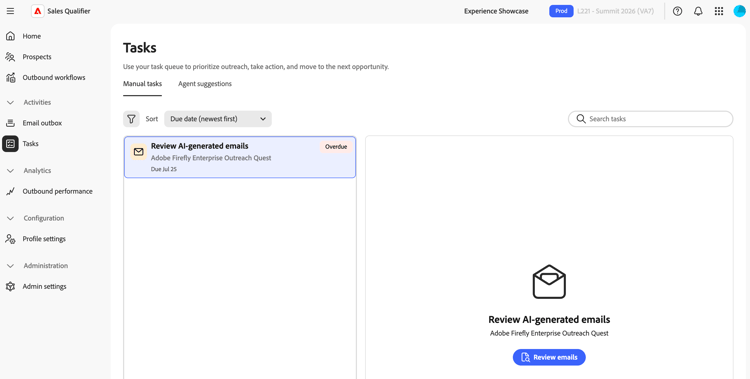
Exibições de tarefa
A página tem duas guias:
- Tarefas manuais—Telefonemas, LinkedIn InMails e revisões de email para clientes potenciais inscritos em um Fluxo de Trabalho de Saída.
- Sugestões de agente — Clientes potenciais que correspondem a um critério de direcionamento do Fluxo de Trabalho de Saída e são recomendados para inscrição.
Cada guia tem seus próprios filtros, opções de classificação e layout de dois painéis. A lista de tarefas aparece à esquerda e o painel de trabalho aparece à direita. Selecionar uma tarefa carrega seus detalhes no painel de trabalho. Quando você conclui uma tarefa, a próxima tarefa é selecionada automaticamente.
Tarefas manuais
Tipos de tarefa
As tarefas manuais estão vinculadas às etapas do Fluxo de trabalho de saída e têm três tipos:
-
Telefonema — Criado quando uma cadência atinge uma etapa de telefonema. O painel de trabalho mostra o número de telefone do cliente potencial e, quando disponível, um script de chamada gerado por IA.
-
LinkedIn InMail — Criado quando uma cadência atinge uma etapa do LinkedIn InMail. O painel de trabalho mostra o conteúdo a ser copiado e enviado do LinkedIn. Expanda Razão da IA para analisar a razão.
-
Revisão de email—Criada após o Sales Qualifier gerar emails personalizados de um cliente potencial. Selecione Revisar emails para revisar e aprovar os rascunhos antes de o alcance externo começar. Consulte Revisar e refinar emails gerados.
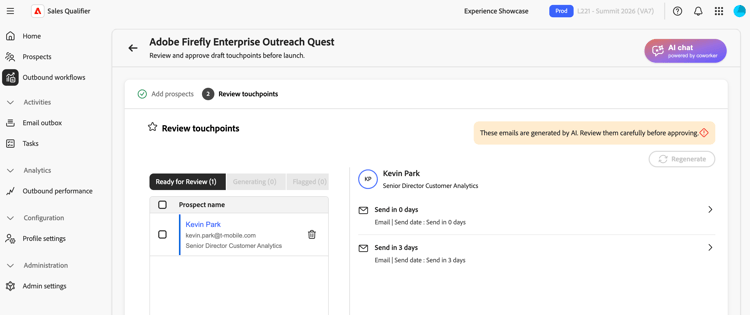
O painel de trabalho
Para uma tarefa Telefonema ou LinkedIn InMail, o painel de trabalho contém:
- Prospecto — O nome, o link de email e o número de telefone do cliente potencial, quando aplicável.
- Fluxo de Trabalho de Saída — O nome do Fluxo de Trabalho de Saída vinculado, a data de vencimento e o indicador de salto automático, quando aplicável.
- Conteúdo da tarefa — O script de chamada ou o conteúdo do InMail.
- Notas — As notas são salvas automaticamente quando outra tarefa é selecionada. Não é possível editar notas depois que uma tarefa é concluída, ignorada ou cancelada.
Gerar um script de chamada
Para uma tarefa Telefonema, selecione Gerar script de chamada. Quando a geração terminar, selecione Exibir Script de Chamada Detalhada. Se a geração falhar, tente novamente no painel.
Ações da tarefa
Duas ações estão disponíveis no cabeçalho do painel de trabalho:
- Marcar como concluído—Use esta ação depois de fazer a chamada, enviar o InMail ou revisar os emails. A fila avança para a próxima tarefa.
- Ignorar — Use esta ação quando não puder concluir a etapa, mas quiser manter o cliente potencial no Fluxo de Trabalho de Saída. O cliente potencial avança para a próxima etapa de cadência.
As tarefas de Telefonema e InMail do LinkedIn podem ser ignoradas automaticamente se permanecerem abertas além do limite configurado. Um salto automático avança o cliente potencial pela cadência e não afeta os pontos de contato de email agendados.
Filtrar, pesquisar e classificar
A barra de ferramentas acima da lista controla quais tarefas são exibidas e em que ordem. Suas opções de filtro e classificação são salvas e reaplicadas na próxima vez que você abrir a página.
-
Filtro—Abra o painel de filtro:
- Status—Atual, Futuro, Vencido, Concluído, Cancelado, Ignorado.
- Tipo de tarefa—Email Review, LinkedIn InMail, Telefonema.
- Data de vencimento.
- Fluxo de Trabalho de Saída — Uma lista pesquisável de seus Fluxos de Trabalho de Saída.
-
Classificar — Classificar por data de vencimento ou data de criação. A ordem de classificação também determina a ordem em que a fila avança.
-
Pesquisar tarefas — Localize tarefas por nome de cliente potencial, nome de empresa ou Fluxo de Trabalho de Saída. A pesquisa se aplica com filtros ativos.
Filtros ativos aparecem como chips abaixo da barra de ferramentas. Selecione Limpar tudo para redefini-los.
Status da tarefa
Cada tarefa mostra seu status atual:
As tarefas concluídas, ignoradas e canceladas são finais. Suas ações não estão mais disponíveis e suas notas são somente leitura.
Sugestões do agente
A guia Sugestões do agente lista os clientes potenciais que correspondem aos critérios de direcionamento de um Fluxo de Trabalho de Saída e são recomendados para inscrição. Para ativar as recomendações, consulte Fluxos de Trabalho de Saída.
Selecione uma sugestão para revisá-la no painel de trabalho:
- Um selo de recenticidade marca cada sugestão como Nova ou Anterior.
- A tabela Clientes potenciais recomendados ou Contatos recomendados lista os clientes potenciais propostos com colunas para Nome, Título, Conta, Status, Email e Última atualização.
Duas ações estão disponíveis:
- Revisar prospetos—Abra o Fluxo de Trabalho de Saída para revisar e inscrever prospetos recomendados. Consulte Adicionar clientes potenciais e iniciar geração de email.
- Marcar como concluída—Descarte a sugestão depois de revisá-la.
A guia Sugestões do agente inclui os filtros de status Atual, Concluído e Cancelado, um filtro de Fluxo de Trabalho de Saída e a classificação por data de criação.
Concluir tarefas de um fluxo de trabalho de saída
Na exibição Clientes Potenciais Envolvidos de um Fluxo de Trabalho de Saída, um ponto de contato manual fornece as mesmas opções de Marcar como concluído, Ignorar e anotações. Concluir uma tarefa lá também atualiza seu status na página Tarefas. Consulte Fluxos de Trabalho de Saída.
Estados vazios
- Quando você não tem nenhuma tarefa para desempenhar, a lista mostra uma mensagem de Você está no auge hoje.
- Quando os filtros não correspondem a nenhuma tarefa, a lista relata que nenhuma tarefa corresponde aos seus filtros.
- Quando nenhuma tarefa é selecionada, o painel de trabalho solicita que você selecione uma tarefa para visualizar seus detalhes.