Integrações
Conecte o Outlook para enviar emails, reconhecer respostas de clientes potenciais e agendar reuniões. Para disponibilizar clientes potenciais, contatos, contas, oportunidades, atividades e proprietários para o Account Qualification Agent (AQA) e para Workflows de saída, você também pode conectar o Sales Qualifier ao Salesforce ou Microsoft Dynamics 365. O Sales Qualifier lê os dados do CRM, pode gravar atividades de alcance geral e status de recusa no CRM e pode sincronizar atividades de alcance geral com o Marketo. Caso contrário, ela não modificará os registros do CRM.
Este artigo explica como conectar o Outlook, gerenciar uma conexão de CRM, mapear campos, sincronizar atividades e configurar a opção de não participação de email. Para conectar um CRM pela primeira vez, consulte Introdução.
Sales Qualifier e Sales Qualifier Admins. Os usuários padrão podem usar os dados e filtros do CRM configurados, mas não podem alterar as configurações.Conectar o Outlook
Cada representante conecta sua própria conta do Outlook:
- Selecione Conectar ao Outlook.
- Faça logon com sua conta da Microsoft.
- Revise e aprove o acesso solicitado.
A conexão permite que o Sales Qualifier envie de sua caixa de correio, reconheça quando um cliente potencial responde e agende reuniões em seu calendário.
Ao se conectar, você aprova o acesso que permite ao Sales Qualifier:
- Reconhecer respostas de clientes potenciais.
- Crie e envie emails em seu nome.
- Use seu calendário para agendar reuniões.
- Leia o fuso horário da caixa de correio e o horário de trabalho para agendamento.
- Permaneça conectado automaticamente para que esses recursos continuem funcionando sem exigir logon novamente.
Aprovações do Outlook (se necessário)
Por padrão, nenhuma ação do administrador é necessária. Cada representante aprova o acesso para si mesmo ao conectar o Outlook.
Se sua organização tiver desativado o consentimento do usuário para aplicativos de terceiros no Microsoft 365 ou Microsoft Entra, um administrador do Microsoft 365 ou Entra deverá aprovar o Sales Qualifier uma vez para toda a organização. O administrador conclui esta aprovação antes que os representantes conectem suas contas do Outlook. Após a aprovação em toda a organização, cada representante pode conectar sua conta.
Como o Sales Qualifier lida com os dados da sua caixa de correio
O Sales Qualifier lê somente as respostas para emails enviados, não para o restante da caixa de entrada. Ele não armazena anexos ou emails de entrada fora de um envolvimento ativo. As credenciais de entrada armazenadas estão criptografadas.
Abrir configurações do CRM
Na navegação à esquerda, expanda Administração e selecione Configurações de Administração. As configurações são organizadas em dois grupos:
Para o Centro de Conhecimento, consulte Criar um manual do Centro de Conhecimento.
Gerenciar conexões do CRM
Selecione Conexões do CRM. A página contém cartões para Salesforce e Microsoft (Microsoft Dynamics 365). Cada cartão mostra um destes status:
Um cartão não configurado mostra Conectar. Um cartão configurado mostra o menu Gerenciar e Mais com Editar configuração e Desconectar.
Conectar ou editar uma conexão
-
No cartão do CRM, selecione Conectar ou Mais > Editar configuração para atualizar uma conexão existente.
-
Insira as credenciais do administrador do CRM.
[!BEGINTABS]
[!TAB Salesforce]
Insira a ID do Cliente (Chave do Consumidor), a URL da Instância e o Segredo do Cliente. Use o formulário de URL da instância canônica
https://{{mydomain}}.my.salesforce.com.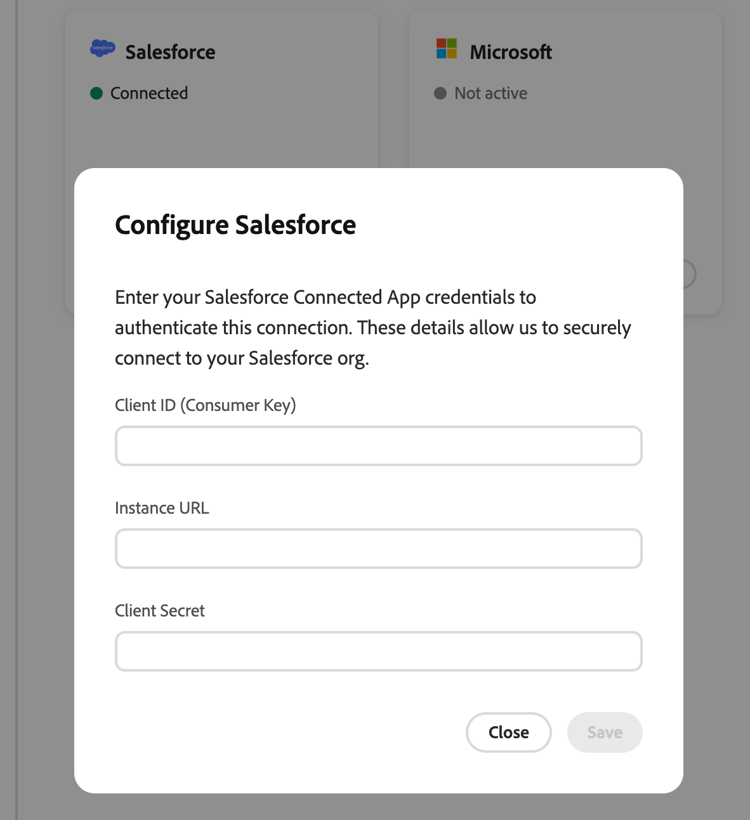
[!TAB Microsoft Dynamics]
Insira a ID do Cliente (Chave do Consumidor), ID do Locatário, URL da Instância do Microsoft Dynamics e Segredo do Cliente. Use o formulário de URL da instância canônica
https://{{mydomain}}.crm.dynamics.com.[!ENDTABS]
-
Selecione Conectar (ou Salvar ao editar).
Se o Sales Qualifier rejeitar as credenciais, identificará a causa, como credenciais inválidas ou expiradas, permissões ausentes ou um locatário não reconhecido do Dynamics. Corrija o valor e tente novamente.
Desconectar uma conexão
- No cartão do CRM conectado, selecione Mais > Desconectar.
- Revise o aviso e selecione Desconectar para confirmar.
Mapear campos do CRM (mapeamento de entrada) map-crm-fields-inbound-mapping
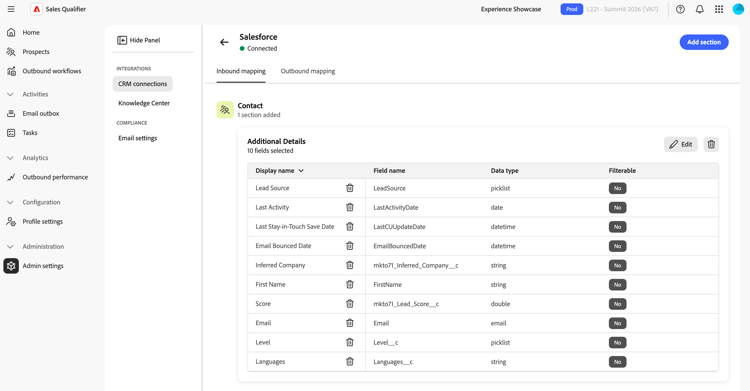
O mapeamento de entrada controla quais campos do CRM o Sales Qualifier importa e onde eles aparecem. Os campos são agrupados em seções e cada seção pertence a um tipo de entidade.
-
No cartão do CRM conectado, selecione Gerenciar.
-
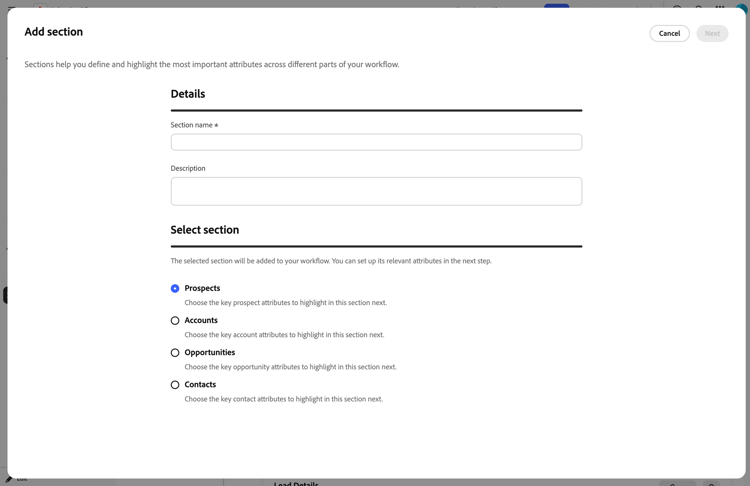
Na guia Mapeamento de entrada, selecione Adicionar seção.
-
Na etapa Selecionar seção, escolha o tipo de entidade e selecione Avançar:
table 0-row-2 1-row-2 2-row-2 3-row-2 4-row-2 Entidade Onde os campos aparecem Clientes Potenciais A guia Pessoa de um cliente potencial. Contatos O registro de contato. Contas A guia Conta. Consulte Contas. Oportunidades Os detalhes da oportunidade da conta. -
Insira um Nome da seção e uma Descrição opcional. Em seguida, selecione Próximo.
-
Na etapa Adicionar campo, procure e selecione os campos do CRM a serem importados. Em seguida, selecione Próximo. Cada campo mostra seu Nome para exibição, Nome do campo e Tipo de dados.
-
Para as seções Clientes Potenciais, Contatos e Oportunidades, ative Filtrável para cada campo que os representantes precisam na lista Clientes Potenciais.
Um campo não pode se tornar filtrável se o tipo de dados não for compatível com a filtragem ou se já estiver sendo usado em outra seção.
Em Meus Contatos da Oportunidade, os campos de oportunidade filtráveis aparecem como colunas separadas com rótulos como Preparo (Oportunidade). O sufixo distingue atributos de oportunidade de campos no contato associado.
-
Na etapa Visualizar, confirme sua seleção e selecione Adicionar.
Para alterar uma seção posteriormente, selecione Editar no cartão de seção. Para remover uma seção, selecione Remover no cartão de seção. Para remover um campo individual, selecione a ação de exclusão na linha de campo. Confirme cada remoção.
Configurar a sincronização de atividades (mapeamento de saída) configure-activity-sync-outbound-mapping
A sincronização de atividades grava atividades de alcance da Sales Qualifier no seu CRM e no Marketo. As atividades de email enviado, aberto, clicado e respondido incluem o nome do Fluxo de trabalho de saída. Os representantes podem ver as atividades no CRM, enquanto as equipes de marketing podem usar as atividades do Marketo na pontuação de clientes potenciais e nas linhas do tempo de engajamento.
- No cartão do CRM conectado, selecione Gerenciar.
- Abra a guia Mapeamento de saída.
- Ative a Sincronização de atividade. A configuração é salva imediatamente.
Quando a sincronização de atividades está desativada, o Sales Qualifier continua a usar dados de entrada do CRM, mas não sincroniza atividades de alcance para o CRM ou o Marketo.
Configurar destaques de marketing turn-on-marketo-engagement-filtering
Os Destaques de marketing permitem que os representantes encontrem e priorizem clientes potenciais por meio do envolvimento ativo de Marketo, como aberturas e cliques de email. Consulte Filtrar por destaques de marketing.
Um administrador conclui uma configuração única que conecta o Marketo ao Sales Qualifier para a organização e a sandbox relevantes. A instalação abrange a criação de credenciais de API no Adobe Developer Console, a configuração de um webhook no Marketo e a adição desse webhook a um acionador de Campanha Inteligente. Consulte Configurar destaques de marketing para ver as etapas completas.
Marketing Highlights está disponível em todas as regiões de produção: América do Norte, EMEA e Austrália.
Configurar opção de não participação de email global configure-global-email-opt-out
A configuração de recusa anexa um rodapé de cancelamento de inscrição a cada email de saída. Usuários padrão não podem desativá-la para um email individual.
-
Na navegação à esquerda, expanda Administração e selecione Configurações de Administração.
-
Selecione as Configurações de email em Conformidade.
-
Ative Incluir link para opção de não participação em todos os emails.
-
Em Modelo de mensagem de recusa, digite o texto do rodapé. Inclua o token
{opt_out_link}no qual o link para cancelar inscrição clicável deve aparecer.Por exemplo:
If you'd prefer not to receive these emails, you can {opt_out_link}.
A configuração e o modelo são salvos automaticamente.
Quando um cliente potencial seleciona o link, o Sales Qualifier interrompe o envio de emails para esse cliente potencial e sincroniza o status de recusa para o CRM conectado.
Escopo de acesso do CRM
O Sales Qualifier lê as entidades de CRM de que precisa e grava apenas um conjunto definido de dados:
- Leitura — Usuários, contatos, mapeamentos de proprietários, clientes potenciais, contas, oportunidades e atividades.
- Gravação—Atividades de alcance registradas (quando a sincronização de atividades está ativada) e status de recusa.
Seu administrador de CRM prepara o acesso à API no Salesforce ou Dynamics. Em seguida, um administrador do Sales Qualifier conecta o CRM, mapeia campos de entrada e escolhe se deseja sincronizar atividades. A conexão inicial requer acesso somente leitura. A sincronização de atividades e a opção de recusa de gravação exigem o acesso de gravação correspondente.