Introdução ao Sales Qualifier
Depois que a Adobe provisionar o Sales Qualifier para sua organização, um administrador do sistema do Marketo deverá criar os grupos de usuários necessários e conectar o Salesforce ou o Microsoft Dynamics 365.
{width="800" modal="regular"}
Configurar grupos de usuários
Os grupos de usuários no Adobe Admin Console são usados para controlar o acesso ao Sales Qualifier. Ambos os grupos devem ser criados antes que os usuários possam entrar.
Consulte a documentação do Adobe Admin Console para obter informações sobre a configuração de grupos.
- Seja um administrador de organização com acesso ao Admin Console pelo alternador de aplicativos do Adobe.
- Receba o produto Adobe Experience Platform ou seja um Administrador do sistema. Caso contrário, o Adobe Experience Platform não será exibido na lista de produtos.
Usuários do Sales Qualifier
Os usuários devem pertencer ao grupo de usuários Sales Qualifier para acessar o aplicativo.
Essas etapas são executadas no Adobe Admin Console.
- No alternador de aplicativos de nove pontos, selecione Admin Console.
- Selecione Usuários > Grupos de usuários > Novo grupo de usuários.
- Digite
Sales Qualifiercomo o nome do grupo e selecione Salvar. - Abra Perfis de produto atribuídos e selecione Atribuir perfil.
- Selecione Adobe Experience Platform.
- Selecione o perfil de produto Acesso integral à Produção Padrão, selecione Aplicar e Salvar.
- Abra Usuários e selecione Adicionar usuários para adicionar todos os que precisam de acesso ao Sales Qualifier.
Administradores do Sales Qualifier
Os administradores que configuram conexões do CRM, o Centro de Conhecimento e as configurações de recusa de email global também devem pertencer ao grupo de usuários Sales Qualifier Admins.
- No Adobe Admin Console, selecione Usuários > Grupos de usuários > Novo grupo de usuários.
- Digite
Sales Qualifier Adminscomo o nome do grupo e selecione Salvar. - Abra Usuários, selecione Adicionar usuários e adicione os administradores.
- Confirme se cada administrador também é membro do grupo
Sales Qualifier.
A associação em ambos os grupos torna as Configurações de Administrador visíveis em Administração na navegação à esquerda. Os usuários padrão trabalham com os campos, filtros e manuais que os administradores configuram. O rodapé de recusa configurado se aplica aos emails de saída automaticamente. Usuários padrão não podem alterar essas configurações.
Os nomes dos grupos de usuários devem corresponder exatamente como mostrado nas etapas anteriores.
Você também pode criar um grupo Sales Qualifier BDR managers opcional. Os membros deste grupo podem acessar relatórios de desempenho de email.
Conectar seu CRM
O Sales Qualifier se conecta ao Salesforce ou Microsoft Dynamics 365 para fornecer aos BDRs uma visualização unificada de usuários, clientes potenciais, contatos, contas, oportunidades, mapeamentos de proprietários e atividades relacionadas. A conexão inicial requer acesso somente leitura a esses dados do CRM. Trabalhe com o administrador do CRM para preparar credenciais antes de conectar ao Sales Qualifier. Consulte Integrações para obter detalhes sobre a integração.
Sales Qualifier Admins e Sales Qualifier.Um administrador do sistema do Salesforce cria um aplicativo cliente externo (também chamado de aplicativo conectado) e configura seu aplicativo executado como usuário.
| note prerequisites |
|---|
| PREREQUISITES |
| Confirme se o administrador do Salesforce tem estas permissões: |
|
| Sem Gerenciar Aplicativos Conectados, o administrador não pode exibir a ID do cliente e o segredo do cliente. |
-
No Salesforce, vá para Configuração > Gerenciador de Aplicativos e selecione Novo Aplicativo Conectado ou Novo Aplicativo Cliente Externo.
-
Insira um nome de aplicativo e um email de contato administrativo.
-
Habilite o OAuth e insira um URL de retorno de chamada.
Se a conexão não usar um redirecionamento, insira um URL válido.
-
Adicione os seguintes escopos OAuth:
- Acessar o serviço de URL de identidade (
id,profile,email,address,phone) - Gerenciar dados do usuário por meio de APIs (
api) - Acessar identificadores de usuário exclusivos (
openid)
- Acessar o serviço de URL de identidade (
-
Habilite o fluxo de credenciais do cliente e selecione um usuário Executar como.
-
Confirme se o usuário executar como tem acesso de Leitura a
Leads,Accounts,Contacts,Tasks,Events,Opportunity,OpportunityContactRoleseOpportunityLineItems. Confirme também se as Atividades de acesso estão habilitadas. -
Salve o aplicativo.
-
No App Manager, abra o aplicativo e selecione Exibir > Detalhes do Consumidor.
-
Copie os seguintes valores para a conexão do Sales Qualifier:
- Chave do consumidor (ID do cliente)
- Segredo do consumidor (Segredo do cliente)
- URL de retorno de chamada
- URL da instância do Salesforce
As etapas podem ser um pouco diferentes das descritas aqui. Consulte a documentação do Salesforce para obter mais informações.
Encontrar o URL da instância do Salesforce
- Entre e anote seu subdomínio da organização Meu Domínio na barra de endereços do navegador (o valor
{{mydomain}}). - Use o formato canônico para o Sales Qualifier:
https://{{mydomain}}.my.salesforce.com.
Não use uma URL lightning.force.com como a URL da instância.
| note tip |
|---|
| TIP |
| Se a interface de conexões do CRM relatar a ausência de escopos, verifique o perfil do usuário executar como em Permissões de Objeto Padrão para o acesso de Leitura a clientes potenciais, contatos, contas e oportunidades. Verifique também as Configurações do objeto em cada conjunto de permissões atribuído. |
Um administrador do Microsoft Dynamics 365 ou Azure registra um aplicativo e o adiciona ao ambiente do Dynamics.
-
Em Microsoft Entra ID, selecione Registros de aplicativos e registre um aplicativo.
-
Copie a ID do cliente e a ID do locatário e crie um segredo do cliente.
-
No Centro de administração do Power Platform, selecione Ambientes e abra o ambiente do Dynamics.
-
Vá para Configurações > Usuários + permissões > Usuários do aplicativo e selecione Novo usuário do aplicativo.
-
Selecione o aplicativo Microsoft Entra registrado.
-
Atribua uma função de segurança que conceda acesso de leitura a clientes potenciais, contatos, contas, oportunidades e atividades.
É necessária uma função de segurança. Sem um, o aplicativo não pode acessar os dados do Dynamics.
-
Colete a ID do cliente, o segredo do cliente, a ID do locatário e o URL da instância do Dynamics. Use o formulário de URL canônico
https://{{mydomain}}.crm.dynamics.com.
Insira sua conexão
-
Como membro dos dois grupos obrigatórios do Sales Qualifier, faça logon no Sales Qualifier e confirme se a sandbox ou o ambiente correto está selecionado.
-
Na navegação à esquerda, expanda Administração e selecione Configurações de Administração.
-
Selecione Conexões do CRM em Integrações.
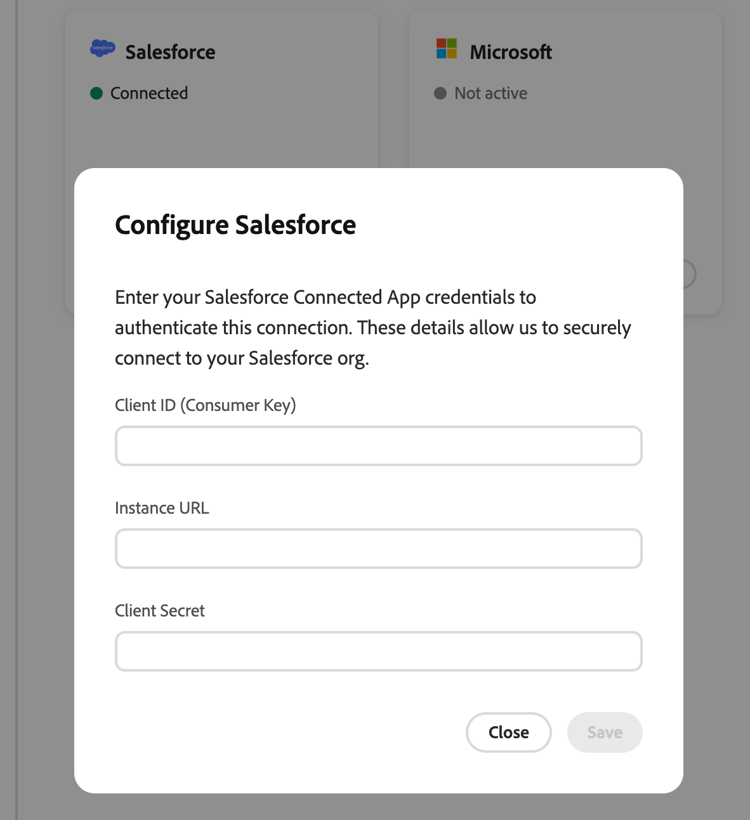
A página exibe cartões para o Salesforce e o Microsoft Dynamics. Uma conexão inativa mostra Conectar. Uma conexão configurada mostra Conectado e Gerenciar.
-
Selecione Conectar para o CRM que você usa.
-
Insira as credenciais e a URL da instância do administrador do CRM.
-
Após uma conexão bem-sucedida, confirme se o cartão mostra Conectado.
Importar campos do CRM
Depois de conectar o CRM, configure o mapeamento de entrada para determinar quais campos do CRM aparecem no Sales Qualifier. No cartão do CRM conectado, selecione Gerenciar para abrir o Mapeamento de entrada e adicione uma seção para cada tipo de entidade cujos campos você deseja importar.
Consulte Mapear campos do CRM (mapeamento de entrada) para obter as etapas completas, incluindo como disponibilizar campos importados como filtros.