Nesta página: Aprenda a depurar e resolver problemas comuns com ações de entrada (como experiências no aplicativo, na Web e baseadas em código) em uma jornada antes de entrar em contato com o suporte.
Ações de entrada, como experiências no aplicativo, Web e baseadas em código, são componentes críticos do Journey Optimizer, pois permitem o engajamento personalizado com os usuários durante a jornada. No entanto, pode ocorrer um comportamento inesperado, como ausência de conteúdo de entrada ou entrega contínua após um perfil sair da jornada.
Este guia fornece um processo passo a passo para depurar problemas relacionados a ações de entrada em uma jornada, a fim de ajudar você a identificá-los e resolvê-los de forma independente antes de entrar em contato com o suporte do.
Pré-requisitos prerequisites
Antes de começar a solução de problemas, verifique o seguinte:
-
Configure uma sessão Assurance. Saiba mais na Adobe Experience Platform documentação do Assurance.
-
Navegue até a jornada que contém a ação de entrada para recuperar o nome da jornada e a ID da versão.
note NOTE A ID da versão do jornada pode ser encontrada na URL após 'jornada/' (por exemplo: 86232fb1-2932-4036-8198-55dfec606fd7). 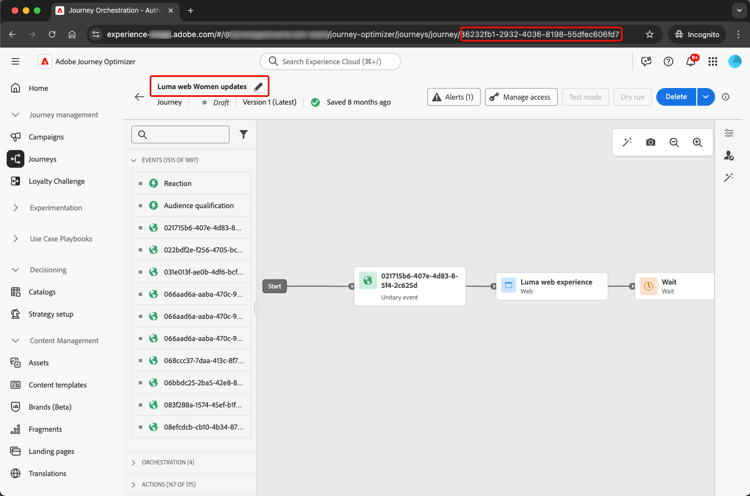
-
Clique na ação de entrada para exibir seus detalhes. Recupere o rótulo e a ID da ação de entrada.

-
Obtenha o namespace e a ID do perfil para identificar o perfil que está encontrando problemas. Com base na sua configuração, o namespace pode ser ECID, email ou ID do cliente, por exemplo. Saiba como pesquisar um perfil na documentação do Experience Platform.
Cenário 1: o usuário não recebeu o conteúdo de entrada scenario-1
Nesse cenário, um perfil inseriu a ação de entrada na jornada, mas mesmo depois de 30 minutos, o conteúdo de entrada correspondente não é exibido no dispositivo/cliente na etapa de acionamento da configuração.
Pré-verificações pre-checks
-
O conjunto de dados de Entrada do Jornada está habilitado para assimilação de perfil
A ação de entrada usa o conjunto de dados Entrada de Jornada para as atualizações de perfil durante a execução. Verifique se o conjunto de dados está ativado para Perfis na sandbox atual. Saiba mais sobre conjuntos de dados
-
identidade ‘joai’ definida nas identidades da plataforma
A ação de entrada usa o namespace joai no perfil
segmentMembershippara ativar o perfil para a etapa de entrada. Verifique se ele foi definido nas Identidades da plataforma para a sandbox. Saiba mais sobre o Experience Platform Identity Service
Etapas de depuração debugging-steps
O gráfico abaixo mostra a sequência de etapas de depuração que você pode seguir:
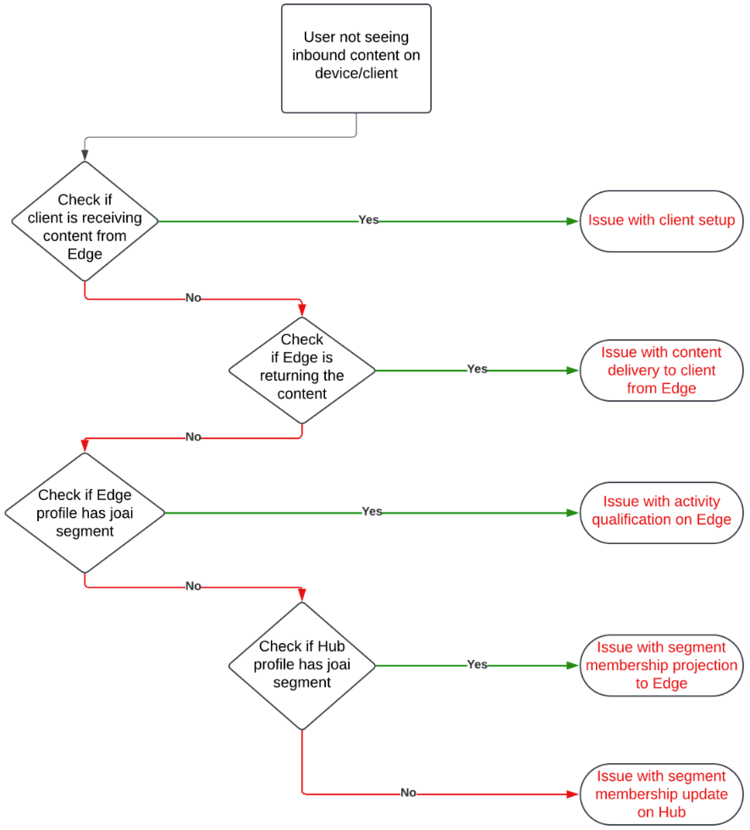
Etapa 1: verificar se o dispositivo/cliente está recebendo o conteúdo da rede de borda step-1
Comece verificando se o dispositivo/cliente está obtendo o conteúdo esperado.
-
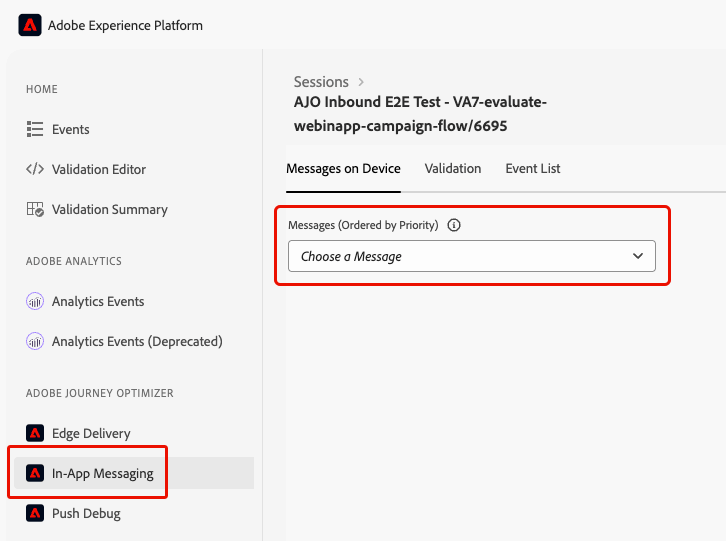
Vá para a sessão Assurance e selecione a seção Mensagens no Aplicativo no painel esquerdo.
-
Na guia Mensagens no Dispositivo, clique na lista suspensa Mensagens.
-
Procure uma mensagem com o nome da jornada seguido por “- Mensagem no aplicativo”. Se presente, significa que a mensagem no aplicativo está presente no dispositivo/cliente e o problema pode estar relacionado ao acionador no aplicativo.
-
Se a mensagem não for encontrada, a mensagem no aplicativo não foi recebida pelo dispositivo/cliente.
Etapa 2: verificar se a rede de borda está retornando o conteúdo step-2
Essa etapa é para garantir que o Edge Network retorne o conteúdo de entrada esperado para ser renderizado no dispositivo/cliente.
Quando um perfil entra em uma ação de entrada em uma jornada, ele é automaticamente qualificado em um segmento de público-alvo especial (no namespace joai) correspondente à ação de jornada de entrada.
Quando um cliente faz uma solicitação à Edge Network para um determinado perfil e superfície, o perfil se qualifica para receber conteúdo para as ações de jornada de entrada direcionadas a essa superfície, somente se o perfil for um membro do segmento joai correspondente.
Para depurar o comportamento do Edge Network, siga as etapas abaixo.
-
Abra a exibição Edge Delivery na sessão do Assurance. Esta visualização fornece informações sobre a execução da ação de entrada no servidor do Edge Network. Saiba mais na documentação da Experience Platform.
-
Verifique se a atividade de Edge correspondente à ação de entrada está listada nas seções Atividades Qualificadas ou Atividades Não Qualificadas.
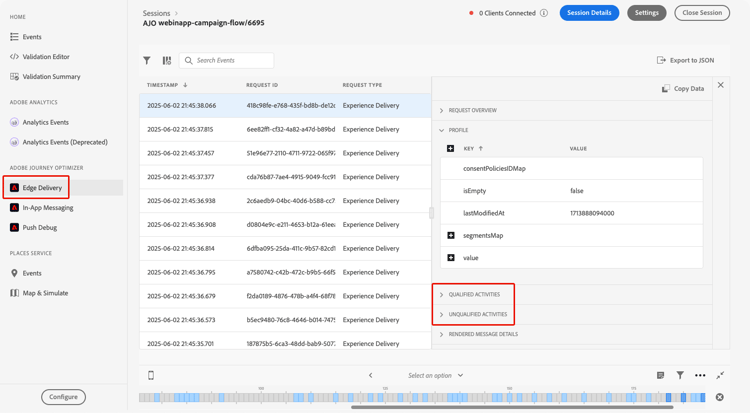
- Se estiver na seção Atividades qualificadas, o perfil se qualificará para a ação de jornada de entrada, e o conteúdo deverá ser retornado.
- Se estiver na seção Atividades não qualificadas, o perfil não se qualificou para a ação de jornada de entrada. Consulte os motivos de exclusão para obter mais detalhes.
- Se em nenhuma seção, houve um problema com a publicação da ação de jornada de entrada na Edge Network ou o URI de superfície solicitado não correspondeu às definições de configuração de canal da ação de entrada.
note NOTE Para encontrar sua atividade do Edge na sessão Assurance, procure a atividade em que o audienceNamespace é joai e o audienceSegmentId é <JourneyVersionID>_<JourneyActionID> (por exemplo: 86232fb1-2932-4036-8198-55dfec606fd7_708f718d-8503-4427-ad8d-8e28979b554c). 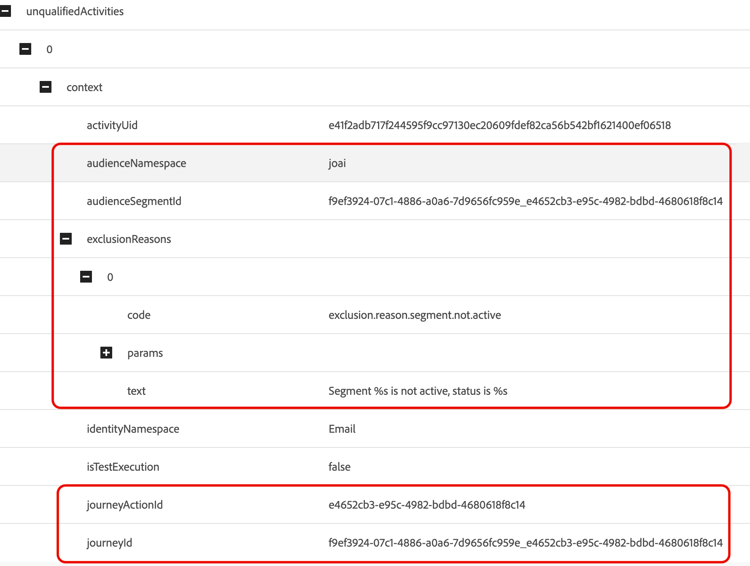
-
Se sua atividade estiver na seção Atividades Não Qualificadas e o motivo da exclusão for ‘O segmento não está ativo’, significa que o servidor de entrega do Edge Network não acha que o perfil faz parte do segmento de público-alvo joai relevante.
Você pode verificar novamente se o segmento joai está presente na exibição do perfil do servidor de entrega do Edge Network, abrindo o elemento segmentsMap da seção Perfil e procurando a presença da ID de segmento joai.
-
Se o servidor de entrega do Edge Network não exibir o perfil como estando no segmento joai relevante, vá para a próxima etapa.
Etapa 3: verifique se a associação de público-alvo “joai” se propagou para a rede de borda step-3
Esta etapa é para verificar se o perfil do Edge foi atualizado corretamente quando o perfil entrou na ação de jornada de entrada e o perfil foi qualificado no segmento joai correspondente.
Quando um perfil é qualificado em um segmento joai, ele é atualizado primeiro no Hub e, em seguida, a associação do segmento é projetada para o Perfil do Edge para uso pelo servidor de entrega do Edge Network.
Para verificar a presença do segmento joai no atributo segmentMembership do perfil do Edge, siga as etapas abaixo.
-
Navegue até o menu Cliente > Perfis no painel de navegação esquerdo Journey Optimizer e navegue até o perfil usando o namespace e a ID. Saiba mais sobre Perfis de clientes em tempo real
-
Selecione a guia Atributos e escolha a exibição Edge.
-
Clique em Exibir JSON para abrir a exibição JSON do perfil.

-
Vá para o atributo
segmentMembershipe verifique se a ID de segmento <JourneyVersionID>_<JourneyActionID> está presente no namespace joai e se no se realizou o status.
-
Se presente, o segmento joai correspondente à ação de jornada de entrada foi propagado corretamente para o perfil do Edge.
-
Se não for exibido na visualização do perfil do servidor de entrega do Edge Network, pode haver um problema com o modo como o servidor de entrega está carregando o perfil do Edge.
-
-
Se a ID de segmento joai não estiver presente ou estiver no estado encerrado, significa que ela (ainda) não foi propagada para o Edge.
Aguarde de 15 a 30 minutos para que os valores de
segmentMembershipsejam propagados do Hub para a Edge. Se ainda não estiver presente, vá para a próxima etapa.
Etapa 4: verifique se a associação de público-alvo “joai” está presente no perfil no hub step-4
Esta etapa é para verificar se o perfil de Hub foi atualizado corretamente quando o perfil entrou na ação de jornada de entrada e o perfil foi qualificado no segmento joai correspondente.
Para verificar a presença do segmento joai no atributo segmentMembership do perfil de Hub, siga as etapas abaixo.
-
Navegue até o menu Cliente > Perfis no painel de navegação esquerdo Journey Optimizer e navegue até o perfil usando o namespace e a ID. Saiba mais sobre Perfis de clientes em tempo real
-
Selecione a guia Atributos e escolha a exibição Hub.
-
Clique em Exibir JSON para abrir a exibição JSON do perfil.
-
Vá para o atributo segmentMembership e verifique se a ID do segmento <JourneyVersionID>_<JourneyActionID> está presente no namespace joai e se está no status realizado .
-
Se presente, o segmento joai correspondente à ação de jornada de entrada foi assimilado corretamente no perfil de Hub.
-
Se não for encontrado no perfil do Edge após pelo menos 30 minutos, talvez haja um problema com o sistema de projeção do Edge.
-
-
Se a ID de segmento joai não estiver presente ou estiver no estado encerrado, significa que o perfil (ainda) não foi qualificado corretamente no segmento de público-alvo joai especial ao entrar na ação de jornada de entrada correspondente.
Aguarde de 15 a 30 minutos para que os valores
segmentMembershipsejam assimilados no perfil no Hub. Se ainda não estiver presente, vá para a próxima etapa.
Etapa 5: se o cliente/dispositivo ainda não estiver obtendo o conteúdo esperado step-5
Se você tiver passado por todas as etapas acima e não estiver vendo o comportamento esperado após esperar de 30 a 60 minutos pela propagação da associação do segmento para a Edge Network, entre em contato com o Atendimento ao cliente da Adobe ou com seu representante da Adobe.
Inclua o máximo de detalhes possível das etapas de depuração, como:
- a etapa em que você vê o comportamento inesperado;
- a ID da versão do jornada;
- a ID da ação de jornada;
- o rastreamento completo do Assurance;
- a visualização JSON do perfil do Edge;
- a visualização JSON do perfil do Hub;
- etc.
Cenário 2: o usuário ainda está recebendo o conteúdo de entrada scenario-2
Este cenário é o inverso do Cenário 1: o perfil saiu da jornada, mas o usuário ainda está recebendo o conteúdo de entrada.
No entanto, quando um perfil sai de uma jornada, ele não deve mais se qualificar para os segmentos de público-alvo joai correspondentes às ações de entrada na jornada.
Siga as mesmas etapas de depuração do Cenário 1 para verificar se o perfil do Hub, o perfil do Edge e o servidor de entrega do Edge Network refletem corretamente o status de associação do segmento relevante joai e se o cliente não está mais recebendo o conteúdo de entrada.
This section contains structured knowledge intended to support interpretation, retrieval, and question answering related to this topic.
For complete understanding, this information should be combined with the documentation on this page. Neither source is intended to stand alone; the page describes the feature, while this section provides additional context that helps disambiguate terminology, intent, applicability, and constraints.
- TL;DR: This page provides a step-by-step self-service debugging guide for two inbound action scenarios in Adobe Journey Optimizer journeys: a profile entering an inbound step but not receiving the content, and a profile continuing to receive content after exiting the journey.
Intents:
- Set up an Assurance session as a prerequisite before debugging inbound action issues
- Verify whether the device or client is receiving inbound content from the Edge Network using Assurance
- Check Edge Network qualified and unqualified activities to determine if a profile is eligible for an inbound journey action
- Confirm that the joai audience segment membership has propagated from the Hub profile to the Edge profile
- Diagnose delays in joai segment ingestion on the Hub profile after a profile enters an inbound action
- Escalate to Adobe Customer Care with the correct diagnostic information when self-service steps do not resolve the issue
Glossary:
- Inbound actions: Journey activities that deliver personalized content to a user’s device or browser, including In-app, web, and code-based experience channels (product-specific)
- joai namespace: A special identity namespace used in profile
segmentMembershipto activate a profile for an inbound journey action step (product-specific) - joai segment: An automatically created audience segment in the joai namespace corresponding to a specific inbound journey action; the profile must be in a realized state in this segment to receive the content (product-specific)
- Journey Inbound dataset: The AEP dataset used to store profile updates made when a profile enters an inbound journey action (product-specific)
- Hub profile: The central profile store in Adobe Experience Platform used as the source of truth for profile attributes and segment membership
- Edge profile: The projected copy of the Hub profile used by the Edge Network delivery server to evaluate content eligibility in real time
- Assurance: An Adobe Experience Platform tool for real-time debugging of client-side SDK behavior and Edge Network responses
Guardrails:
- The Journey Inbound dataset must be enabled for profile ingestion in the current sandbox before inbound actions work correctly
- The joai namespace must be defined in Platform Identities for the sandbox
- Propagation of joai segment membership from Hub to Edge can take up to 15–30 minutes
- Ingestion of joai segment membership into the Hub profile can take up to 15–30 minutes after the profile enters the inbound action
- If content is still missing after 30–60 minutes, escalate to Adobe Customer Care with journey version ID, action ID, Assurance trace, and Edge and Hub profile JSON views
Terminology:
- Canonical name: joai namespace — Acronym: joai — variants: joai identity, joai segment namespace
- Canonical name: Inbound actions — Acronym: none — variants: inbound channels, inbound content
- Synonyms: “Hub profile” = “central profile” (AEP); “Edge profile” = “projected profile” (used by Edge Network)
- Do not confuse: “Qualified Activities” ≠ “Unqualified Activities” in Edge Delivery view — qualified means the profile received content; unqualified means it did not, with an exclusion reason shown
FAQ:
- Q: What are the two main inbound action failure scenarios covered by this guide? — Scenario 1: a profile entered the inbound step but the user never sees the content. Scenario 2: a profile exited the journey but the user still receives the inbound content.
- Q: What tool do I use to debug inbound action delivery? — Adobe Experience Platform Assurance. Set up an Assurance session first, then use the In-App Messaging and Edge Delivery views to inspect content delivery and Edge Network responses.
- Q: What is the joai segment and why does it matter? — When a profile enters an inbound action, it is automatically qualified into a joai audience segment scoped to that specific action. The Edge Network only delivers the inbound content if the profile is in a realized state in that joai segment.
- Q: How long does it take for joai segment membership to appear on the Edge profile? — Up to 15–30 minutes for propagation from Hub to Edge after the Hub profile is updated.
- Q: What should I do if the joai segment ID is in exited state on the Edge profile? — The profile has left the joai segment, meaning it exited the inbound journey action. If this is unexpected, trace back through Hub profile ingestion and check if the profile correctly entered the inbound action step.
- Q: What information should I provide when escalating to Adobe Customer Care? — The journey version ID, journey action ID, the step where unexpected behavior occurs, the full Assurance trace, and the JSON views of both the Edge and Hub profiles.