Nesta página: saiba como marcar, adicionar e personalizar fragmentos de conteúdo do Adobe Experience Manager em campanhas e jornadas do Journey Optimizer, incluindo o trabalho com variações e a Experience Decisioning.
As experiências existentes do Seletor de ativos e do Seletor de fragmentos de conteúdo nos fluxos de trabalho do Adobe Journey Optimizer estão sendo substituídas pelo Supervisor de conteúdo. O Supervisor de conteúdo fornece uma interface unificada, habilitada por IA, para detectar e selecionar o Assets, Fragmentos de conteúdo e Mídia dinâmica diretamente nos fluxos de trabalho de criação do AJO. As integrações existentes continuarão a funcionar durante o período de transição.
- Fragmentos — componentes de conteúdo reutilizáveis criados em Journey Optimizer e usados em emails em campanhas e jornadas.
- Fragmentos de Jornada — conjuntos reutilizáveis de nós de jornada inseridos em jornadas.
A integração entre o Adobe Experience Manager e o Journey Optimizer segue esse fluxo de dados:
-
Configurar o Dispatcher: para permitir que o Journey Optimizer acesse Fragmentos de Conteúdo do Adobe Experience Manager por meio da API de Gerenciamento de Fragmentos de Conteúdo, primeiro configure o Dispatcher. Esse é um pré-requisito para a integração do.
-
Criar e criar: o conteúdo é criado e configurado no Adobe Experience Manager como Fragmentos de Conteúdo.
-
Marcação: os fragmentos de conteúdo devem ser marcados com a marca específica da Journey Optimizer (
ajo-enabled:{OrgId}/{SandboxName}). -
Publicar: os fragmentos de conteúdo são publicados no Adobe Experience Manager, tornando-os disponíveis para o Journey Optimizer.
-
Acesso: o Journey Optimizer busca e exibe os Fragmentos de conteúdo disponíveis da instância de publicação do Adobe Experience Manager em tempo real.
-
Integração: os Fragmentos de conteúdo são selecionados e integrados em campanhas ou jornadas.
Quando um fragmento de conteúdo é publicado no Adobe Experience Manager, um evento é enviado para atualizar o conteúdo no lado do Journey Optimizer. Se a atualização for bem-sucedida, o Fragmento de conteúdo ficará disponível em aproximadamente 5 minutos para jornadas unitárias e no próximo lote de processamento para casos de uso em lote. Quando a atualização estiver disponível no Journey Optimizer, o conteúdo publicado mais recente será usado em todas as campanhas e jornadas aplicáveis.
Criar e atribuir uma tag no Experience Manager create-tag
O Journey Optimizer exibe um Fragmento de conteúdo no seletor de Fragmento de conteúdo somente quando ele carrega uma marca para sua organização e sandbox. Esse requisito é deliberado: ele mantém conteúdo não relacionado ou não aprovado do Experience Manager fora do Journey Optimizer.
Atribua uma marca cuja ID siga ajo-enabled:{AJO-OrgId}/{AJO-SandboxName}, usando sua ID de organização da Journey Optimizer e o nome da sandbox no lugar dos espaços reservados, por exemplo, ajo-enabled:123A12A123A123A12A@AdobeOrg/prod.
Para criar a tag no Experience Manager:
-
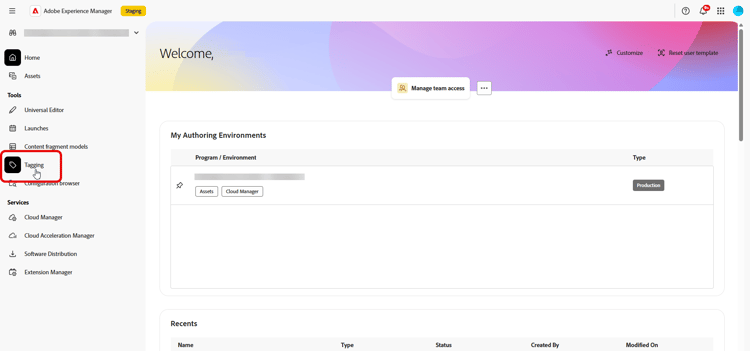
Vá para Ferramentas > Marcação.
-
Crie uma estrutura de tag aninhada para que a ID de tag completa corresponda ao formato acima:
-
No nível raiz, crie uma pasta chamada
ajo-enabled. -
Em
ajo-enabled, crie uma marca para sua ID da organização, por exemplo,123A12A123A123A12A@AdobeOrg. -
Nessa marca de organização, crie uma marca para sua sandbox, por exemplo,
prod.
O caminho combinado produz uma ID de tag como
ajo-enabled:123A12A123A123A12A@AdobeOrg/prod. -
-
Para aplicá-lo a um fragmento de conteúdo, abra o fragmento de conteúdo no editor.
-
Em Propriedades, adicione a marca que você criou.
-
Salve o fragmento.
➡️ Saiba mais sobre marcas na documentação do Adobe Experience Manager
Adicionar fragmentos de conteúdo do Experience Manager aem-add
Depois de criar e personalizar os fragmentos de conteúdo do AEM, você pode importá-los para a campanha ou jornada do otimizador de Jornadas.
-
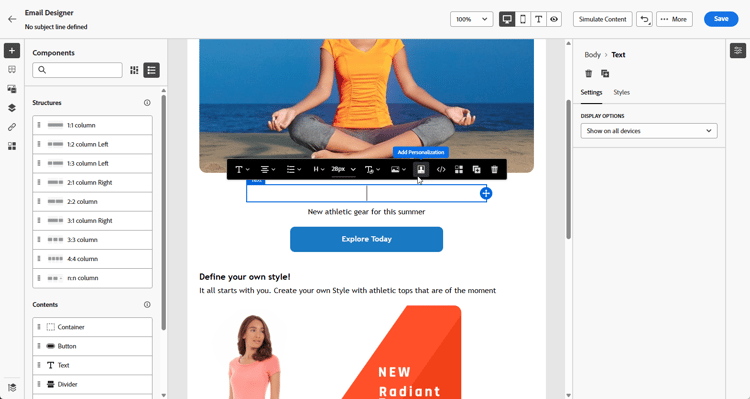
Para acessar o fragmento de conteúdo do AEM, clique no

-
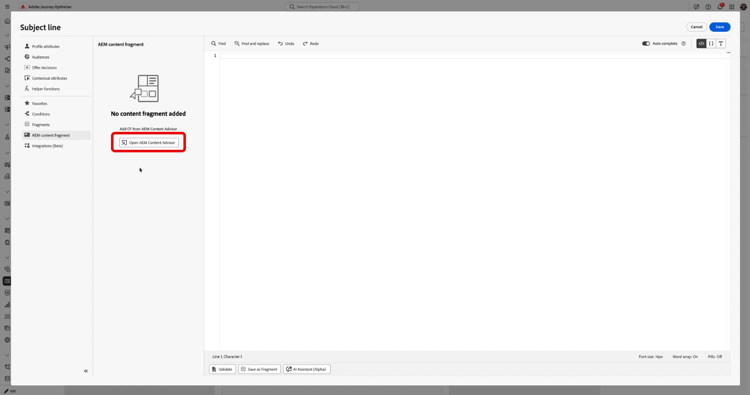
No menu Fragmento de Conteúdo do AEM no painel esquerdo, clique em Abrir o Supervisor de Conteúdo do AEM.
-
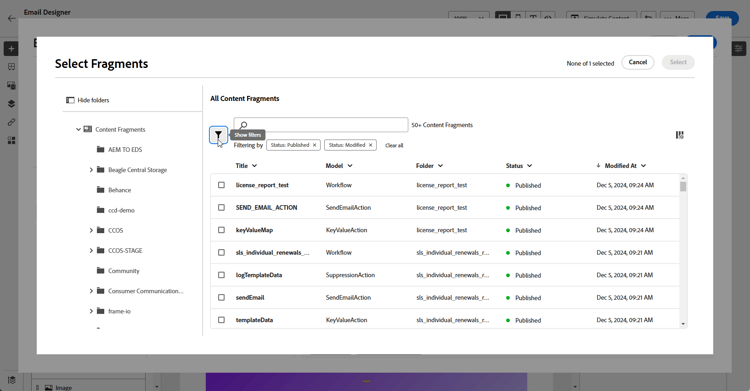
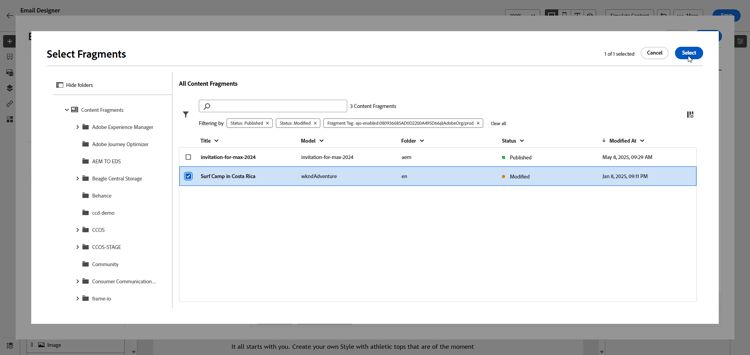
Navegue pela lista e selecione um Fragmento do conteúdo para importar para o conteúdo do Journey Optimizer.
note NOTE Se o fragmento tiver uma ou mais variações publicadas, uma lista suspensa Variação será exibida no seletor. Se nenhuma Variação for selecionada, a variação Principal será usada automaticamente. Saiba mais em Trabalhar com variações de Fragmento de conteúdo. -
Clique em Mostrar filtros para ajustar a lista de Fragmentos de conteúdo.
Por padrão, o filtro de Fragmento de conteúdo é predefinido para exibir somente conteúdo aprovado.
-
Depois de selecionar seu Fragmento do conteúdo, clique em Selecionar para adicioná-lo.
-
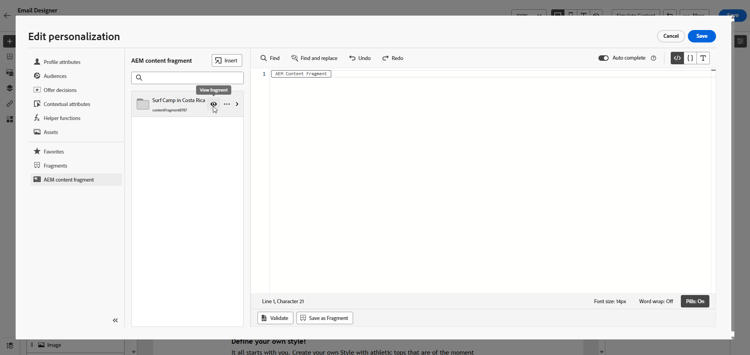
Clique em Exibir fragmento para exibir as informações do fragmento. Observe que abrir o menu Informações do fragmento coloca o editor no modo somente leitura.
Selecione Visualizar no menu à direita para exibir seu fragmento no Adobe Experience Manager.
-
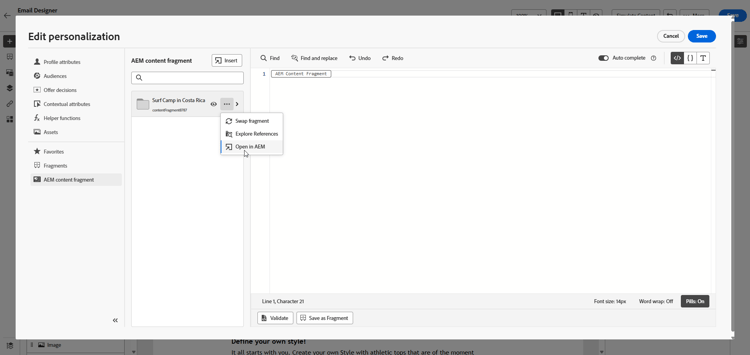
Clique no ícone

- Trocar fragmento
- Explorar referências
- Abrir no AEM
-
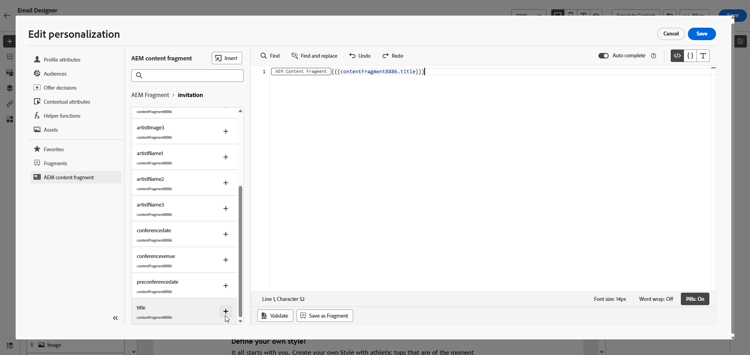
Escolha os campos desejados em seu Fragmento para adicionar ao conteúdo.
-
Para exibir uma URL de imagem que esteja armazenada em um atributo de Fragmento de conteúdo, por exemplo, um caminho ou campo de URL do modelo de fragmento, insira-o no HTML com uma tag
<img>e o atributo de fragmento como origem, por exemplo:code language-html <img src="[insert your AEM Content Fragment attribute here]">note NOTE Não há suporte para URLs de imagens relativas do Adobe Experience Manager, use URLs absolutos. -
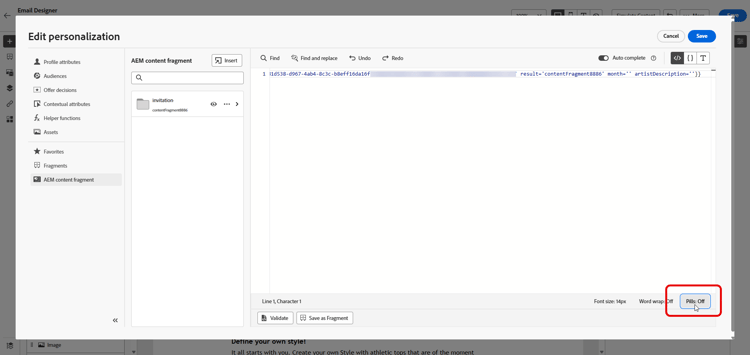
Selecione Pills: Off para habilitar a experiência de pílulas para melhorar a legibilidade, ocultando caminhos de atributos longos.
-
Para usar os espaços reservados para personalização criados no Adobe Experience Manager dentro do texto do fragmento, defina-os no Fragmento de conteúdo no Adobe Experience Manager da seguinte maneira:
{{name}}.No Journey Optimizer, esses tokens são marcadores de posição. Com a experiência de pílulas ativada, elas aparecem na seção Fragmento de conteúdo do AEM do painel direito, ao lado dos campos de fragmento.
-
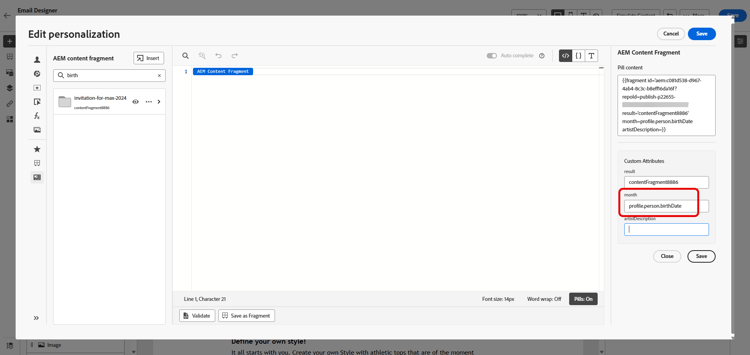
Para habilitar a personalização em tempo real, todos os espaços reservados usados em um Fragmento de conteúdo devem ser declarados explicitamente pelo usuário como parâmetros na marca auxiliar do fragmento. Mapeie esses espaços reservados para atributos de perfil, atributos contextuais, cadeias de caracteres estáticas ou variáveis predefinidas da seguinte maneira:
-
Mapeamento de Perfil ou de Atributo Contextual: atribua o espaço reservado a um perfil ou atributo contextual, por exemplo: name = profile.person.name.firstName.
-
Mapeamento de Cadeia de Caracteres Estática: atribua um valor de cadeia de caracteres fixo colocando-o entre aspas duplas; por exemplo: name = “John”.
-
Mapeamento de Variáveis: faça referência a uma variável declarada anteriormente na mesma HTML, por exemplo, name = ‘variableName’.
Nesse caso, verifique se variableName está declarado antes de adicionar a ID do fragmento, usando a seguinte sintaxe:code language-html {% let variableName = attribute name %}
No exemplo abaixo, o espaço reservado mês é mapeado para o atributo profile.person.birthDate dentro do fragmento.
-
-
Clique em Salvar. Agora você pode testar e verificar o conteúdo da sua mensagem conforme detalhado em esta seção.
Observe que o Fragmento de conteúdo selecionado permanece ativo para esta mensagem. Ao abrir o Editor do Personalization em outro campo ou bloco de conteúdo, você pode continuar trabalhando com o mesmo fragmento da seção Fragmento de Conteúdo do AEM e adicionar mais campos sem reabrir o Abrir Supervisor de Conteúdo do AEM.
Depois de executar os testes e validar o conteúdo, você pode enviar a campanha ou publicar a jornada para o público-alvo.
O Adobe Experience Manager permite identificar as campanhas ou jornadas do Journey Optimizer em que um fragmento de conteúdo está sendo usado. Saiba mais em documentação do Adobe Experience Manager.
Usar fragmentos de conteúdo do AEM com a Experience Decisioning aem-decisioning
Os fragmentos de conteúdo do AEM também podem ser usados como atributos de item de oferta na Experience Decisioning. Mapeando campos do Fragmento do conteúdo para atributos do item de decisão, você pode usar modelos, fórmulas e critérios de classificação do Journey Optimizer Decisioning para otimizar qual fragmento é distribuído para cada perfil.
Pré-requisitos e medidas de proteção
- Os fragmentos de conteúdo devem ser marcados no Adobe Experience Manager com a tag
ajo-enabled:{OrgId}/{SandboxName}antes de serem exibidos no seletor de decisão. Saiba como criar e atribuir uma marca - Somente Fragmentos de conteúdo em um estado publicado estão disponíveis.
- Você pode adicionar até cinco Fragmentos de conteúdo do AEM a um único item de decisão.
Aproveitar os fragmentos de conteúdo do AEM na Decisão
Depois que o fragmento de conteúdo do AEM tiver sido criado e publicado, é necessário:
- Vincule-o a um item de decisão selecionando-o nos atributos do item de decisão.
- Aproveite-o em uma política de decisão para exibir o conteúdo certo ao cliente certo.
➡️ Vincular um Fragmento de conteúdo do AEM a um item de decisão
➡️ Aproveitar os Fragmentos de conteúdo do AEM em uma política de decisão
Trabalhar com variações de fragmento de conteúdo aem-variations
No Adobe Experience Manager, cada fragmento de conteúdo é composto do seguinte:
- Principal: o conteúdo principal do fragmento que sempre existe, não pode ser excluído e é a base para todas as variações.
- Variações: uma ou mais permutas de Main que os autores criam para canais ou cenários específicos. As variações dentro do fragmento não estão como ativos separados e podem ser comparadas e sincronizadas com Principal.
Exemplos de casos de uso de variação:
- Uma versão curta da cópia para uma notificação por push e uma versão mais longa para email.
- Ajustes de tom regionais sem criar um fragmento separado.
- Mensagens específicas do canal (por exemplo, Web em comparação com dispositivos móveis).
➡️ Saiba mais na documentação do Adobe Experience Manager
O Journey Optimizer permite escolher qual variação usar ao inserir um fragmento, de modo que campanhas ou jornadas diferentes possam depender de representações diferentes do mesmo conteúdo de origem no Adobe Experience Manager sem duplicar fragmentos.
Para selecionar uma variação:
-
Clique no
-
Em Fragmento de Conteúdo do AEM, clique em Abrir Supervisor de Conteúdo do AEM.
-
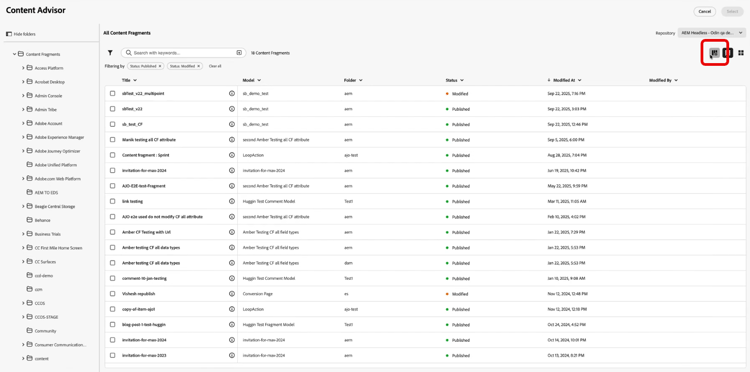
Para selecionar um Fragmento de Conteúdo do Adobe Experience Manager específico da localidade na exibição de tabela, use Personalizar tabela para adicionar a coluna Idioma. Os valores de local são exibidos na tabela, permitindo identificar e selecionar o fragmento apropriado.
-
Selecione seu Fragmento de conteúdo.
-
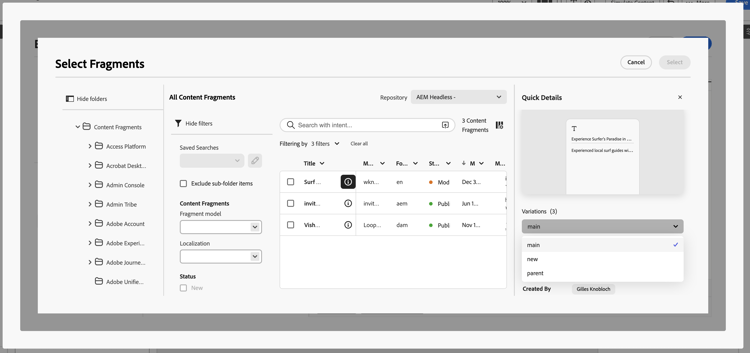
Clique no

-
No menu Detalhes rápidos, clique em Explorar referências para abrir opções relacionadas no Adobe Experience Manager para obter detalhes de variação, visualização e prova quando disponíveis.
-
Escolha sua variação e clique em Selecionar.
note NOTE Se você não selecionar uma variação ou se o fragmento foi adicionado antes que o suporte à variação estivesse disponível, o Journey Optimizer usará a variação Principal automaticamente no momento da entrega.
Depois de inserir um fragmento com uma variação, publicá-lo novamente no Adobe Experience Manager atualiza a cada variação referenciada em campanhas ativas ou jornadas automaticamente. As visualizações e provas ainda usam a variação escolhida, com o conteúdo publicado mais recente para essa variação.
This section contains structured knowledge intended to support interpretation, retrieval, and question answering related to this topic.
For complete understanding, this information should be combined with the documentation on this page. Neither source is intended to stand alone; the page describes the feature, while this section provides additional context that helps disambiguate terminology, intent, applicability, and constraints.
- TL;DR: This page explains how to tag, add, and personalize Adobe Experience Manager Content Fragments in Journey Optimizer campaigns and journeys, how to work with variations, and how to use Content Fragments as offer item attributes in Experience Decisioning.
Intents:
- Understand the Experience Manager to Journey Optimizer data flow (configure Dispatcher, create and author, tag, publish, access, integrate)
- Create and assign the Journey Optimizer tag in Experience Manager so a Content Fragment appears in the selector
- Add and personalize an AEM Content Fragment in a campaign or journey using the AEM Content Advisor
- Declare placeholders as parameters and map them to profile attributes, contextual attributes, static strings, or variables
- Use AEM Content Fragments as offer item attributes in Experience Decisioning
- Choose and work with Content Fragment variations
Glossary:
- AEM Content Advisor: AI-powered, unified interface for discovering and selecting Assets, Content Fragments, and Dynamic Media directly within AJO authoring workflows; replaces the existing Asset Selector and Content Fragment selector experiences (product-specific)
- Main: The core content of a Content Fragment that always exists, cannot be deleted, and is the basis for all variations (product-specific)
- Variations: One or more permutations of Main that authors create for specific channels or scenarios, living inside the fragment rather than as separate assets (product-specific)
- Pills experience: An option that improves readability by hiding long attribute paths (product-specific)
- ajo-enabled tag: Tag with the ID format
ajo-enabled:{OrgId}/{SandboxName}that a Content Fragment must carry to appear in Journey Optimizer for your organization and sandbox (product-specific)
Guardrails:
- Configuring the Dispatcher is a prerequisite for Journey Optimizer to access Content Fragments via the Content Fragment Management API.
- A Content Fragment appears in the Content Fragment selector only when it carries a tag matching
ajo-enabled:{AJO-OrgId}/{AJO-SandboxName}for your organization and sandbox. - When a Content Fragment is published in Experience Manager, if the update is successful it becomes available in Journey Optimizer within approximately 5 minutes for Unitary journeys, and in the next processing batch for batch use cases.
- For Healthcare customers, the integration is enabled only upon licensing the Journey Optimizer Healthcare Shield and Adobe Experience Manager Extended Security for Healthcare add-on offerings.
- Relative image URLs from Experience Manager are not supported; use absolute URLs.
- All placeholders used within a Content Fragment must be explicitly declared by the user as parameters in the fragment helper tag.
- In Experience Decisioning, only Content Fragments in a published state are available, they must be tagged with
ajo-enabled:{OrgId}/{SandboxName}, and you can add up to five AEM Content Fragments to a single decision item. - Using AEM Content Fragments in Experience Decisioning is available for channels with Decisioning support.
Terminology:
- Canonical name: AEM Content Fragments — Acronym: n/a — variants: Content Fragment, AEM content fragment
- Synonyms: “AEM Content Advisor” = “Open AEM Content Advisor”
- Do not confuse: “AEM Content Fragments” (authored in Experience Manager, used in Journey Optimizer) ≠ “Fragments” (reusable content components created in Journey Optimizer) ≠ “Journey Fragments” (reusable sets of journey nodes inserted into journeys)
- Do not confuse: “Main” (core content, cannot be deleted) ≠ “Variations” (permutations of Main for specific channels or scenarios)
FAQ:
- Q: Why does my Content Fragment not appear in Journey Optimizer? — It must be tagged in Experience Manager with a tag matching
ajo-enabled:{OrgId}/{SandboxName}for your organization and sandbox, and the Dispatcher must be configured. - Q: What happens if I do not select a variation? — The Main variation is used automatically at delivery time.
- Q: How many AEM Content Fragments can I add to a single decision item? — Up to five, and only Content Fragments in a published state are available.
- Q: What happens when I republish a fragment used in active campaigns or journeys? — Republishing it in Experience Manager updates every referenced variation in active campaigns or journeys automatically.
- Q: How do I enable real-time personalization in a fragment? — Declare all placeholders as parameters in the fragment helper tag and map them to profile attributes, contextual attributes, static strings, or predefined variables.