[Disponibilidade limitada]{class="badge informative"}
Usar metadados personalizados em campanhas e jornadas custom-metadata
Nesta página: saiba como definir campos de metadados personalizados para suas jornadas, campanhas de Ação e campanhas Orquestradas, para poder acompanhar informações comerciais, como linha de negócios, produto ou centro de custos, e usá-las para relatórios e criação de público-alvo.
Os metadados personalizados permitem criar seus próprios campos comerciais e exibi-los nas propriedades de suas jornadas, campanhas de ação e campanhas orquestradas. Use-as para rastrear informações que vão além do que tags e descrições podem capturar, como linha de negócios, região promocional, linha de produtos, centro de custos ou ID de projeto.
Os valores inseridos são registrados nos conjuntos de dados da entidade. Você pode usá-los para relatórios downstream, para exportar dados ou para criar públicos-alvo a partir dos perfis que receberam uma determinada jornada ou campanha.
Como os metadados personalizados funcionam how-it-works
Os campos de metadados personalizados são definidos nos Adobe Experience Platform esquemas com base na Classe de Entidade AJO. Atualmente, o Journey Optimizer provisiona automaticamente um esquema baseado em registro para cada uma das três entidades — Campanhas de ação, jornadas e campanhas orquestradas:
- Esquema de metadados personalizados do AJO Campaign
- Esquema de metadados personalizados do AJO Jornada
- Esquema de metadados personalizados de campanha orquestrada da AJO
Definir campos de metadados personalizados define-fields
Para definir campos de metadados personalizados, adicione-os a um grupo de campos personalizado no esquema do tipo de entidade (Campanhas de ação, jornadas ou campanhas orquestradas) onde deseja usá-los.
Você pode usar um grupo de campos diferente para cada tipo de entidade, mas reutilizar o mesmo grupo de campos nos esquemas de outros tipos de entidade garante que os mesmos campos de metadados sejam rastreados em todos os tipos de orquestração.
-
Em Adobe Experience Platform, navegue até Gerenciamento de Dados > Esquemas. Na guia Procurar, abra um dos esquemas de metadados personalizados, por exemplo Esquema de Metadados Personalizado do AJO Campaign.
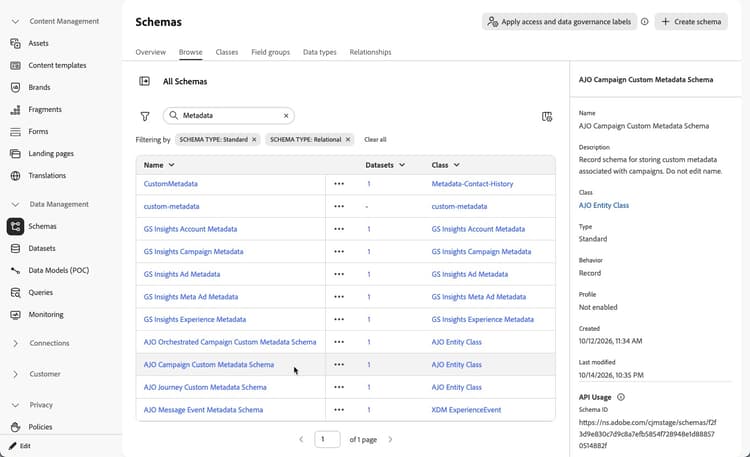
note NOTE Não edite o nome desses esquemas. -
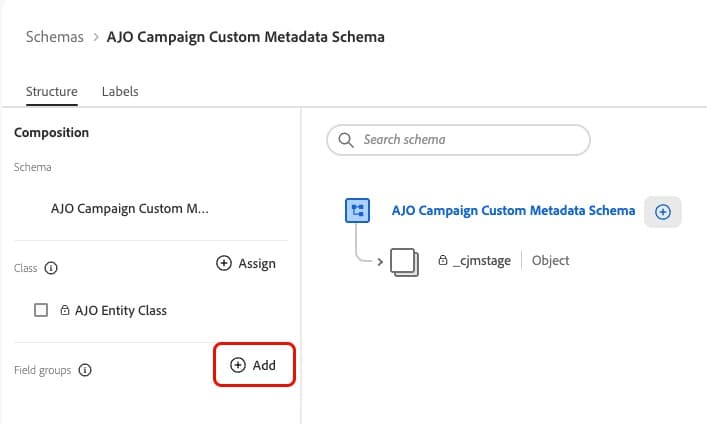
Na estrutura do esquema, na seção Grupos de campos, clique em Adicionar.
Selecione Criar novo grupo de campos. Insira um nome para exibição, por exemplo Metadados personalizados do AJO, e clique em Adicionar grupo de campos. Saiba como adicionar grupos de campos e campos a um esquema
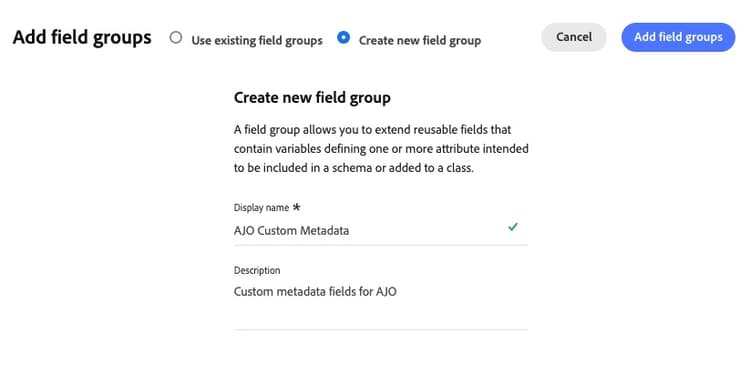
-
De volta à estrutura do esquema, selecione o grupo de campos criado na seção Grupos de campos. Em seguida, clique no ícone + ao lado do nome do esquema para adicionar um novo campo.
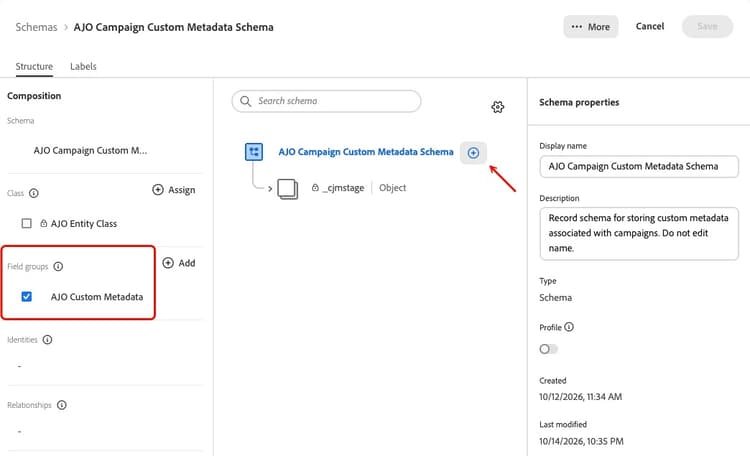
note NOTE Você também pode selecionar o grupo de campos a qualquer momento enquanto define o campo da lista suspensa Grupo de campos. 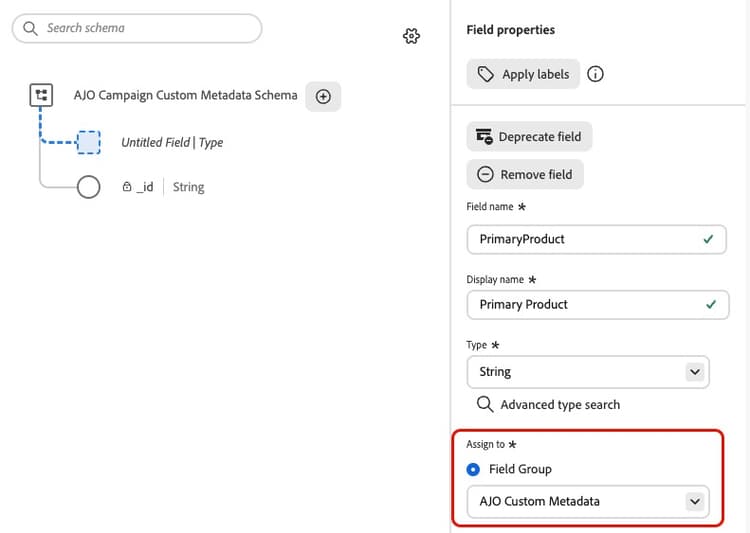
-
Para cada campo:
- Defina um nome, um nome de exibição e, opcionalmente, uma descrição.
- Defina o tipo de campo como String. Campos de qualquer outro tipo não estão disponíveis para seleção na tela de configuração Metadados.
- Para fornecer uma lista de valores, defina o campo como um enum e adicione cada valor com seu nome de exibição.
note important IMPORTANT Não marque campos como obrigatório no esquema, pois isso pode causar problemas quando dados forem inseridos. Em vez disso, você pode tornar os campos obrigatórios ao selecionar os campos a serem exibidos nas propriedades de suas campanhas ou jornadas. 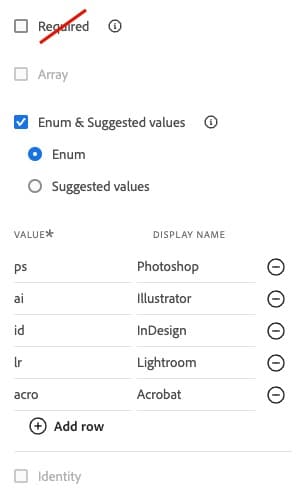
-
Clique em Aplicar para salvar o novo campo.
-
Repita essas etapas para adicionar mais campos ao seu grupo de campos e clique em Salvar.
-
Para usar os mesmos campos para outros tipos de entidade, adicione o mesmo grupo de campos aos schemas.
Por exemplo, se você tiver definido campos para campanhas usando o grupo de campos Metadados personalizados do AJO no Esquema de metadados personalizados da campanha do AJO, poderá reutilizar esse grupo de campos no Esquema de metadados personalizados do AJO Jornada e no Esquema de metadados personalizados da campanha orquestrada do AJO.
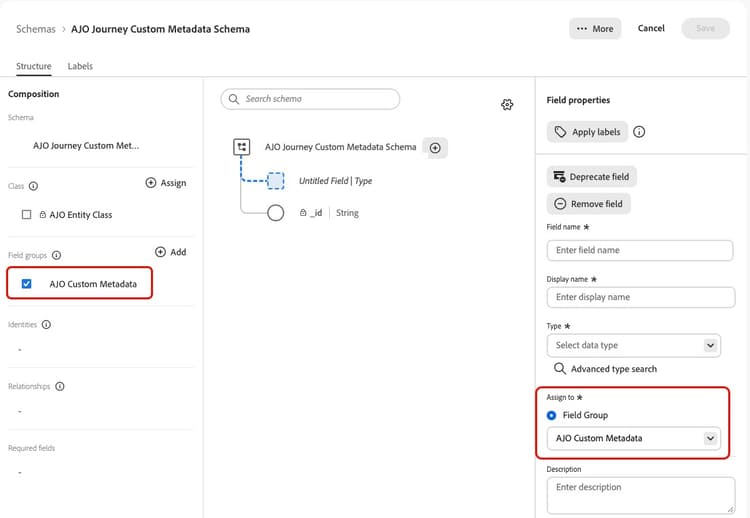
Selecione-o na seção Grupos de campos ou na lista suspensa Grupo de campos.
Selecionar os campos a serem exibidos select-fields
Depois que os campos forem definidos nos esquemas, use a tela de configuração Metadata para escolher quais campos aparecerão nas propriedades das suas jornadas e campanhas e em que ordem.
-
Na navegação à esquerda, vá para Administração > Configurações e clique em Gerenciar no cartão Metadados.
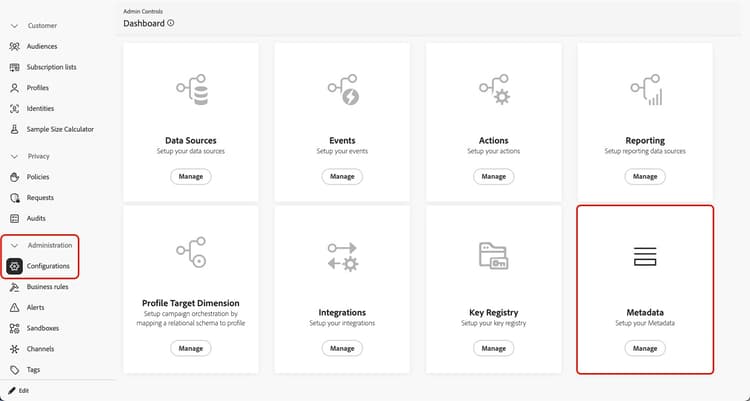
-
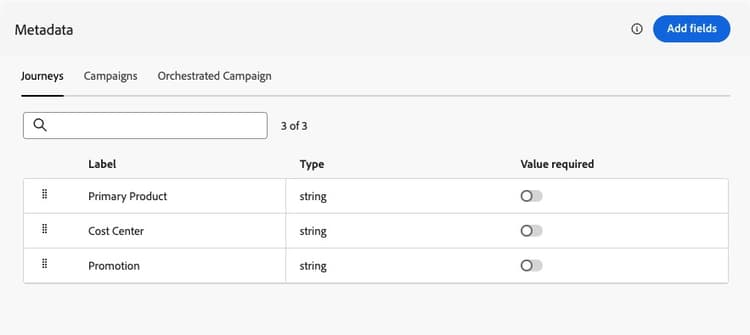
A tela de configuração Metadados contém uma guia por tipo de entidade: Jornada, Campanhas e Campanhas Orquestradas.
-
Para cada guia, a lista é sincronizada com o schema correspondente. Quando você adiciona ou altera campos ou listas de valores no esquema de metadados personalizado, as alterações são refletidas aqui.
note NOTE Pode levar alguns minutos para que as alterações no esquema sejam exibidas. -
É possível reordenar os campos selecionados. Os campos são exibidos nessa ordem nas propriedades das jornadas e campanhas, portanto, coloque os mais importantes primeiro.
-
Opcionalmente, você pode marcar campos como obrigatórios. Eles são exibidos com um asterisco nas propriedades da campanha ou da jornada. Se um campo obrigatório não estiver preenchido, você não poderá ativar ou publicar a jornada ou campanha.
-
Para adicionar ou remover campos, clique no botão Adicionar campos e marque ou desmarque os campos correspondentes na lista para atualizar a seleção.
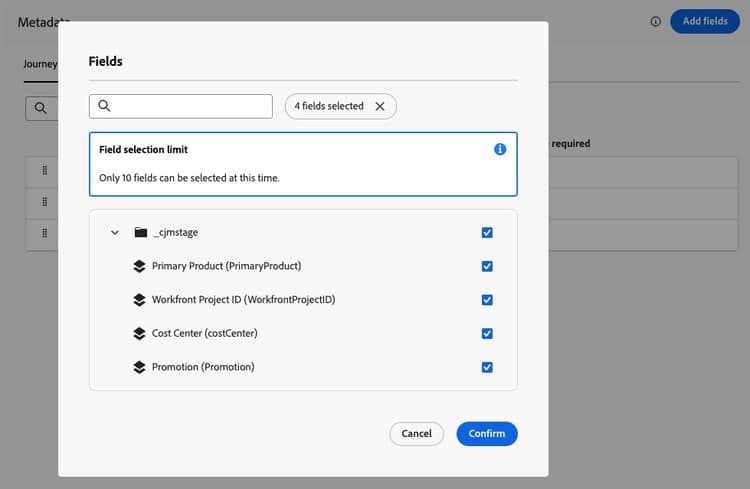
note caution CAUTION Você pode selecionar até 10 campos por tipo de entidade. Se o esquema contiver mais campos, selecione os 10 que deseja exibir. -
Confirme sua seleção.
A configuração é independente para cada tipo de entidade: é possível selecionar campos diferentes, em uma ordem diferente, para jornadas, campanhas de ação e campanhas orquestradas.
Preencher valores de metadados fill-values
Depois que você definir os campos e selecioná-los na configuração de metadados, eles aparecerão na seção Campos de metadados das propriedades de cada entidade.
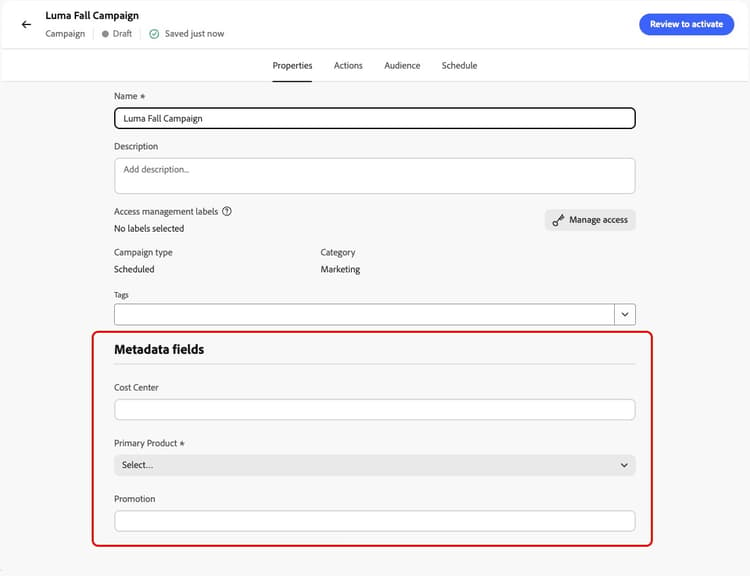
Localize onde preencher os campos para cada tipo de entidade:
Os campos personalizados são exibidos na ordem especificada ao selecionar os campos a serem exibidos.
Insira ou selecione um valor para cada campo e salve sua jornada ou campanha como de costume.
Usar metadados personalizados para relatórios reporting
Quando uma campanha de jornada, Ação ou Orquestrada é ativada, seus valores de metadados são enviados para o conjunto de dados correspondente:
- Conjunto de dados de metadados personalizados do AJO Campaign
- Conjunto de Dados de Metadados Personalizados do AJO Jornada
- Conjunto de Dados de Metadados Personalizados da Campanha Orquestrada da AJO
Saiba mais sobre conjuntos de dados em esta seção.
Você pode usar esses conjuntos de dados para exportar os dados para relatórios downstream ou para criar públicos com base nos metadados das jornadas e campanhas que os perfis receberam.