Nesta página: Saiba como habilitar a Exportação de Mensagens nas configurações de canal de email e SMS para gravar conteúdo de mensagens enviadas em um conjunto de dados do Adobe Experience Platform e transferi-lo para seu próprio armazenamento.
A Exportação de Mensagens permite transferir o conteúdo de mensagens de email e SMS enviadas de Journey Optimizer para seu próprio armazenamento por meio de Adobe Experience Platform destinos, que permitem entregar dados do Experience Platform para pontos de extremidade externos.
Com este recurso, o conteúdo de mensagens de email e SMS enviadas por Journey Optimizer que foram marcadas para exportação são gravadas no Experience Platform Conjunto de Dados de Exportação de Mensagens do AJO.
Os registros são retidos no conjunto de dados por sete dias a partir da assimilação, durante os quais você pode exportá-los para o sistema externo de sua escolha.
A Exportação de mensagens é uma alternativa compatível quando você precisa revisar ou reter o conteúdo exato enviado a um indivíduo — por exemplo, para casos de uso do sistema de downstream, atendimento ao cliente ou conformidade. Ele não gera ou retorna um URL de mirror page; exporta o conteúdo da mensagem enviada e os metadados relacionados para que sua organização possa armazenar e exibir as informações em seus próprios sistemas.
➡️ Para perguntas e respostas comuns, consulte as Perguntas frequentes sobre Exportação de Mensagens.
Medidas de proteção
- Este recurso só oferece suporte aos canais de Email e SMS.
- Os registros no Conjunto de dados de exportação de mensagens do AJO são retidos por sete dias a partir da assimilação.
- O preenchimento retroativo não é compatível com mensagens enviadas antes de ativar a Exportação de mensagens, conforme descrito abaixo.
Ativar exportação de mensagens enable-message-export
O processo de integração do recurso Exportação de mensagens consiste em duas etapas:
- Configurar o fluxo de dados de exportação em Experience Platform;
- Habilitar Exportação de Mensagem na configuração de canal em Journey Optimizer.
Configurar o fluxo de dados de exportação set-up-export-dataflow
Antes de poder exportar seus dados, configure o processo de exportação definindo o destino Experience Platform e o fluxo de exportação do conjunto de dados.
Para obter etapas detalhadas, destinos na nuvem com suporte, permissões necessárias e mais informações, consulte esta seção.
-
Escolha um tipo de destino do Experience Platform. Uma lista de plataformas de destino disponíveis que estão prontas para receber dados está disponível em esta página.
-
No Experience Platform, configure seu destino definindo credenciais, bucket/container, prefixo de caminho e opções de segurança. Saiba como
-
Crie um fluxo de exportação do conjunto de dados usando os seguintes dados:
- Conjunto de dados do Source: selecione Conjunto de dados de exportação de mensagens do AJO.
- Formato de arquivo: selecione JSON ou Parquet (escolha um com base nas ferramentas downstream).
- Programar: verifique se ele é executado dentro da janela de retenção de 7 dias.
Ativar exportação de mensagens na configuração do canal config-message-export
Para aplicar a Exportação de mensagens às suas campanhas e jornadas, é necessário habilitar a opção dedicada no nível de configuração do canal. Siga as etapas abaixo.
-
Em Journey Optimizer, edite ou crie a configuração de canal de email ou SMS desejada.
-
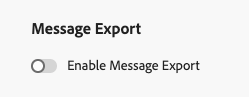
Selecione a opção Habilitar Exportação de Mensagem.
-
Salve as alterações e envie a configuração do canal.
Depois de enviar mensagens por meio de campanhas ou jornadas usando esta configuração de canal, as mensagens de email e SMS serão gravadas no Conjunto de Dados de Exportação de Mensagens do AJO. Em seguida, você pode acessar os registros no conjunto de dados e exportá-los para o destino de armazenamento selecionado com base no fluxo de dados de exportação definido.
Acessar dados de mensagem exportados access-exported-data
Depois que as mensagens forem enviadas usando uma configuração de canal com a Exportação de Mensagens habilitada, você poderá acessar e revisar os dados exportados no Conjunto de Dados de Exportação de Mensagens do AJO.
Para exibir os dados de mensagem exportados:
-
Em Journey Optimizer, navegue até Gerenciamento de dados > Conjuntos de dados na navegação à esquerda. Saiba mais sobre conjuntos de dados
-
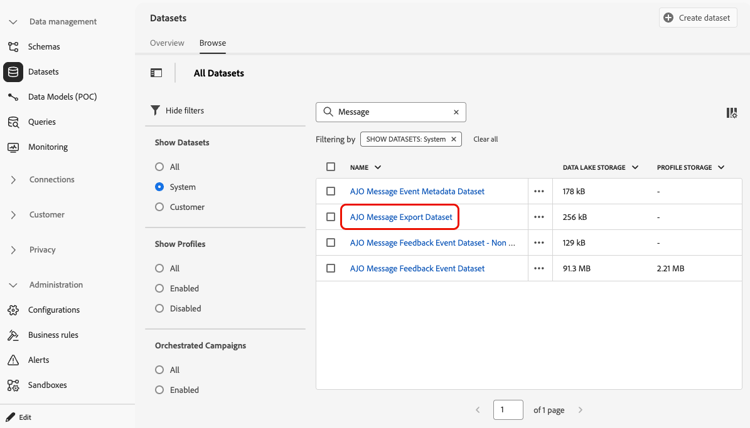
Certifique-se de exibir conjuntos de dados gerados pelo sistema.
-
Selecione o Conjunto de dados de exportação de mensagens do AJO na lista.
-
Na página de detalhes do conjunto de dados, clique em Visualizar conjunto de dados para exibir os registros mais recentes.
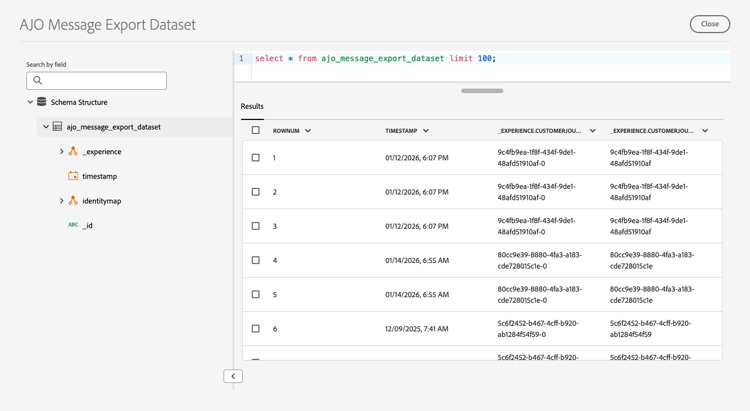
O conjunto de dados contém informações abrangentes para cada mensagem enviada pela configuração de canal com a Exportação de mensagens ativada, incluindo: linha de assunto, corpo da mensagem, endereço de email ou número de telefone do recipient, endereço ou número de telefone do remetente, data e hora do envio, dados de personalização e muito mais.
➡️ Para obter uma visão completa da estrutura do conjunto de dados e de todos os campos disponíveis, consulte o esquema de Exportação de Mensagens do AJO.
Todos os registros no conjunto de dados são retidos por sete dias a partir da assimilação. Durante esse período de retenção, você pode acessar os dados para auditorias de conformidade, consultas legais ou exportá-los para o seu próprio sistema de armazenamento por meio do destino Experience Platform configurado.
Amostra do JSON exportado sample-exported-json
Os exemplos abaixo mostram a forma geral dos registros gravados no Conjunto de dados de exportação de mensagens do AJO para SMS e email. Valores como identificadores, referências de esquema, carimbos de data e hora e conteúdo são ilustrativos; suas exportações refletem sua sandbox, esquema e mensagens enviadas.
Expanda cada seção para visualizar a amostra completa JSON.
| code language-json |
|---|
|
| code language-json |
|---|
|
Perguntas frequentes sobre exportação de mensagens message-export-faq
A Exportação de mensagens oferece suporte a:
- SMS
A Exportação de Mensagem cria um conjunto de dados gerado pelo sistema em Adobe Experience Platform que contém um instantâneo da mensagem no momento do envio. Esse conjunto de dados pode ser exportado para destinos compatíveis (por exemplo, armazenamento em nuvem ou sistemas de terceiros).
A exportação de mensagens foi projetada como um mecanismo de habilitação para que os clientes retirem os dados de mensagens dos sistemas Adobe — os clientes são responsáveis por transformar, armazenar e gerenciar os dados em suas próprias soluções de arquivamento ou de conformidade.
Sim. O HTML exportado pode ser usado para reproduzir a mensagem enviada original em um navegador.
No entanto, a reprodução depende da disponibilidade de ativos hospedados externamente (como imagens). A Exportação de mensagem não incorpora arquivos de mídia diretamente na exportação.
A Exportação de mensagens inclui conteúdo do HTML com referências (URLs) a imagens e outras mídias. Os ativos de mídia não estão incorporados à exportação.
Se um URL de imagem ou ativo se tornar inválido, restrito ou não publicado após o tempo de envio, a Exportação de mensagem não poderá recuperar esse ativo.
Os dados são armazenados exatamente como aparecem na mensagem renderizada:
- Os valores de Personalization renderizados na mensagem (por exemplo, nome) são exibidos como texto.
- Os elementos criptografados (como links rastreados) permanecem criptografados.
- A Exportação de mensagens não anonimiza ou redige automaticamente o conteúdo de mensagens renderizadas.
Os dados de Exportação de Mensagem seguem uma janela de retenção de 7 dias em Adobe Experience Platform.
Os clientes devem exportar os dados dentro desse período e armazená-los em seus próprios sistemas se for necessária uma retenção mais longa.
Não há uma avaliação ou opção de “experimentar antes de comprar” para a Exportação de mensagens.
Os clientes podem validar seus sistemas downstream usando arquivos de exportação de amostra, já que a Exportação de mensagens depende do conjunto de dados padrão da AEP e da funcionalidade de destino.
Não. A exportação de mensagens é um ativador, não um produto de arquivamento completo ou de conformidade.
Espera-se que os clientes:
- Exportar dados de mensagem do Adobe
- Transformar ou enriquecer conforme necessário
- Armazenar e gerenciar os dados em seus próprios sistemas de arquivamento ou de conformidade
Os clientes normalmente usam a Exportação de mensagens para:
- Revisão regulamentar ou de conformidade
- Arquivamento de mensagens
- Integração com sistemas de terceiros
- Workflows de auditoria interna ou suporte
- Analytics além dos aplicativos da Adobe
A exportação de mensagens não:
- Incorporar imagens externas ou ativos de mídia
- Fornecer retenção de dados ilimitada ou a longo prazo em sistemas Adobe
- Oferecer um ambiente de avaliação
- Arquivar automaticamente mensagens fora do Adobe
- Gerar, expor ou reconstruir um URL de mirror page