Nesta página: Saiba como interromper o rastreamento aberto para destinatários individuais que optaram por não participar, enquanto o mantém ativo para todos os outros. Você registra a preferência no perfil do cliente e ativa o Respeitar o consentimento de rastreamento aberto nas configurações de canal de email.
Anteriormente, o rastreamento de aberturas de emails só podia ser ativado ou desativado para uma campanha inteira, e a mesma configuração era aplicada a todos os recipients. Journey Optimizer agora oferece suporte ao controle no nível do destinatário por meio do consentimento de rastreamento de abertura de email. O rastreamento aberto pode permanecer ativado para uma campanha enquanto é desativado para recipients que optaram por não participar. A recusa é determinada a partir das preferências registradas no nível do canal de email ou no nível de um endereço de email individual, e não afeta a qualificação do recipient para receber o email.
Para configurar o consentimento de rastreamento de abertura de email, conclua as seguintes etapas:
- Preencha e mantenha as preferências de rastreamento nos perfis de clientes em Adobe Experience Platform por meio de seu processo de assimilação de dados de consentimento existente.
- Habilite Respeitar o consentimento de rastreamento aberto nas configurações de canal de email que devem aplicar essas preferências.
Para saber mais sobre as expectativas da CNIL para rastreamento de pixels, consulte orientação da CNIL sobre rastreamento de pixels.
Entender o consentimento de rastreamento aberto understand-consent
Campos de consentimento consent-fields
As preferências estão no grupo de campos Consentimentos e Preferências da classe Perfil Individual XDM, no objeto consents. O Adobe define e mantém o campo, incluindo tracking.email.open, portanto, não é necessário criar campos personalizados.
Saiba mais sobre o grupo de campos Consentimentos e Preferências
Você pode armazenar a preferência em dois níveis, que espelham a estrutura do consentimento de marketing existente:
consents.marketing.email.valconsents.idSpecific[namespace][emailAddress].marketing.email.valconsents.tracking.email.open.valconsents.idSpecific[namespace][emailAddress].tracking.email.open.val- As preferências de Nível de canal abrangem todos os endereços de email no perfil. Por exemplo, definir
consents.tracking.email.open.valcomo"n"faz com que o cliente deixe de usar o rastreamento aberto para todos os seus endereços. - As preferências nível de identidade estão no mapa
idSpecific. A primeira chave é um namespace de identidade conhecido pelo Experience Platform Identity Service. A segunda chave é o valor de identidade, como um endereço de email. Journey Optimizer usa o namespace e o endereço selecionados para a entrega.
Não é necessário preencher ambos os níveis. Escolha aquela que corresponde a como sua organização coleta a preferência.
Cada objeto open contém as seguintes propriedades:
val"n" registra uma recusa explícita e "y" registra uma aceitação explícita. Os valores devem estar em minúsculas.timereasonComo as preferências são aplicadas how-applied
Para uma entrega com suporte com a opção Respeitar consentimento de rastreamento aberto habilitada, o Journey Optimizer verifica a preferência de nível de canal e a preferência da identidade selecionada para entrega. Uma caixa baixa explícita "n" em ambos os níveis impede o rastreamento aberto.
"n""y" ou ausente"n""y""y" ou ausente"y" ou ausenteLembre-se do seguinte:
- Somente um
"n"explícito desabilita o rastreamento aberto. Um"y", um valor ausente ou qualquer outro valor, como"dn","p"ou"u", deixa o comportamento de rastreamento aberto existente da mensagem inalterado. Mapeie as opções coletadas para valores de esquema válidos deliberadamente. - Um valor ausente não é uma aceitação registrada. Se sua política permitir o rastreamento somente após permissão afirmativa, analise os controles adicionais necessários com a equipe de privacidade.
- Um nível de identidade
"y"nunca substitui um nível de canal"n". Quando uma pessoa alterar sua escolha, atualize o nível correto e verifique se nenhuma outra opção de recusa permanece em vigor.
Antes de começar before-you-begin
Limitações limitations
- O recurso controla somente o rastreamento de aberturas de email. Isso não afeta o rastreamento de cliques, as preferências de cancelamento de inscrição, o rastreamento de terceiros ou outras imagens remotas em um email.
- As regras de consentimento e elegibilidade de marketing permanecem separadas. Permitir o rastreamento não torna uma mensagem inelegível, e negar o rastreamento não cancela a assinatura de um recipient nem os exclui do delivery.
- A preferência é avaliada quando uma mensagem é preparada para um delivery compatível. Uma alteração subsequente na preferência não modifica emails já entregues e não exclui dados de rastreamento coletados anteriormente.
- As mensagens transacionais de alta taxa de transferência são excluídas.
- A opção depende das preferências que você preenche nos perfis. Ele não coleta nem preenche essas opções.
- Desativar a opção restaura o comportamento de rastreamento aberto anterior. Não é uma maneira de aplicar uma opção de não participação.
Para obter as definições do modelo de dados, consulte Consentimentos e Preferências. Analise sua experiência de coleta e a política operacional com as equipes jurídica e de privacidade.
Quem faz o quê responsibilities
Sua organização também é responsável pela experiência de coleta de consentimento, avisos de privacidade, a escolha da base legal e a retenção de dados. Ativar a opção não coleta o consentimento e não cria um controle de centro de preferências para você.
Preencher preferências do cliente populate-preferences
Comece decidindo se cada preferência coletada se aplica a todos os endereços de email de uma pessoa ou a um endereço específico. Em seguida, atualize os mapeamentos de origem para XDM existentes para que eles gravem no campo de rastreamento correspondente.
Os exemplos abaixo mostram como registrar uma opção de não participação em cada nível.
São dados parciais do perfil, não cargas úteis de assimilação completas. Ao criar sua própria carga, lembre-se do seguinte:
- Inclua os campos de esquema obrigatórios, o identificador do perfil e o envelope esperado pelo seu método de assimilação.
- As entradas
idSpecificdefinem apenas o escopo de uma preferência. Eles não substituem os campos de identidade que identificam o perfil. - Siga o comportamento de atualização do conector e preserve as preferências de marketing existentes, outros campos de consentimento e outras entradas de identidade.
Este fragmento desativa o rastreamento aberto para cada identidade de email no perfil:
| code language-json |
|---|
|
Esse fragmento se aplica somente quando o delivery usa o namespace e o endereço fornecidos:
| code language-json |
|---|
|
Email e alex@example.com são espaços reservados. Use o código do namespace real e o endereço da identidade usada para a entrega. Quando um perfil tem vários endereços, como um pessoal e um comercial, uma preferência definida para um endereço não é transferida para o outro. Verifique as configurações do endereço de execução para verificar se o endereço que recebe a mensagem é aquele cuja preferência você atualiza.
Escolha um método de assimilação ingestion-methods
Grave os valores no conjunto de dados de consentimento habilitado para perfil existente, usando um dos caminhos de assimilação compatíveis:
Para a primeira importação, inclua todas as recusas de rastreamento abertas já registradas. Depois disso, atualize os perfis sempre que um cliente alterar sua escolha.
Verificar o perfil mesclado verify-profile
Confirme se a assimilação foi bem-sucedida e se o perfil resultante está correto:
- Verifique se os registros foram assimilados sem erros de mapeamento ou validação.
- No Adobe Experience Platform, no menu Perfis, procure perfis de teste por um namespace e valor de identidade conhecidos e inspecione seus atributos.
- Confirme se os valores aparecem nos novos caminhos de rastreamento, nas chaves de identidade exatas que você espera.
- Revise a política de mesclagem aplicável. Outro conjunto de dados não deve substituir a preferência desejada. Esteja ciente de que a propriedade
timepor si só não garante que um valor ganhe um conflito de mesclagem. - Confirme se as alterações posteriores chegam ao perfil antes de um delivery depender delas. Uma confirmação de upload ou de API não prova, por si só, que o novo valor está disponível para envio.
Saiba mais nas páginas Guia de interface do usuário do perfil e Visão geral das políticas de mesclagem.
Habilitar a opção nas configurações de canal de email enable-option
Depois que os dados do perfil forem validados, ative a opção em cada configuração de canal de email que deve aplicá-la.
Antes de ativar a opção, observe que:
- A opção Respeitar consentimento de rastreamento aberto está desativada por padrão.
- Ele não está disponível para configurações de email transacional de alta taxa de transferência.
- Enquanto a opção estiver desativada, as preferências de rastreamento não terão efeito no comportamento de rastreamento aberto existente.
- Ativar a opção nunca ativa o rastreamento aberto para uma mensagem que já tenha esse recurso desativado.
-
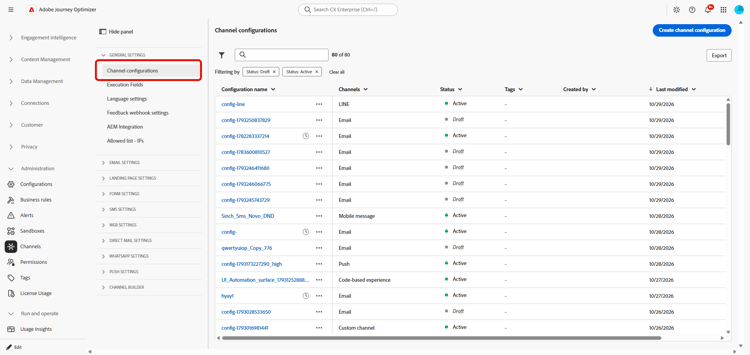
Em Journey Optimizer, acesse Canais > Configurações gerais > Configurações de canal.
-
Abra a configuração do canal de email para atualizar ou criar um novo, se necessário.
-
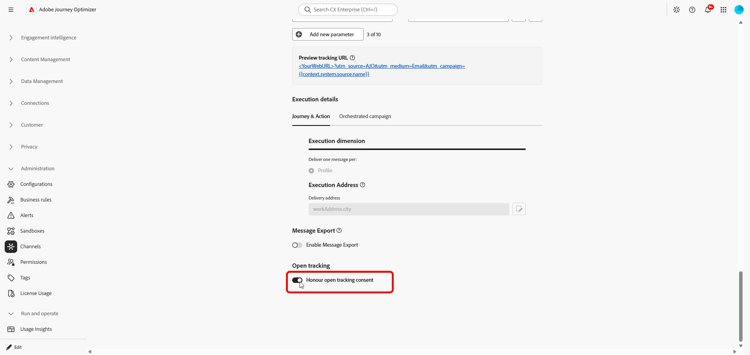
Na seção Abrir rastreamento, habilite Respeitar o consentimento de rastreamento aberto.
-
Salve ou envie a configuração.
-
Confirme se suas jornadas e campanhas usam essa configuração. Repita essas etapas para cada configuração relevante e sandbox.
note tip TIP Para uma implantação mais segura, habilite primeiro a opção e, em seguida, crie e publique uma nova campanha que use a configuração atualizada. Valide o comportamento com perfis de teste controlados antes de enviar para os públicos de produção.
Aplicar a opção a mensagens existentes existing-messages
Você pode ativar o Respeitar o consentimento de rastreamento aberto a qualquer momento. Não é necessário editar as atividades de email em suas jornadas e campanhas. O que precisa ser feito para mensagens que já existem depende do tipo de mensagem.
Validar antes de entrar em funcionamento validate
Depois de verificar os dados do perfil mesclado, use perfis de teste controlados para validar o comportamento de envio para cada caso:
- uma recusa em nível de canal
- uma opção de não participação específica da identidade
- opções conflitantes no nível de canal e no nível de identidade
- recipients que permitem o rastreamento ou não têm preferência
Para perfis com vários endereços de email, verifique o endereço que está realmente selecionado para entrega. Verifique se as mensagens qualificadas ainda são entregues e se os destinatários que optaram por não ter nenhum Journey Optimizer rastreamento aberto ativo nas mensagens de teste.
Antes de ativar as configurações de produção, verifique se:
- as opções de não participação existentes foram importadas,
- trabalho de atualizações contínuas,
- os perfis mesclados contêm os valores esperados e
- a configuração do canal tem Respeitar consentimento de rastreamento aberto ativado, com uma campanha recém-criada usada para o primeiro teste.