Nesta página: saiba como acionar uma campanha Orquestrada com um sinal da API REST ou da atividade End de outra campanha e como transmitir parâmetros de carga que se tornam variáveis para direcionamento, condições e expressões.
Você pode iniciar uma campanha Orquestrada com um sinal em vez de uma programação fixa. Quando a campanha recebe o sinal, ele é executado e você pode passar parâmetros na carga. Elas se tornam disponíveis como variáveis para direcionamento, condições ou expressões.
O sinal pode vir de um dos seguintes:
- API REST — Seu aplicativo ou integração chama o ponto de extremidade do acionador (consulte Publicar e acionar a campanha e a Referência da API).
- Outra campanha Orquestrada — A atividade End de uma campanha upstream envia o mesmo tipo de sinal quando uma ramificação é concluída. Saiba como configurar a atividade End.
Esta página explica como configurar a campanha que recebe o sinal (agendamento, parâmetros, teste, publicação) e, em seguida, como acioná-la pela API ou por uma atividade End. Quando as variáveis estiverem disponíveis, para obter detalhes sobre como usá-las em regras e condições de Teste, consulte Usar variáveis em campanhas orquestradas.
Para obter a especificação REST completa do ponto de extremidade do acionador (caminhos, cabeçalhos, corpo, respostas e erros), consulte Acionar API de campanhas orquestradas na documentação da API do Adobe Journey Optimizer.
Processo completo para acionar uma campanha orquestrada usando um sinal:
orchestrated-campaign.publish). Consulte Permissões internas.Programar a campanha para ser acionada por um sinal configure-signal
Para definir uma campanha orquestrada para iniciar em um sinal em vez de um agendamento, siga estas etapas:
-
Abra a campanha Orquestrada que deseja acionar usando um sinal.
-
Abra a configuração do cronograma. Saiba como agendar uma campanha orquestrada.
-
Selecione Acionado por um sinal para que a campanha aguarde um sinal em vez de ser executada de acordo com um agendamento.
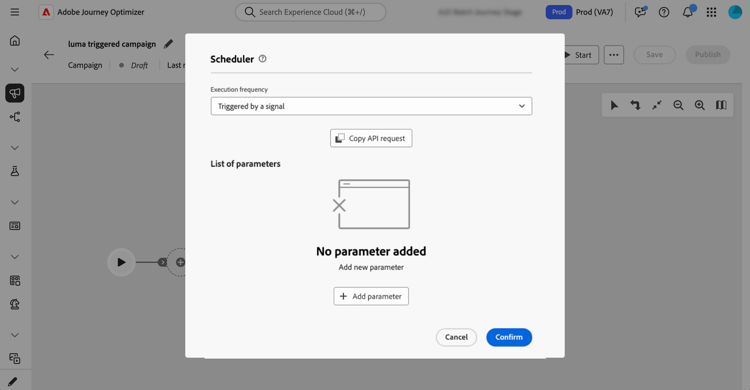
Adicionar parâmetros para a carga útil do sinal (opcional) parameters
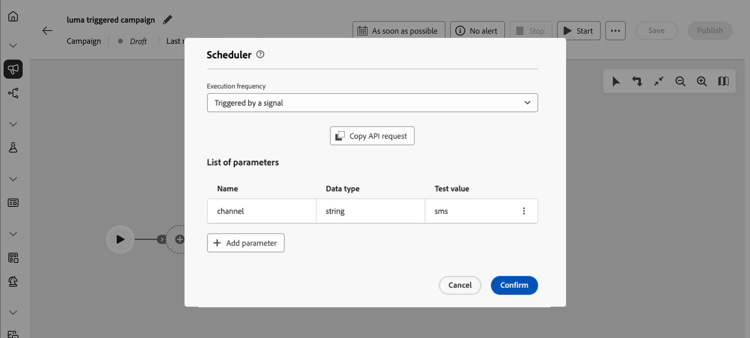
Você pode passar parâmetros no sinal de acionador e usá-los em sua campanha no contexto de execução — por exemplo, em direcionamento, condições ou expressões. Defina cada parâmetro nas configurações de agendamento primeiro e passe o respectivo valor ao chamar a API de acionador ou ao mapear parâmetros da atividade End de uma campanha upstream (veja abaixo).
-
Abra o agendador de campanhas e selecione Adicionar parâmetro.
-
Defina o nome de cada parâmetro e o tipo de dados que serão enviados na carga do sinal. Você também pode fornecer Valores de teste que serão usados quando você acionar a campanha no modo de teste. Saiba como testar uma campanha acionada.
Testar a campanha build-and-test
Crie sua campanha na tela e teste-a no Rascunho antes de publicar enviando o sinal pela API REST.
-
Campanhas orquestradas acionadas pela API REST — Use as etapas abaixo para executar a campanha em rascunho e validar a definição de metas, os parâmetros e a lógica de entrega antes da publicação.
-
Campanhas orquestradas acionadas por uma atividade End — Não é possível executar a cadeia completa de ponta a ponta no rascunho: depois que a campanha upstream é publicada, sua atividade End inicia apenas uma campanha downstream publicada. Para testar o downstream antes que ambas as campanhas sejam publicadas, mantenha essa campanha no Rascunho, defina Valores de teste para seus parâmetros de sinal no scheduler (Adicionar parâmetros para a carga de sinal) e siga as etapas de API abaixo. A chamada de API de gatilho usa a mesma carga que uma atividade End no tempo de execução, portanto, você pode validar o roteamento de parâmetros e a lógica da tela antes de publicar a campanha downstream e configurar a atividade upstream End (Acionar a partir da atividade End de outra campanha).
-
Adicione e conecte atividades (público-alvo, direcionamento, deliveries) na tela. Saiba como orquestrar as atividades da campanha
-
Se você tiver definido parâmetros no sinal, é possível conectá-los à lógica da tela (por exemplo, em condições ou direcionamento). Neste exemplo, o parâmetro “channel” é usado como uma condição em uma atividade Test.
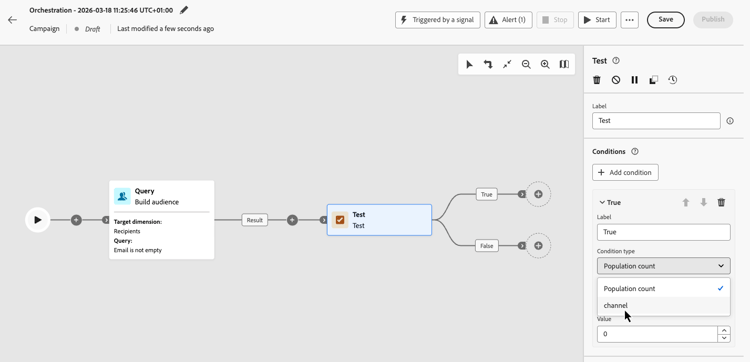
Para usar um parâmetro de sinal no editor de expressão (por exemplo, para criar uma consulta em uma atividade Criar público), digite
$(vars/@<parameterName>)no campo de expressão. Substitua<parameterName>pelo nome de parâmetro definido no agendador; por exemplo,$(vars/@channel). Saiba como trabalhar com o editor de expressão. -
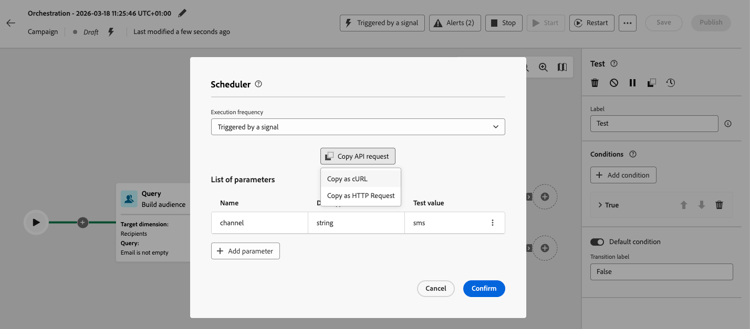
Abra o agendador de campanha, selecione Copiar solicitação de API e escolha o formato (cURL ou Solicitação HTTP).
As informações copiadas incluem a ID da campanha orquestrada, o nome da sandbox, a ID da organização e os valores de teste dos parâmetros, se você tiver adicionado alguns.
accordion Exemplo de solicitação de cURL com um parâmetro e um valor de teste code language-bash POST https://platform.adobe.io/ajo/campaign-orchestration/orchestratedCampaigns/1c7529c7-7a8c-491a-a2c6-3d8131d2e17d/trigger Headers: Authorization: Bearer ## Access token ## Content-Type: application/json x-api-key: ## Provide API Key here ## x-api-version: 1 x-gw-ims-org-id: 123456ABCDEFG@LumaOrg x-sandbox-name: prod Body: { "variables": { "channel": "sms" } } -
Clique em Iniciar para iniciar a campanha.
-
Envie a chamada de API de acionador usando a solicitação de amostra copiada do scheduler. Consulte Acionar API de campanhas orquestradas para obter detalhes sobre solicitações e respostas.
Quando estiver satisfeito com os resultados do teste, publique a campanha.
Publicar e acionar a campanha publish
Depois de testar a campanha, publique-a para que ela possa receber um sinal do seu aplicativo ou da atividade End de outra campanha. Saiba mais sobre como iniciar e monitorar a campanha.
Em seguida, você pode acioná-lo a partir da API REST ou da atividade End de outra campanha. Consulte as seções abaixo.
Enviar o sinal com a API REST publish-api
Após a publicação, siga estas etapas sempre que acionar a campanha a partir de seu próprio aplicativo:
-
Abra o agendador de campanha, selecione Copiar solicitação de API e escolha o formato (cURL ou Solicitação HTTP).
As informações copiadas incluem a ID da campanha orquestrada, o nome da sandbox, a ID da organização e os parâmetros se você tiver adicionado alguns.
-
Chame a API de acionador do seu sistema. Consulte Acionar API de campanhas orquestradas para obter a especificação de ponto de extremidade ativo.
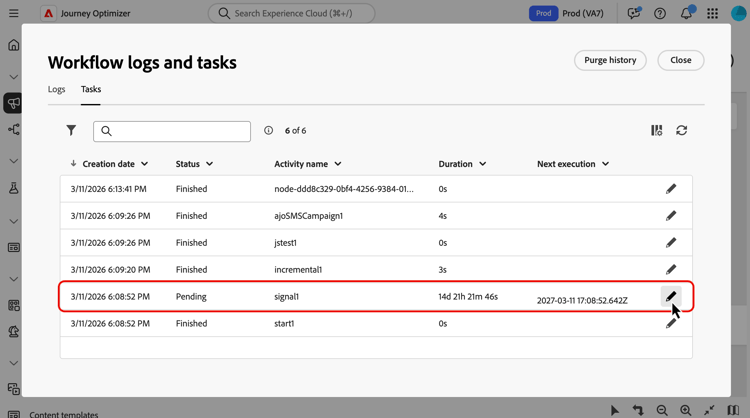
note important IMPORTANT Para uma campanha orquestrada ao vivo, uma proteção de limitação impõe um intervalo mínimo de uma hora entre duas execuções de acionador de API. Se você chamar a API novamente antes que esse intervalo tenha decorrido, a API retornará HTTP 429 (muitas solicitações). Essa proteção não é aplicada quando você aciona uma versão de rascunho para testá-la. Se você adicionou parâmetros à carga do sinal, os valores transmitidos na chamada de API serão expostos como variáveis de evento da campanha quando a campanha for executada. Para inspecioná-los, abra os logs de campanha na barra de ferramentas da tela de campanha. Na guia Tasks, identifique a tarefa correspondente ao sinal e clique no ícone de lápis para acessar as variáveis de evento relacionadas. Saiba como acessar logs e tarefas.
Enviar o sinal da atividade End de outra campanha signal-end
Use este caminho para encadear campanhas orquestradas: quando a campanha upstream conclui uma ramificação, a atividade End envia um sinal para uma campanha downstream que já está definida como Acionada por um sinal. Isso permite reutilizar campanhas menores e transmitir uma carga diferente de cada chamador.
- Você pode usar várias atividades End na mesma tela e configurar cada uma delas para acionar uma campanha downstream diferente.
- Várias campanhas podem acionar a mesma campanha downstream. Cada chamada pode enviar uma carga diferente.
Siga estas etapas na campanha que deve ser executada primeiro:
-
Abra a campanha Orquestrada que deve enviar o sinal e selecione uma atividade End ao final da ramificação que deve ser concluída antes do início da campanha downstream.
-
Na seção Sinal externo, selecione a campanha downstream a ser acionada.
-
Opcionalmente, adicionar parâmetros: use os mesmos nomes do agendamento da campanha downstream e defina cada valor.

-
Para testar a campanha downstream no modo de rascunho antes de publicá-la, siga as etapas na seção testar a campanha para acioná-la no rascunho com a API REST.
A campanha downstream deve estar ativa para que você possa publicar a campanha upstream que faz referência a ela em uma atividade End. Se o sinal for enviado enquanto a campanha de target não for publicada, a execução falhará. Publique a campanha downstream e, em seguida, retome ou reinicie conforme necessário.