Nesta página: saiba como usar a atividade de gerenciamento de dados Carregar arquivo para direcionar um público-alvo de campanha Orquestrado de um arquivo CSV ou TXT externo no tempo de execução, sem assimilar o arquivo no Adobe Experience Platform.
A atividade Carregar arquivo é uma atividade de Gerenciamento de dados. Use-a para trabalhar com perfis e dados armazenados em um arquivo externo. Ele oferece suporte ao direcionamento baseado em arquivos em campanhas orquestradas quando a lista de destinatários vem de um sistema externo (por exemplo, uma exportação de CRM ou um arquivo de parceiro) e você deseja executar uma campanha sem criar um pipeline de assimilação completo do Adobe Experience Platform primeiro.
Durante a configuração do arquivo, é possível definir mapeamentos de coluna, tipos de dados, tratamento de NULL e políticas de erro por coluna. As linhas que falham na validação são rejeitadas e registradas antes da execução da campanha, mantendo o público-alvo limpo sem pré-processamento manual.
Medidas de proteção e limitações limitations
As seguintes limitações se aplicam à atividade Load file:
- É possível carregar até 50 MB por arquivo.
- Somente arquivos CSV e TXT de estrutura simples são suportados.
- Os dados carregados são usados quando a campanha é executada e não são armazenados como um conjunto de dados do Adobe Experience Platform.
- A atividade Carregar arquivo não deve ser usada em uma campanha agendada, pois os arquivos carregados têm uma vida útil de dados curta.
Para obter limites sobre as atividades de canal e tela, consulte Medidas de proteção e limitações.
Pré-requisitos prerequisites
Antes de adicionar uma atividade Carregar arquivo a uma campanha Orquestrada e conectá-la a uma atividade de mensagem, um administrador deve concluir a seguinte configuração única.
Para usar a atividade Carregar arquivo em uma campanha Orquestrada, a permissão Gerenciar Arquivo em Campanhas Orquestradas deve ser atribuída aos usuários.
Para obter instruções sobre como atribuir permissões, consulte Gerenciar usuários e funções.
Criar uma dimensão de destino do tipo Arquivo file-target-dimension
Um Dimension de Destino de Perfil do tipo Arquivo permite que campanhas orquestradas resolvam destinatários de um arquivo carregado em vez de um esquema Adobe Experience Platform. Ele define o namespace de identidade e o campo de identificador usado quando o público-alvo do arquivo é processado na execução da campanha.
Crie uma dimensão de destino de Administração > Configurações > Dimension de Destino da Campanha. Saiba mais sobre as dimensões de destino
Ao criar o target dimension para o target-based targeting, verifique se:
- Definir origem do Dimension como Arquivo.
- Selecione o Namespace de identidade que corresponde à coluna de identificador em seus arquivos, por exemplo Email.
- Insira o caminho do campo de identidade. Use o campo de arquivo que contém o identificador, por exemplo
emailse os arquivos carregados incluírem uma colunaemail.
Criar uma configuração de canal para entrega baseada em arquivo file-channel-configuration
Crie uma configuração de canal dedicado que use a dimensão de destino do tipo Arquivo. Esta configuração é selecionada na atividade de mensagem que segue a atividade Carregar arquivo na tela da campanha.
-
Navegue até Administração > Canais > Configurações de canal e crie uma nova configuração.
-
Em Detalhes da execução, selecione a guia Campanhas orquestradas e habilite a configuração para campanhas orquestradas.
-
No campo Dimension de Destino do Perfil, selecione a dimensão de destino do tipo Arquivo criada na etapa anterior.
-
Preencha os campos restantes de configuração do canal e salve. Saiba mais sobre as configurações de canal para campanhas orquestradas
Configurar a atividade de carregamento de arquivo load-file-configuration
Configure a atividade em duas partes: defina a estrutura de arquivo esperada com um arquivo de amostra e especifique o arquivo a ser carregado quando a campanha for executada.
-
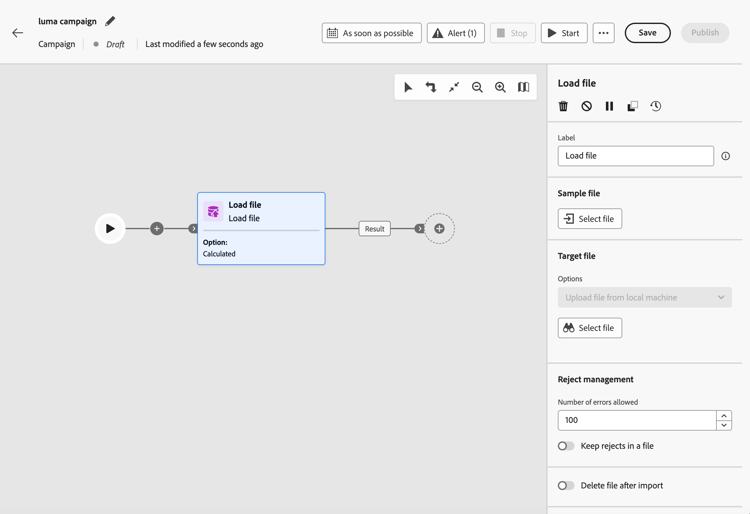
Adicione uma atividade Carregar arquivo à tela de campanha Orquestrada.
-
Insira um Rótulo para a atividade.
Definir o arquivo de amostra sample-file
Use um arquivo de exemplo para configurar Colunas e Formatação. Os dados de amostra não são importados como o público-alvo da campanha.
-
Na seção Arquivo de exemplo, selecione o arquivo local que define a estrutura esperada.
note NOTE O arquivo de amostra é usado para configurar apenas colunas e formatação. Os dados não são importados como público-alvo da campanha. O formato deve corresponder aos arquivos que você carregará quando a campanha for executada. -
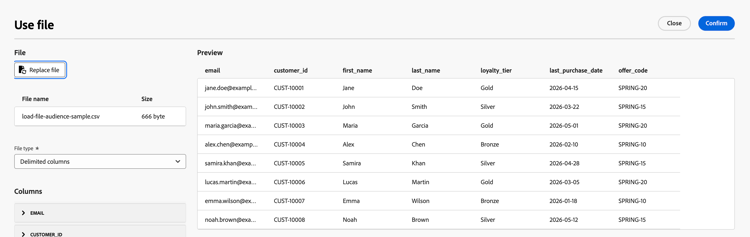
No menu suspenso Tipo de arquivo, especifique se o arquivo usa colunas delimitadas ou colunas de largura fixa.
-
Na seção Colunas, expanda cada coluna e configure suas propriedades.
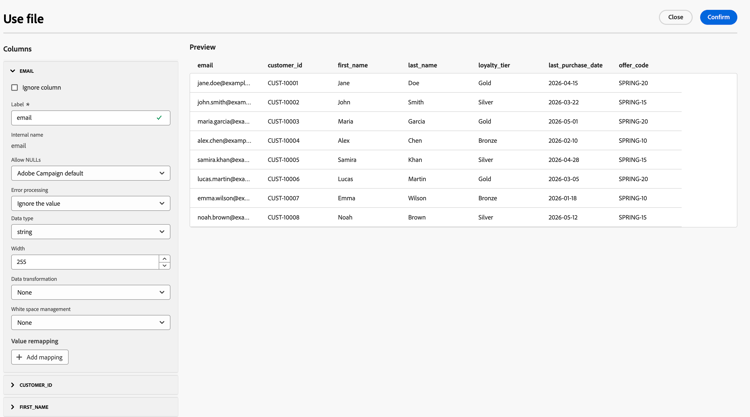
Depois de selecionar um Tipo de dados, opções adicionais serão exibidas para esse tipo. Expanda as seções abaixo para obter os parâmetros comuns a todas as colunas e para opções específicas de tipo.
accordion Parâmetros de coluna comuns -
Ignorar coluna — Exclua a coluna da importação quando selecionada.
-
Rótulo — Nome de exibição da coluna (por exemplo,
email). -
Nome interno — Nome do sistema para a coluna, derivado do cabeçalho do arquivo (somente leitura).
-
Tipo de dados — Tipo de dados na coluna.
-
Permitir NULLs — Especifica como gerenciar valores vazios na coluna:
- Padrão do Adobe Campaign — Gera um erro somente para campos numéricos. Caso contrário, insere um valor NULL.
- Valor vazio permitido — Autoriza valores vazios. O valor NULL é então inserido.
- Sempre preenchido — Gera um erro se um valor estiver vazio.
-
Processamento de erros — Define o comportamento se um erro for encontrado na coluna:
- Ignorar o valor — O valor é ignorado.
- Rejeitar a linha — A linha inteira não é processada.
- Usar um valor padrão em caso de erro — Substitui o valor que causa o erro por um valor padrão, definido no campo Valor padrão.
- Use um valor padrão caso o valor não seja remapeado — Substitui o valor que causa o erro por um valor padrão, definido no campo Valor padrão, a menos que um mapeamento tenha sido definido para o valor incorreto.
- Rejeitar a linha quando não houver um valor de remapeamento — A linha inteira só será processada se um mapeamento tiver sido definido para o valor incorreto.
-
Valor padrão — Valor padrão a ser usado quando Processamento de erros estiver definido para usar um valor padrão.
-
Remapeamento de valores — Mapeie valores específicos para novos valores. Clique em Adicionar mapeamento para definir cada mapeamento (por exemplo, substituir
True/Falsepor1/0).
accordion Parâmetros de colunas de string - Largura — Número máximo de caracteres.
- Transformação de dados — Transformação de maiúsculas e minúsculas aplicada a valores de cadeia de caracteres (por exemplo, nenhuma ou maiúsculas/minúsculas).
- Gerenciamento de espaço em branco — Como lidar com espaços à esquerda ou à direita em valores de cadeias de caracteres.
accordion Parâmetros de colunas de número inteiro e flutuante -
Formato — Define como os valores numéricos do arquivo são lidos:
- Outros — Defina o Separador de milhar e o Separador decimal na seção Separadores.
- 1.000.00 — Vírgula como separador de milhares e ponto como separador decimal.
- 1 000,00 — Espaço como separador de milhares e vírgula como separador decimal.
-
Separadores (quando Formato for Outros):
- Separador de milhares — Caractere que agrupa milhares em valores numéricos (deixe vazio se não for usado).
- Separador decimal — Caractere usado para a parte decimal de valores numéricos (por exemplo,
,ou.).
accordion Parâmetros de colunas de data e hora As opções dependem se o Tipo de dados é Data, Hora ou Data e hora.
Data
-
Formato de data — Padrão que corresponde à forma como as datas aparecem no arquivo (por exemplo,
yyyy/mm/dd). -
Separadores:
- Ano, mês, dia — Caractere entre os componentes ano, mês e dia (por exemplo,
/).
- Ano, mês, dia — Caractere entre os componentes ano, mês e dia (por exemplo,
Hora
-
Formato de hora — Padrão que corresponde a como as horas aparecem no arquivo (por exemplo,
13:30para horas e minutos de 24 horas). -
Separadores:
- Hour, minute, second — Caractere entre a hora, o minuto e o segundo componente (por exemplo,
:).
- Hour, minute, second — Caractere entre a hora, o minuto e o segundo componente (por exemplo,
Data e hora
- Formato de data — Padrão que corresponde a como a parte da data aparece no arquivo.
- Formato de hora — Padrão que corresponde à forma como a parte de tempo aparece no arquivo.
- Separadores — Caracteres entre componentes de data e hora.
-
-
Na seção Formatting, especifique como o arquivo está estruturado para que as linhas e colunas sejam lidas corretamente quando a campanha for executada. O arquivo de destino deve usar a mesma formatação do arquivo de amostra.

- Usar primeira linha como cabeçalho de coluna — Quando selecionada, a primeira linha do arquivo é tratada como nomes de coluna. Normalmente, essa opção é ativada quando você configura a amostra de um arquivo que inclui uma linha de cabeçalho.
- Usar um número de linha como identificador — Quando selecionada, cada linha é identificada pelo seu número de linha no arquivo.
- Os registros incluem várias linhas — Quando selecionado, um único registro pode incluir várias linhas no arquivo (por exemplo, quando os campos contêm quebras de linha).
- Linhas a serem ignoradas — Número de linhas a serem ignoradas no início do arquivo antes da leitura dos dados (por exemplo, comentários ou linhas de metadados).
- Fuso horário — Fuso horário aplicado quando os valores de data e hora são importados.
- Codificação — Codificação de caracteres do arquivo. Selecione a codificação que corresponde ao arquivo de origem.
- Delimitador de cadeia de caracteres — Caractere usado para delimitar valores de cadeia de caracteres no arquivo.
- Separador de coluna — Caractere que separa colunas em um arquivo delimitado.
-
Clique em Confirmar para validar a configuração do arquivo de exemplo.
Definir o arquivo de destino target-file
Especifique o arquivo a ser carregado na execução da campanha e como cada linha corresponde aos destinatários existentes.
-
Na seção Arquivo de destino, selecione o arquivo CSV ou TXT que contém o público-alvo a ser direcionado.

note caution CAUTION Certifique-se de que o arquivo de destino siga o mesmo formato, estrutura de coluna e número de colunas que o arquivo de amostra. -
Na seção Reject management, defina como a atividade se comporta quando ocorrem erros durante o processamento do arquivo:
- Número de erros permitidos — Número máximo de erros permitidos antes da falha da atividade.
- Manter rejeições em um arquivo — Quando habilitado, as linhas que não puderam ser carregadas são gravadas em um arquivo rejeitado no servidor para revisão após a execução.
-
Opcionalmente, habilite Excluir arquivo após a importação para remover o arquivo carregado do servidor após a execução da campanha.
Depois que Carregar arquivo resolver o público-alvo, conecte a transição de saída às atividades downstream. Saiba como orquestrar as atividades da campanha