Assistente de IA para conteúdo de página de destino generative-full-content
O Assistente de IA para conteúdo de página de aterrissagem no Adobe Journey Optimizer B2B Edition usa os recursos de geração de conteúdo alimentados por IA da Adobe e revoluciona a forma como os profissionais de marketing criam conteúdo de página de aterrissagem profissional e consistente com a marca. Com modelos avançados de IA gerativa e profunda compreensão das diretrizes da marca, o Assistente de IA gera automaticamente conteúdo personalizado, envolvente e eficaz. Ele usa seu objetivo de marketing e otimiza o conteúdo para estilos, layouts, tons e muito mais. O Assistente de IA torna a criação e a execução de campanhas e programas mais intuitivas, simples e eficientes. Adicionar esse recurso aos workflows pode economizar tempo, melhorar a eficiência e gerar melhores resultados.
Você pode gerar experiências completas de conteúdo para suas páginas de aterrissagem, incluindo texto e imagens. Essa funcionalidade robusta ajuda você a criar conteúdo atraente e sobre a marca que se conecta com seu público-alvo.
Diretrizes e limitações
Antes de começar a usar esse recurso, reveja as diretrizes e limitações. A aceitação do Contrato de usuário também é necessária para que você possa usar os recursos de IA no Journey Optimizer B2B Edition. Para obter mais informações, entre em contato com o seu representante da Adobe.
Para promover a transparência na IA gerativa, a Adobe aplica credenciais de conteúdo aos ativos gerados pela Firefly após o download ou a exportação.
As limitações e diretrizes a seguir se aplicam aos recursos do Assistente de IA usados para gerar conteúdo da página de aterrissagem no Journey Optimizer B2B Edition:
- O único idioma suportado é o inglês.
- O conteúdo gerado pode não ser preciso — compartilhe seu feedback para que os engenheiros da Adobe possam refinar os modelos.
- Você pode fazer upload de vários ativos de referência de conteúdo, mas pode aproveitar apenas um para uma geração específica.
- Use um modelo específico da marca ou personalizado para gerar conteúdo para uma página de aterrissagem completa. São recomendados modelos de landing page com até 8 a 10 imagens.
- Relate quaisquer saídas problemáticas usando a miniatura para cima, a miniatura para baixo ou os ícones de sinalizador ao selecionar variantes geradas.
Entrada e configurações para geração de conteúdo
Você pode gerar conteúdo completo para uma página de aterrissagem ou para componentes selecionados na página. Ao usar o Assistente de IA, forneça entradas, prompts, conteúdo de referência e configurações para texto e imagens.
Prompts
Use prompts bem definidos para que o modelo de IA gerativa seja interpretado com precisão. O objetivo/prompt de marketing fornecido afeta a qualidade do conteúdo gerado.
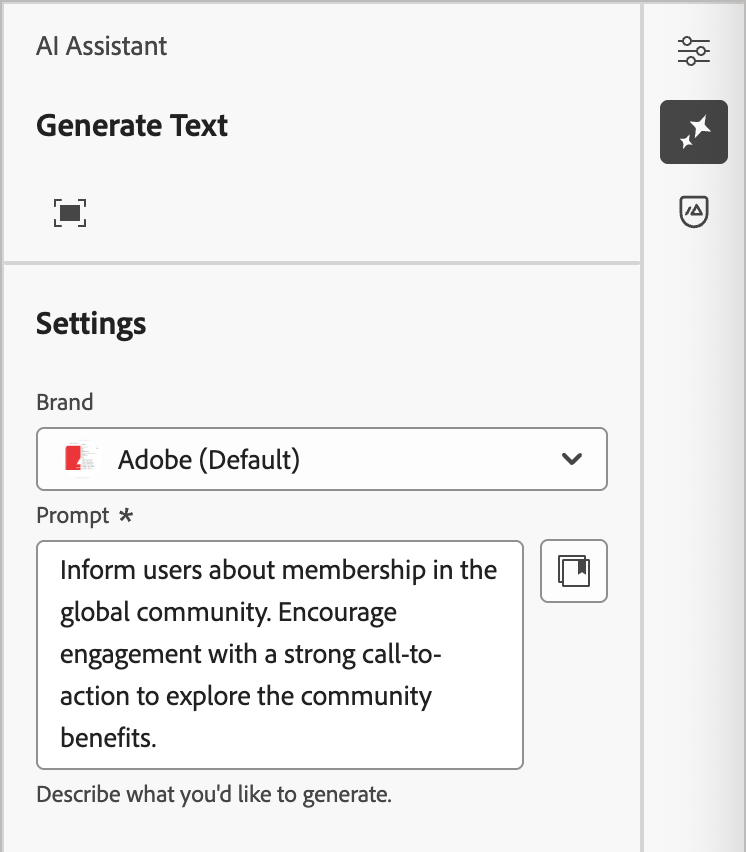
Para obter mais informações sobre como criar prompts efetivos, consulte Práticas recomendadas para prompts.
Biblioteca de Prompts
Um prompt eficaz é essencial para gerar o melhor conteúdo possível. Se quiser ajuda para criar seu prompt, clique no ícone da Biblioteca de Prompts

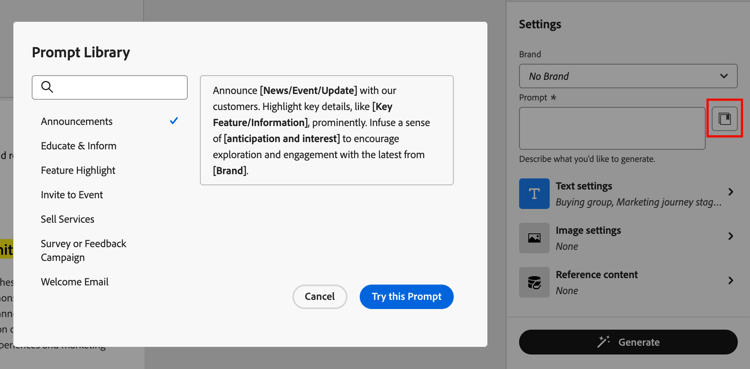
Selecione o prompt que melhor reflete suas metas e clique em Tentar este Prompt. No campo Prompt, substitua os espaços reservados (como [Key Feature/Information]) pelos detalhes da sua marca, oferta, campanha e caso de uso.
Configurações de texto
Expanda as Configurações de texto no painel direito e defina as opções para o texto gerado.
- Grupo de compras - Escolha a função de grupo de compras a ser usada para direcionar suas mensagens.
- Estágio da jornada de marketing - Escolha o estágio de grupo de compras para usar para direcionar as mensagens.
- Estratégia de comunicação - Escolha o estilo de comunicação mais adequado para o texto gerado.
- Idioma - Escolha o idioma do conteúdo gerado.
- Tom - O tom que repercute em seu público-alvo. Por exemplo, você pode ajustar a mensagem para soar informativa, divertida ou persuasiva.
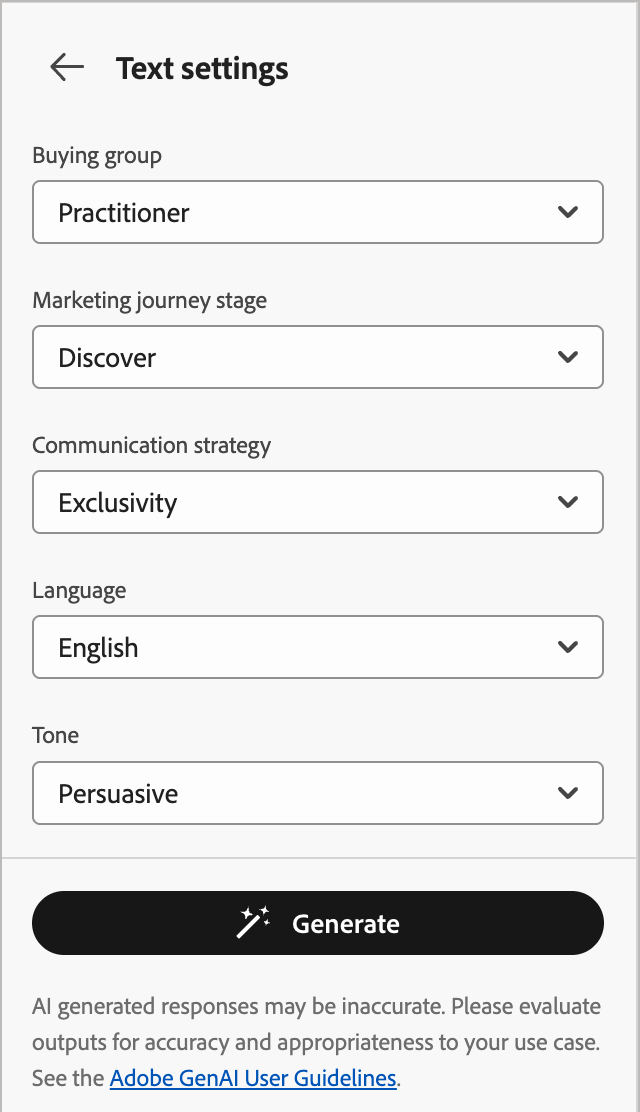
Clique na seta à esquerda para retornar às Configurações principais.
Configurações da imagem
Para incluir imagens em seu conteúdo gerado, expanda as Configurações de imagem no painel direito e defina as opções.
Por padrão, o sistema desabilita a opção Gerar imagens usando IA. Habilite esse recurso e defina as seguintes opções para incluir imagens geradas nas variações de conteúdo propostas:
- Modelo gerativo: selecione entre o modelo pronto para uso fornecido pela Adobe, o modelo de parceiro para recursos especializados ou modelos personalizados configurados e treinados nos ativos da sua marca. Para obter mais informações sobre modelos gerativos, consulte Modelos de IA gerativa para alinhamento de marca.
- Taxa de proporção: quando um componente de imagem é selecionado, esta configuração determina a largura e a altura do ativo. Escolha entre as taxas comuns, como 16:9, 4:3, 3:2 ou 1:1, ou insira um tamanho personalizado.
- Tipo de conteúdo: o tipo categoriza a natureza do elemento visual, distinguindo entre diferentes formas de representação visual, como fotos, gráficos ou arte.
- Intensidade visual: controle o impacto da imagem ajustando sua intensidade. Uma configuração mais baixa (como 2) cria uma aparência mais suave e restrita, enquanto uma configuração mais alta (como 10) torna a imagem mais vibrante e visualmente poderosa.
- Cor e tom: a aparência geral das cores em uma imagem e o humor ou atmosfera que ela transmite.
- Iluminação: o estilo de iluminação usado para a imagem, que molda sua atmosfera e realça elementos específicos.
- Composição: a disposição dos elementos dentro do quadro de uma imagem.
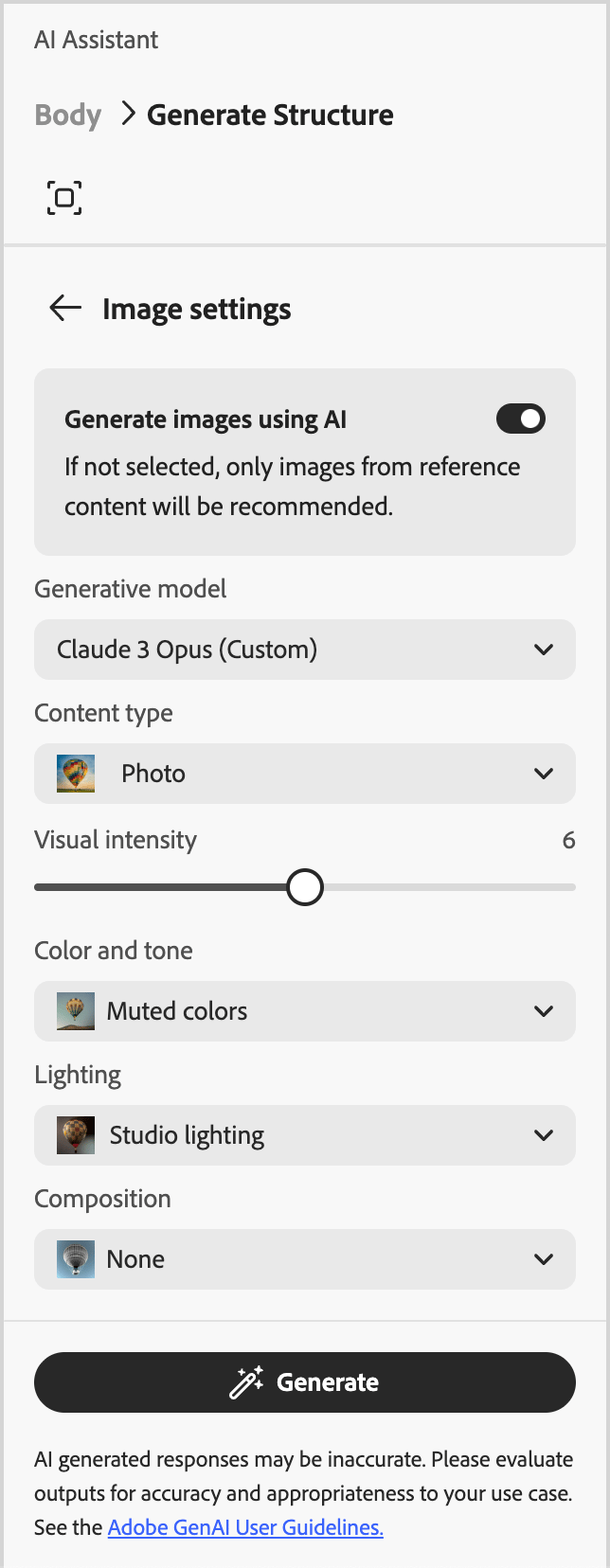
Clique na seta à esquerda para retornar às Configurações principais.
Conteúdo de referência
Faça upload de ativos de conteúdo de referência para gerar conteúdo preciso sobre a marca. Caso contrário, o conteúdo gerado será baseado em informações publicamente disponíveis. O conteúdo de referência serve como fonte para a geração de conteúdo e recomendações de imagem. Para obter diretrizes e práticas recomendadas, consulte Conteúdo de referência otimizado.
Nas configurações de Conteúdo de referência, clique em Carregar arquivo para adicionar qualquer ativo que contenha conteúdo que você deseja usar para contexto adicional.
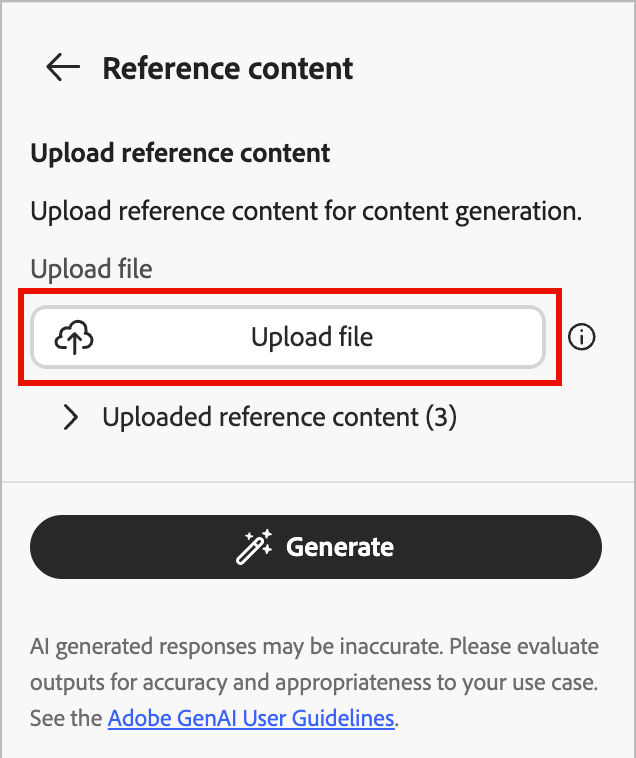
O arquivo a ser carregado pode estar nos seguintes formatos: PDF, JPEG, PNG ou ZIP (contendo formatos de arquivo compatíveis). O tamanho máximo para um ativo de marca carregado é de 50 MB. Arquivos maiores ou um grande número de imagens podem funcionar, mas isso aumenta o tempo de processamento.
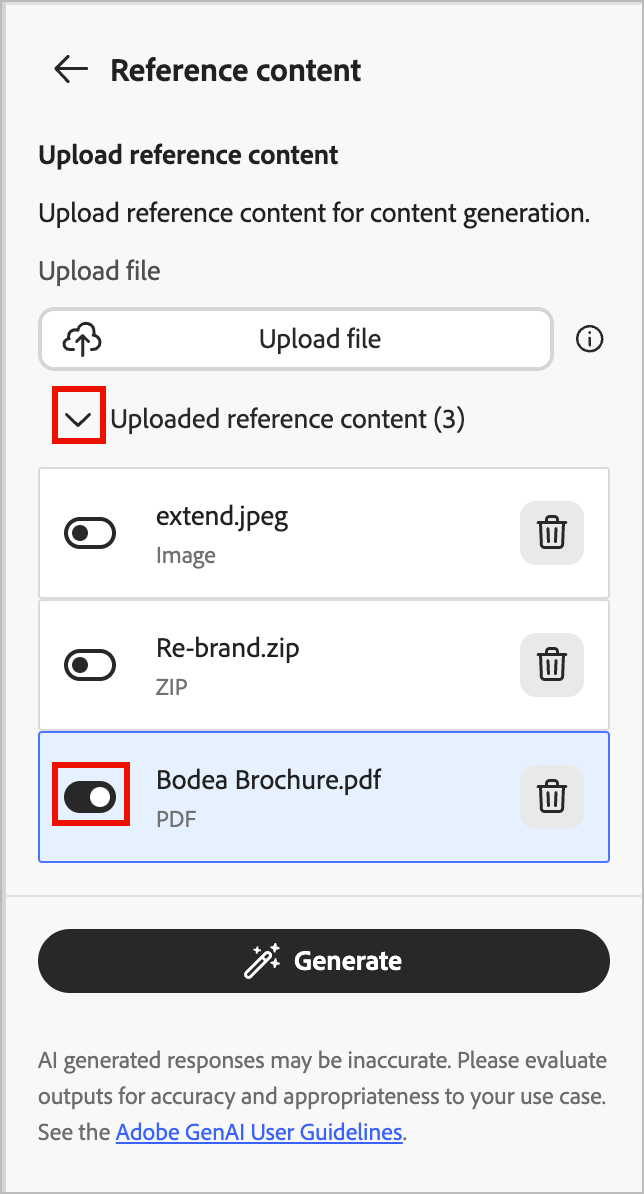
Se quiser selecionar um arquivo carregado anteriormente, expanda a lista Conteúdo de referência carregado e habilite o ativo que deseja usar para a geração de conteúdo.
Usar as ferramentas de IA gerativas gen-ai-tools
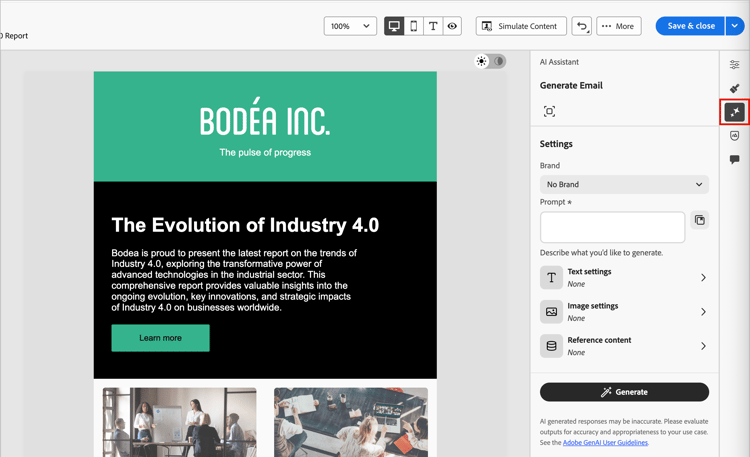
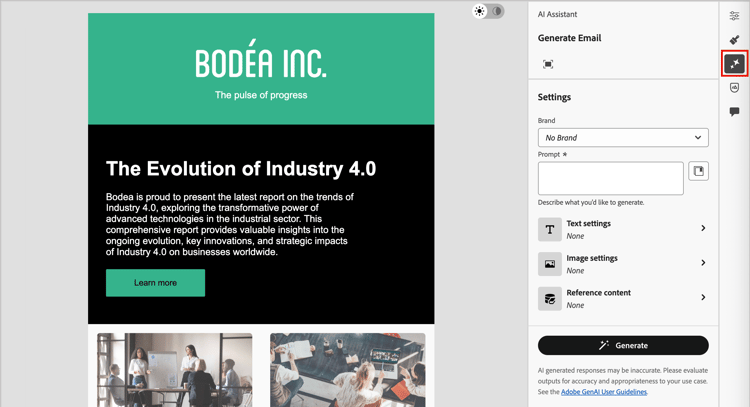
Para começar a gerar seu conteúdo, abra o editor de conteúdo da página de aterrissagem e acesse as ferramentas de IA gerativas no painel externo do painel direito. Selecione o Assistente de IA (

Use as seguintes etapas de acordo com o tipo de geração de conteúdo de página de aterrissagem que deseja usar:
Para gerar uma landing page completa refinando um template existente, siga estas etapas:
-
Depois de criar a página de aterrissagem, clique em Editar página de aterrissagem.
-
Selecione um modelo.
A geração de conteúdo completo requer um modelo. Pode ser um modelo padrão fornecido pelo Adobe ou um modelo salvo. Você também pode usar a opção Importar HTML para importar um modelo.
Para obter mais informações sobre como usar um modelo de página de aterrissagem, consulte Selecionar um modelo.
-
No painel externo do painel direito, selecione o ícone do Assistente de IA (
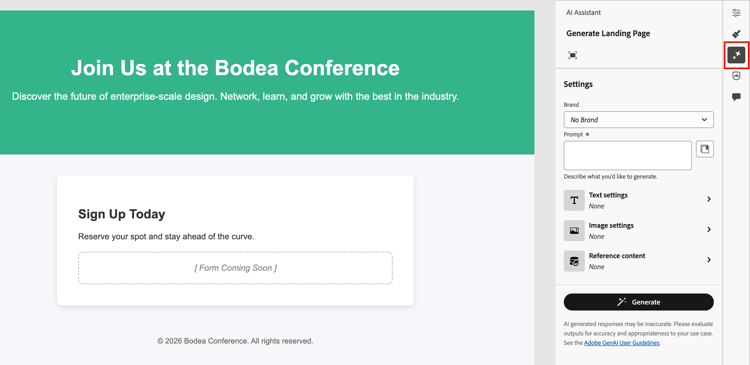
As configurações do Assistente de IA à direita refletem as configurações de geração da página de aterrissagem completa.
-
(Beta) Selecione sua Marca para garantir que o conteúdo gerado pela IA esteja alinhado às especificações da sua marca.
Se não houver marcas publicadas, clique em Criar uma marca para definir suas diretrizes de marca reutilizáveis.
-
No campo Prompt, insira uma descrição do que você deseja gerar.
Use a Biblioteca de Prompts se precisar de ajuda para criar um prompt eficaz.
note tip TIP Se você nunca solicitou o conteúdo gerado, reveja as Práticas recomendadas de solicitação. -
Para personalizar o conteúdo gerado, conclua as configurações de orientação de conteúdo:
- Configurações de texto - Fornece orientação para o conteúdo de texto gerado.
- Configurações de imagem - Se quiser incluir imagens no conteúdo gerado, habilite a geração de imagens e forneça orientações.
- Conteúdo de referência - Forneça o ativo de conteúdo que serve como fonte para a geração de conteúdo.
-
Quando o prompt e as configurações estiverem prontos, clique em Gerar.
-
Role para baixo no painel Assistente de IA e navegue pelas variações geradas para determinar qual é a mais adequada.
-
Clique no ícone Tela cheia (

-
Se necessário, use as ações de refinamento para ajustar a variação e garantir que ela atenda aos seus requisitos exatos.
-
Envie seus comentários para as variantes geradas clicando no ícone de Polegar para Cima, Polegar para Baixo ou Sinalizar e escolha o motivo que melhor resume seus comentários.
-
-
Clique em Selecionar para substituir o conteúdo do modelo pela variante selecionada e retornar ao espaço de design da página de destino.
Você pode usar as ferramentas de edição e formatação na tela para alterar o conteúdo gerado, bem como as opções Configurações e Estilo à direita.
Para refinar ou aprimorar o conteúdo de texto de uma landing page existente, siga estas etapas:
-
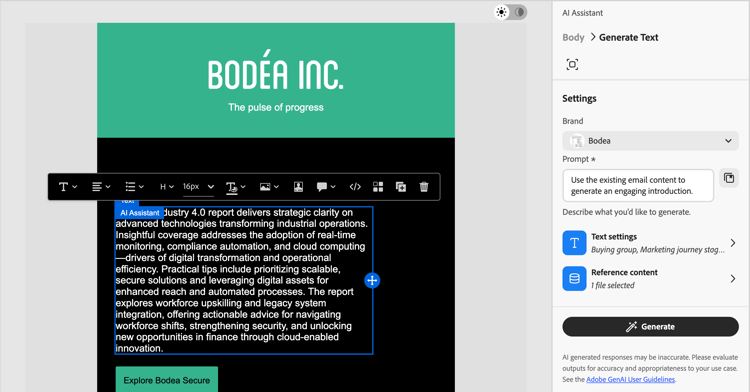
No espaço de design da página de aterrissagem, selecione um componente Texto para direcionar o conteúdo específico.
-
No painel externo do painel direito, selecione o ícone do Assistente de IA (
As configurações à direita refletem as configurações de geração de conteúdo para o componente de texto.
-
(Beta) Selecione sua Marca para garantir que o conteúdo gerado pela IA esteja alinhado às especificações da sua marca.
Se não houver marcas publicadas, clique em Criar uma marca para definir suas diretrizes de marca reutilizáveis.
-
No campo Prompt, insira uma descrição do que você deseja gerar.
Use a Biblioteca de Prompts se precisar de ajuda para criar um prompt eficaz.
-
Para personalizar o conteúdo gerado, conclua as configurações de orientação de conteúdo:
-
Configurações de texto - Fornece orientação para o conteúdo de texto gerado.
-
Conteúdo de referência - Forneça os ativos de conteúdo que servem como origem para a geração de conteúdo.
-
-
Quando o prompt e as configurações estiverem prontos, clique em Gerar.
-
Role para baixo no painel Assistente de IA e navegue pelas variações geradas para determinar qual é o melhor ajuste.
-
Clique no ícone Tela cheia (
-
Se necessário, use as ações de refinamento para ajustar a variação e garantir que ela atenda aos seus requisitos exatos.
-
Envie seus comentários para as variantes geradas clicando no ícone de Polegar para Cima, Polegar para Baixo ou Sinalizar e escolha o motivo que melhor resume seus comentários.
-
-
Quando tiver o conteúdo desejado, clique em Selecionar para substituir o texto pela variante selecionada e retornar ao espaço de design da página de aterrissagem.
Você pode usar as ferramentas de edição e formatação da tela para alterar o texto, bem como as opções de Configurações e Estilo à direita.
Para refinar ou aprimorar o conteúdo de imagem de uma landing page existente, siga estas etapas:
-
No espaço de design da página de aterrissagem, selecione um componente Imagem para direcionar o conteúdo específico.
-
No painel externo do painel direito, selecione o ícone do Assistente de IA (
As configurações do Assistente de IA à direita refletem as configurações de geração do componente de imagem.
-
(Beta) Selecione sua Marca para garantir que o conteúdo gerado pela IA esteja alinhado às especificações da sua marca.
Se não houver marcas publicadas, clique em Criar uma marca para definir suas diretrizes de marca reutilizáveis.
-
Insira uma descrição do que você deseja no campo Prompt.
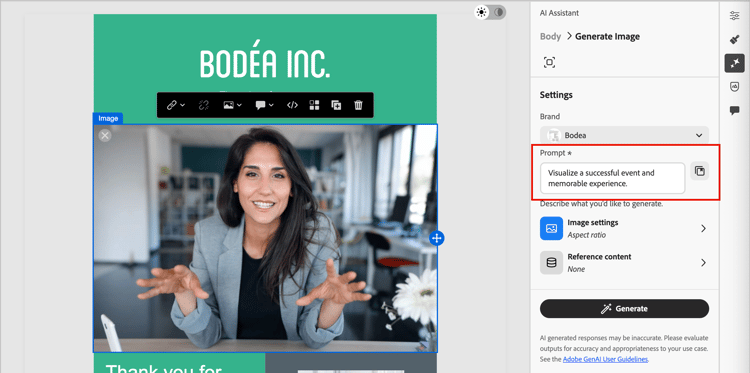
Use a Biblioteca de Prompts se precisar de ajuda para criar um prompt eficaz.
-
Para personalizar o conteúdo gerado, conclua as configurações de orientação de conteúdo:
-
Configurações de imagem - Se quiser incluir imagens no conteúdo gerado, habilite a geração de imagens e forneça orientações.
-
Conteúdo de referência - Forneça os ativos de conteúdo que servem como origem para a geração de conteúdo.
-
-
Quando estiver satisfeito com seu prompt e suas configurações, clique em Gerar.
O Assistente do AI processa a solicitação e gera imagens mais adequadas com base no prompt e em outras entradas.
note important IMPORTANT Se não houver imagens no conteúdo de referência ou se não houver imagens relevantes para o prompt de entrada, a saída estará vazia. -
Navegue pelas variações geradas ou clique no ícone Tela cheia (
A caixa de diálogo fornece espaço adicional para comparar as variações, ajustar a imagem e as configurações de conteúdo de referência (se necessário) e gerar novamente as variações.
Você pode selecionar uma variação e clicar em Gerar semelhante para gerar imagens adicionais semelhantes à variante selecionada. Ou clique em Editar no Adobe Express para fazer suas próprias alterações na imagem. Consulte Ações rápidas no Adobe Express para obter mais informações sobre como usar o Adobe Express para refinar suas imagens.
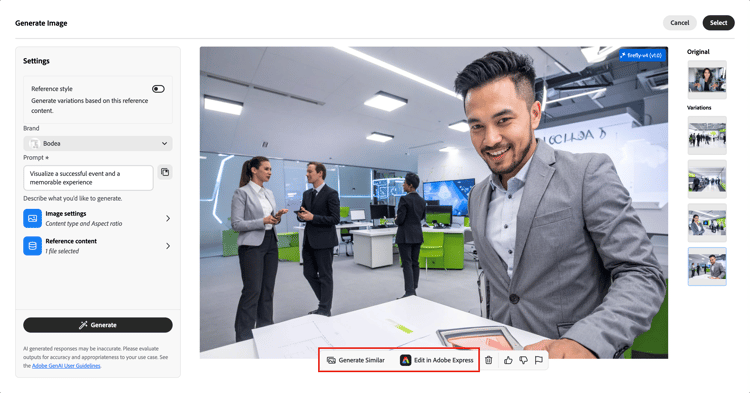
Você também pode enviar comentários sobre as variações geradas.
-
Realce a imagem desejada e clique em Selecionar para substituir a imagem ou o espaço reservado pelo item selecionado e retornar ao espaço de design da página de aterrissagem.
Você pode usar as ferramentas de edição e formatação da tela para alterar a imagem, bem como as opções de Configurações e Estilo à direita.
Pré-visualização e refinamento de conteúdo refine-finalize
Depois de gerar variações de conteúdo, você pode ajustar os resultados para garantir que eles atendam aos seus requisitos exatos. Revise o alinhamento da marca, ajuste o tom e o idioma e prepare o conteúdo para um rascunho revisável. Você também pode enviar feedback para uma variação para ajudar a treinar o Assistente de IA e melhorar a saída futura.
Abrir o modo de exibição de tela inteira
-
Após a geração inicial do conteúdo, navegue pelas Variações.
-
Identifique a variação que é a melhor correspondência para suas metas e clique no ícone Tela cheia (
-
Quando estiver satisfeito com a variação selecionada, clique em Selecionar para aplicá-la à tela.
Refinar uma variação
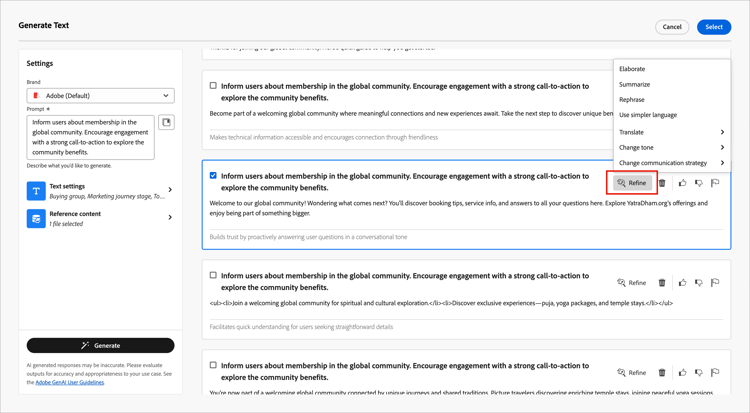
Clique na opção Refinar para acessar recursos de personalização adicionais para variações de página de aterrissagem e texto:
-
Elaborar - O Assistente de IA pode ajudá-lo a expandir tópicos específicos, fornecendo detalhes adicionais para melhor compreensão e engajamento.
-
Resumir - Informações extensas podem sobrecarregar os visualizadores da página. Use o Assistente de IA para condensar os pontos principais em resumos claros e concisos que atraem atenção e incentivam os recipients a ler mais.
-
Refrase - Reescreva a mensagem preservando seu significado. Essa opção ajuda a gerar texto alternativo, melhorar o fluxo ou ajustar o estilo sem alterar a mensagem principal.
-
Usar linguagem mais simples - Simplifique a linguagem, garantindo clareza e acessibilidade para um público-alvo maior.
-
Traduzir - Traduza o texto para outro idioma. (Atualmente, o único idioma suportado é o inglês.)
-
Alterar tom - Ajuste o tom da mensagem para alinhá-la ao seu estilo de comunicação, tornando-a mais amigável, profissional, urgente ou inspiradora.
-
Alterar estratégia de comunicação - Modifique a abordagem de mensagens com base em seus objetivos, como criar urgência ou enfatizar um apelo interessante.
Enviar feedback sobre variações
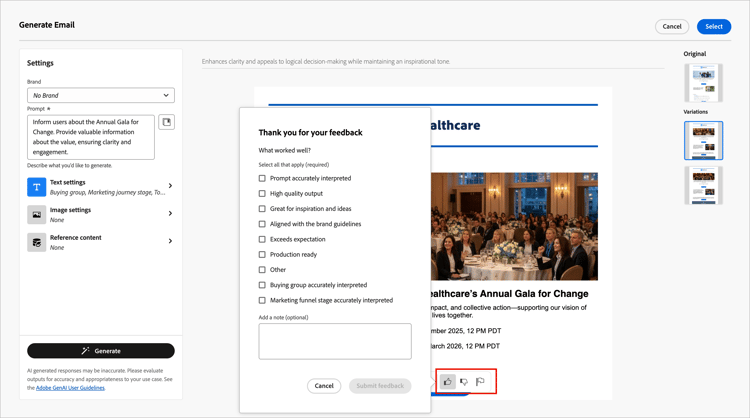
Forneça feedback sobre as variantes geradas clicando no ícone Polegar para Cima, Polegar para Baixo ou Sinalizar e escolha o motivo que melhor resume seu feedback.
Verifique o alinhamento da marca (Beta)
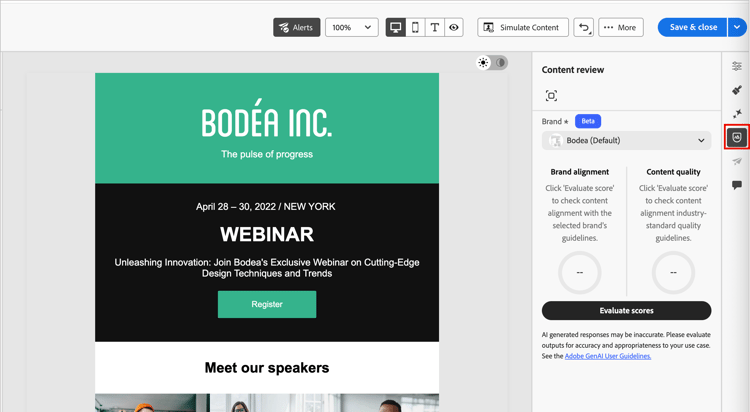
A avaliação e a pontuação do alinhamento da marca ajudam a garantir a consistência no tom, nas mensagens e na identidade visual em todas as campanhas, além de servir como uma verificação de qualidade antes do conteúdo ser publicado. Quando o conteúdo da página de aterrissagem for concluído, clique no ícone de Alinhamento da marca (

Para obter informações detalhadas, consulte Pontuação de alinhamento da marca.