Modelos de função do grupo de compra
Em um mercado B2B, vários indivíduos geralmente tomam decisões de compra. Essas pessoas participam do processo de tomada de decisões de acordo com sua função na organização. Crie modelos de função de grupo de compras que contenham um grupo de definições de função de acordo com cada tipo de oferta de produto ou caso de uso de conta.

Audience Agent B2B
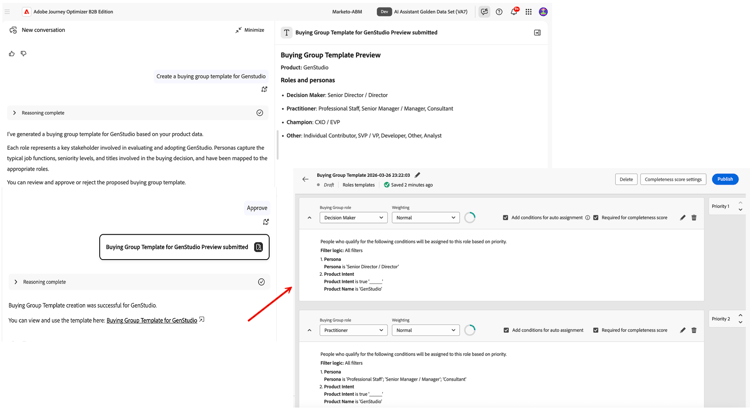
O Audience Agent B2B pode gerar um modelo de funções de grupo de compra a partir da detecção de intenção própria e do mapeamento de persona. No fluxo guiado, é possível identificar perfis vinculados a um produto, revisar mapeamentos de função para pessoa recomendados pela IA e refinar o modelo com linguagem natural antes de publicá-lo.
Solicitações para tentar:
- Criar um modelo de grupo de compra para
<product> - Adicionar
<role>mapeado a<persona> - Remover
<role>/<persona>
- Mapeamento de campo de perfil de pessoa para filtros de atributo de pessoa
- Dados de intenção se você usar filtros de intenção em condições de função
- Funções personalizadas de grupos de compras (opcional) se você precisar de funções além dos seis padrões
Acessar e procurar modelos de função access-and-browse-role-templates
-
Na navegação à esquerda, clique em Grupos de compra.
-
Na página Grupos de compras, selecione a guia Modelos de Funções.
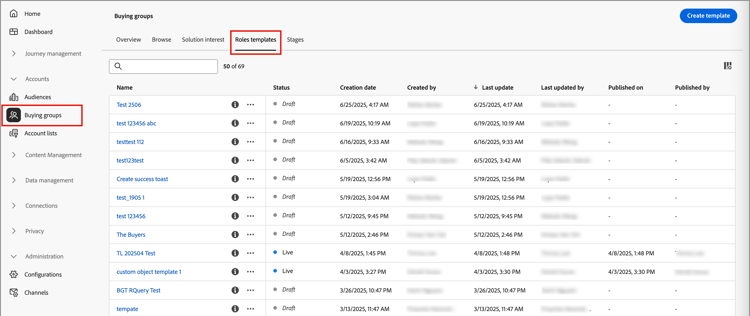
A guia fornece uma lista de inventário de todos os modelos de funções existentes e exibe as seguintes informações no formato da coluna:
- Nome
- Status
- Data de criação
- Criado por
- Última atualização
- Última atualização por
- Publicado em
- Publicado por
O sistema classifica a lista por Última atualização por padrão. Todos os modelos de funções têm status de
DraftouLive. -
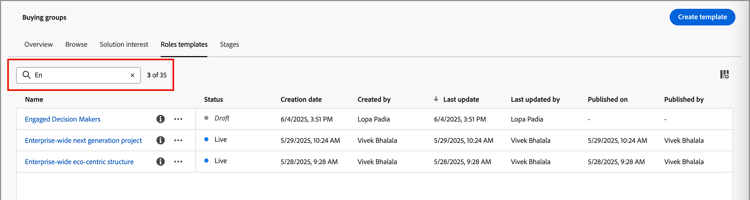
Para filtrar a lista por nome, use o campo de pesquisa na parte superior da lista.
Insira os primeiros caracteres do nome para reduzir a lista exibida aos itens correspondentes.
Criar um modelo de funções
-
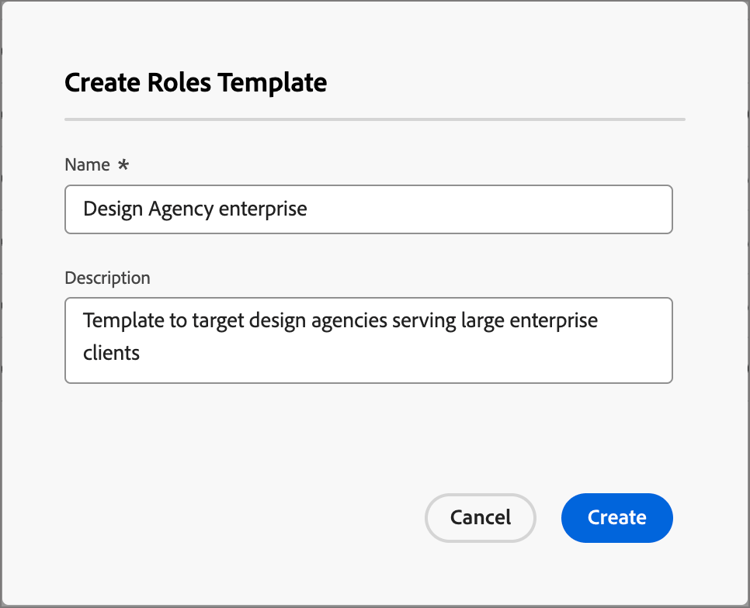
Na guia Modelos de Funções, clique em Criar modelo no canto superior direito.
-
Na caixa de diálogo, insira um Nome (obrigatório) e uma Descrição (opcional) exclusivos para o modelo.
-
Clique em Criar.
Adicionar as funções de modelo add-the-template-roles
Após criar o modelo, ele será aberto no espaço de trabalho e você receberá uma solicitação para adicionar as funções. O sistema exibe o primeiro cartão de função por padrão.
Tipos de filtro de condição de função
Cada função definida para o modelo usa um conjunto de filtros, ou condições, para determinar os membros atribuídos à função. Use os seguintes tipos de filtro para definir as condições para uma função:
Atributos do perfil de pessoa, incluindo:
-
Cidade
-
País
-
Endereço de e-mail
-
Email inválido
-
Email suspenso
-
Nome
-
Região inferida
-
Nome do cargo
-
Sobrenome
-
Número do celular
-
Pontuação de engajamento de pessoa
-
Número de telefone
-
Código postal
-
Estado
<custom object>-
Membro da lista (desaprovado)
-
Membro do programa (obsoleto)
-
Tentativa de categoria
-
Intenção do produto
-
Tentativa de palavra-chave
(consulte Dados de intenção)
Definir propriedades da função
-
Para o primeiro cartão de função, defina as propriedades da função.
-
Escolha a Função do grupo de compra na lista.
Há seis funções padrão:
Decision Maker,Influencer,Practitioner,Executive Steering Committee,ChampioneOther. A lista também inclui quaisquer funções personalizadas definidas na lista Funções.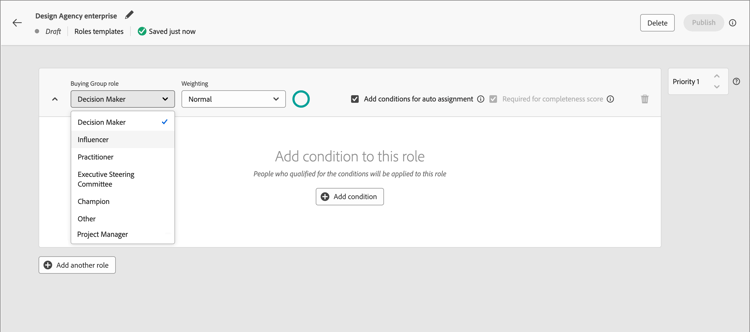
-
Defina a Ponderação da função, que é usada para calcular a pontuação de engajamento.
O valor de cada opção é convertido em uma porcentagem para o cálculo de pontuação: Trivial = 20, Menor = 40, Normal = 60, Importante = 80 e Vital = 100.
Por exemplo, um modelo de função com as funções Vital, Importante e Normal converte para 100, 80 e 60 de 240.
-
Adicionar condições para atribuição automática - marque esta caixa de seleção para adicionar condições para atribuir automaticamente membros ao grupo de compras que correspondem à condição. Se a caixa de seleção não estiver marcada, a adição de condições NÃO será necessária.
-
Obrigatório para pontuação de integridade - Marque esta caixa de seleção para a função se desejar que ela seja um requisito para o cálculo de uma pontuação de integridade.
-
Adicionar condições para atribuição automática
-
Clique em Adicionar Condição e defina a regra condicional para a função.
-
Na caixa de diálogo Condição, expanda a lista de Atributos de pessoa e localize um atributo que você deseja usar para corresponder à função. Arraste-o para a direita e solte-o no espaço de filtro.
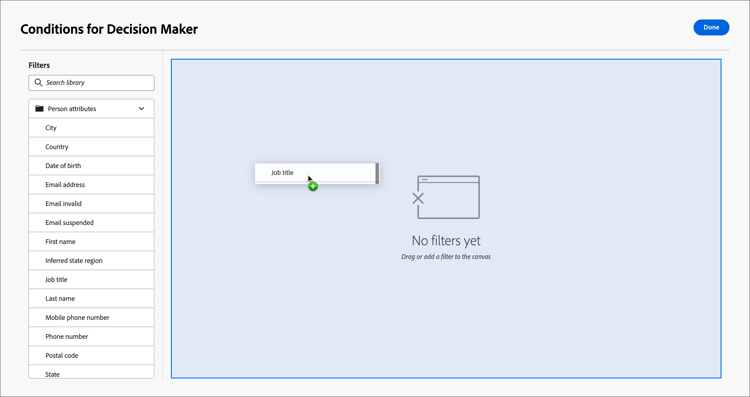
note NOTE Se você tiver campos de pessoa personalizados definidos no esquema de pessoa de negócios do Experience Platform, poderá usar esses campos como atributos de pessoa em condições. Use o atributo para criar um filtro correspondente usando um ou mais valores.
No exemplo a seguir, o atributo Cargo é usado para identificar uma correspondência do Tomador de decisão. Qualquer valor de título que comece com
DirectorouSr Directoré avaliado como verdadeiro para a condição.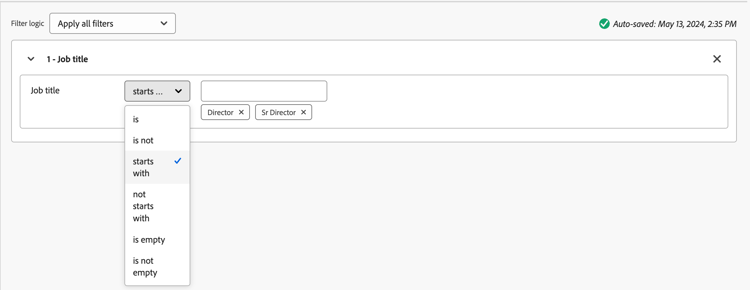
-
Se houver objetos personalizados configurados relacionados a pessoas definidas nos esquemas XDM Relational, expanda a lista de Objetos Personalizados para usá-los na condição de função.
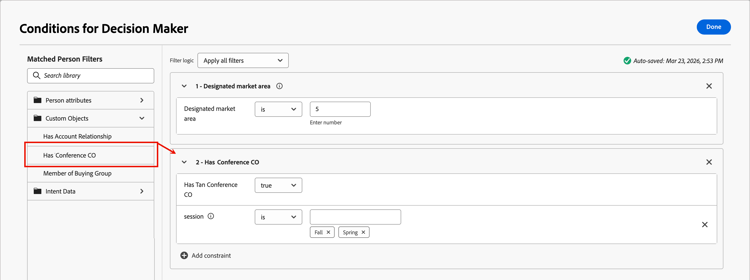
-
Se necessário, adicione outro atributo/objeto e condição que refine ainda mais os critérios para uma correspondência à função.
-
Clique em Concluído.
-
Adicionar mais funções
-
Para cada função adicional que você deseja incluir no modelo, clique em Adicionar outra função e repita as etapas em Definir propriedades da função e Adicionar condições para atribuição automática para definir a função.
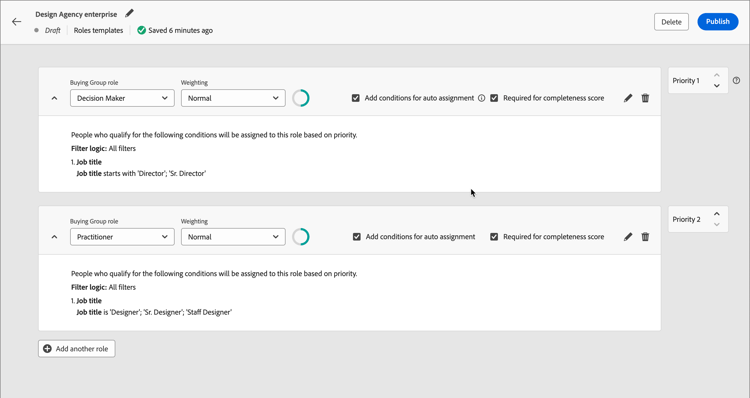
Suas alterações são salvas automaticamente no status Rascunho. Se você não estiver pronto para publicar o modelo de funções, clique na seta para a esquerda (para trás) na parte superior da página e retorne à lista Modelos de funções.
Alterar as configurações de pontuação de integridade change-the-completeness-score-settings
Por padrão, a integridade de uma função é definida como um membro atribuído à função. Ao usar a integridade do grupo de compras para indicar disponibilidade de vendas, use essas configurações para alinhar a pontuação com o número de membros necessários para fechar uma oportunidade.
Por exemplo, fechar um negócio para sua solução X requer identificar e envolver vários tomadores de decisão de marketing, pois várias equipes de marketing em uma organização usam a solução. Nesse caso, você deseja aumentar o limite para calcular um grupo de compras concluído exigindo pelo menos dois tomadores de decisão de marketing.
Consulte Pontuações de completude para obter informações detalhadas sobre pontuação e cálculos de completude.
-
Na parte superior direita da página de modelo de funções, clique em Configurações de pontuação de integridade.
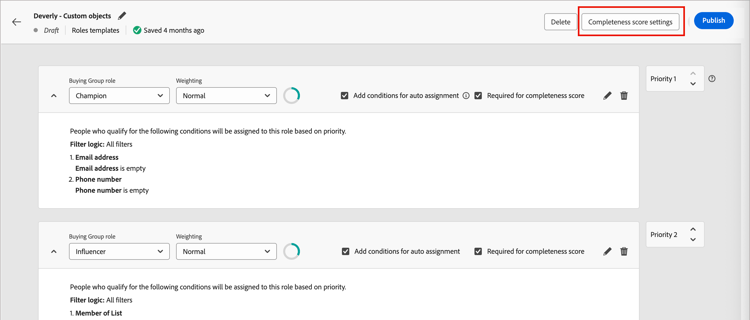
-
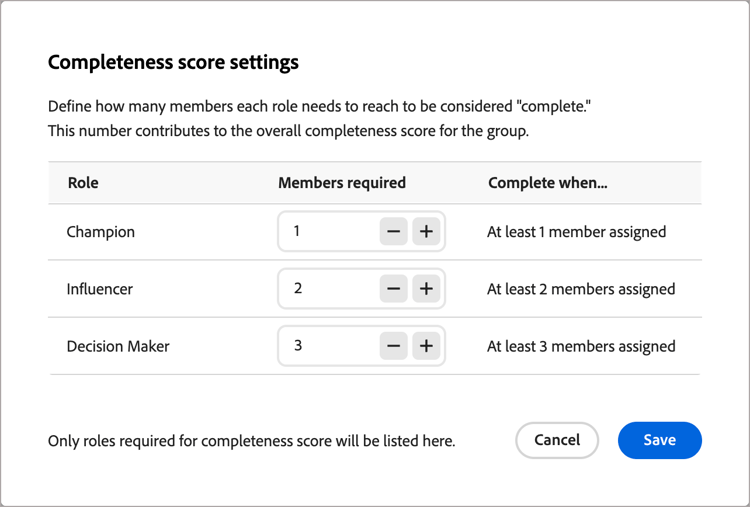
Na caixa de diálogo, altere o valor de Membros necessários para cada função definida, conforme necessário.
Você pode inserir o valor ou clicar em + ou - para aumentar ou diminuir o valor.
-
Clique em Salvar.
Publicar o modelo de funções
Se o modelo estiver pronto para uso, clique em Publicar no canto superior direito.
Para disponibilizar o modelo para associação com um interesse de solução, publique-o para definir o status como Live. Deve haver pelo menos uma função definida para publicar o modelo de funções.
Após a publicação, o status do modelo é Live na guia Modelos de Funções e você pode selecioná-lo quando criar um interesse de solução.
Editar um modelo de funções de rascunho
Quando um modelo de funções está em um estado de Rascunho, você pode continuar a editar as funções definidas. Todas as alterações feitas são salvas automaticamente.
Altere as configurações de cabeçalho do cartão de função, como requisitos de função, ponderação, atribuição automática ou integridade.
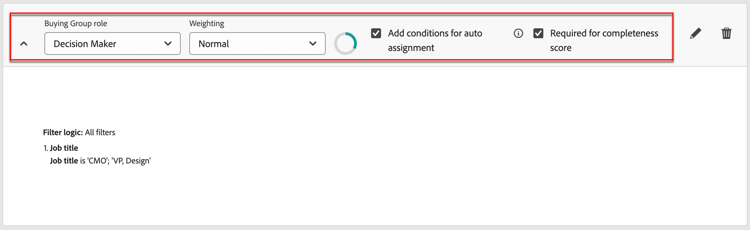
Modificar as condições para uma função
Para alterar a condição/lógica de filtragem de qualquer uma das funções, clique no ícone Editar (

Excluir um cartão de função
Para remover uma função do modelo, clique no ícone Excluir (

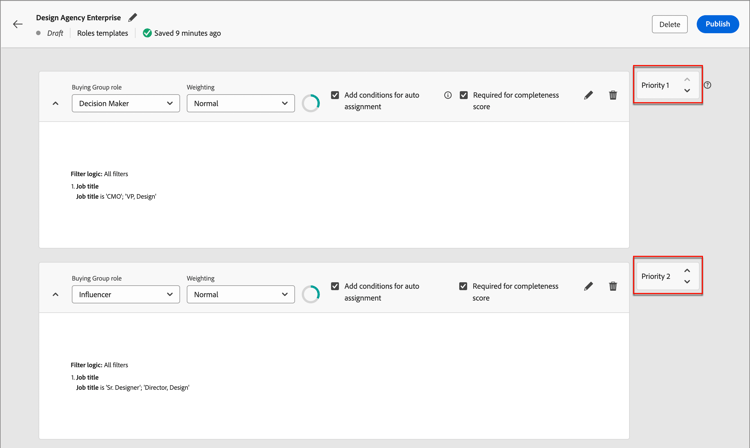
Definir a prioridade de funções
É possível reordenar as funções no modelo, o que determina a prioridade para atribuir leads a uma função. Há um controlador de Prioridade exibido à direita de cada cartão de função. Clique na seta Para cima ou Para baixo à direita para mover a placa de função para cima ou para baixo em prioridade.
Excluir um modelo de funções
Você pode excluir um modelo de funções se ele estiver no status Rascunho.
-
Selecione o modelo de funções na lista para abri-lo.
-
Clique em Excluir na parte superior direita.

-
Na caixa de diálogo, clique em Excluir para confirmar.
Após confirmar, o modelo de funções é removido da lista de inventário Modelos de Funções.